Faites pivoter vos images en ligne avec une précision parfaite
ou glissez-déposez vos images ici
Besoin d'ajuster l'inclinaison de votre photo ou de votre graphique sans compromettre votre confidentialité ? L'outil de rotation gratuit d'Image Studio vous permet de faire pivoter, incliner et réaligner vos images instantanément directement dans votre navigateur. Comme tout le traitement s'effectue localement sur votre appareil, vos photos ne quittent jamais votre ordinateur, vous garantissant ainsi une sécurité à 100 %, une utilisation illimitée et une rapidité fulgurante.
Pourquoi nous sommes différents
100 % privé et local
Vos images sont traitées entièrement dans votre navigateur web. Aucun téléchargement sur des serveurs externes, aucune fuite de données : une confidentialité absolue est garantie.
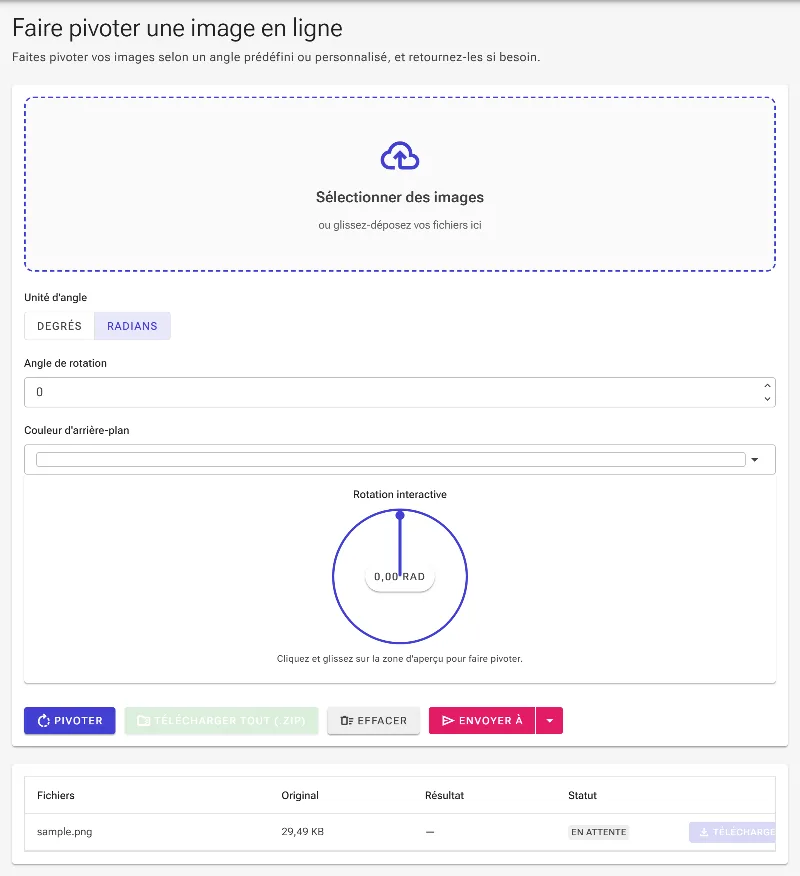
Prise en charge des degrés et des radians
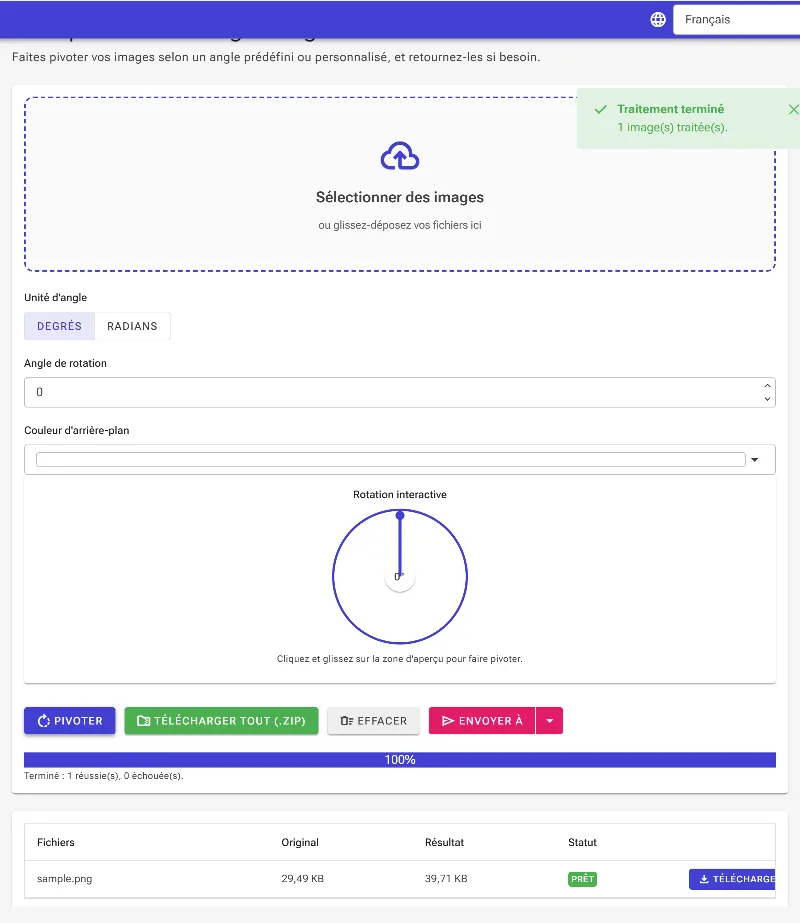
Obtenez l'alignement mathématique exact dont vous avez besoin. Entrez des valeurs personnalisées en degrés ou en radians pour des ajustements structurels au pixel près.
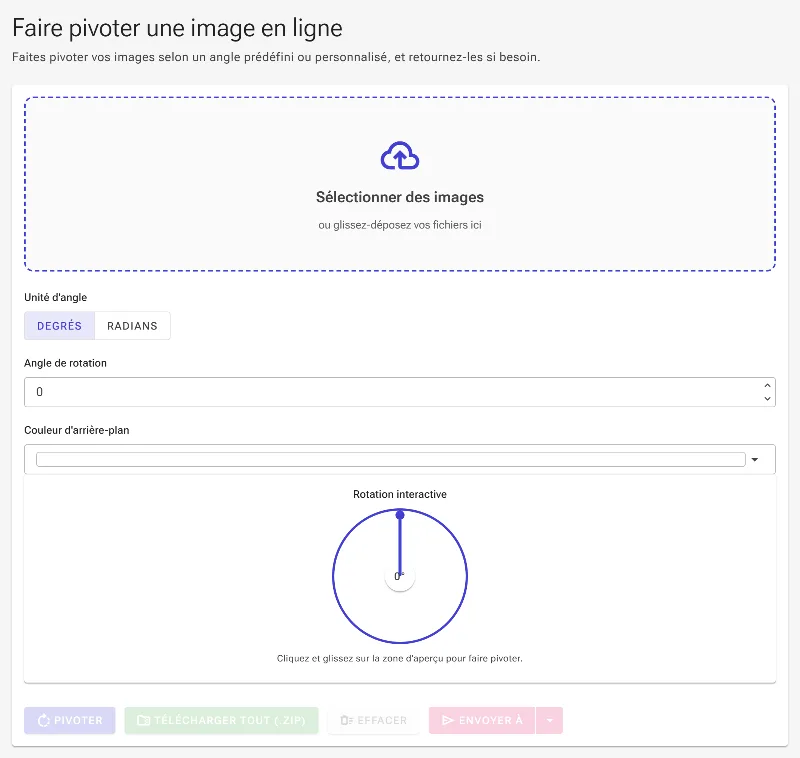
Rotation interactive par glisser-déposer
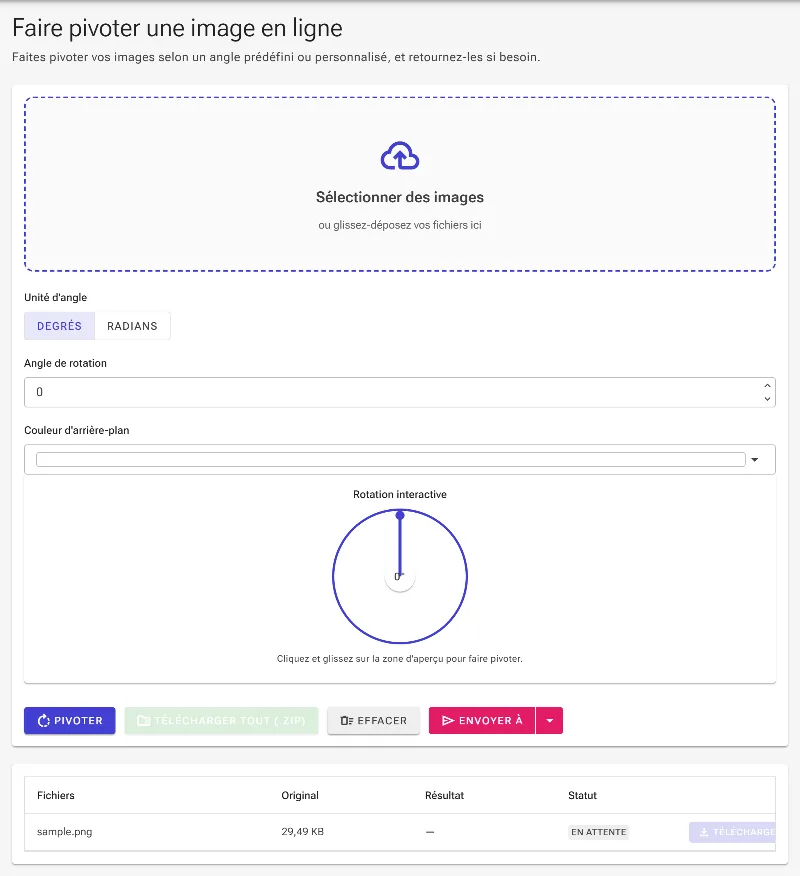
Vous préférez une approche manuelle ? Cliquez simplement et faites glisser votre souris n'importe où dans la zone de prévisualisation pour faire pivoter votre image de manière visuelle et dynamique.
Zéro limite, zéro frais
Faites pivoter autant d'images haute résolution que vous le souhaitez, sans limite de taille de fichier, sans quota quotidien et sans aucune inscription requise.
Comment faire pivoter une image
Téléchargez votre photo
Glissez-déposez votre image dans l'espace de travail ou cliquez pour sélectionner un fichier sur votre appareil.
Choisissez votre méthode de contrôle
Saisissez l'angle de rotation souhaité en degrés ou en radians précis, en utilisant des valeurs négatives pour une rotation dans le sens des aiguilles d'une montre et positives pour le sens inverse.
Rotation visuelle (optionnel)
Cliquez et faites glisser directement sur l'aperçu de l'image pour incliner et faire tourner l'image manuellement jusqu'à obtenir le résultat parfait.
Enregistrez votre image modifiée
Cliquez sur le bouton d'exportation pour télécharger instantanément votre image parfaitement orientée en haute qualité.
Utile en toutes circonstances
Redresser une photo de travers
Redressez rapidement les horizons, les portraits inclinés ou les photos prises de travers avec un smartphone.
Alignements techniques et CAO
Utilisez des configurations précises en radians ou en degrés pour aligner des maquettes d'ingénierie, des brouillons et des diagrammes techniques.
Mises en page graphiques créatives
Orientez vos logos, bannières et éléments graphiques pour les adapter aux mises en page des réseaux sociaux ou aux grilles de design web.
Commencez dès aujourd'hui
Profitez d'une précision sans compromis et d'une sécurité totale des données avec un seul outil élégant. Essayez l'outil de rotation d'Image Studio dès aujourd'hui et alignez vos visuels parfaitement en quelques secondes.
Questions fréquemment posées
Est-il sûr de faire pivoter mes images privées ici ?
Absolument. Contrairement aux autres éditeurs en ligne, Image Studio fonctionne entièrement côté client. Vos photos ne quittent jamais votre appareil et ne sont jamais envoyées sur un serveur, ce qui en fait le moyen le plus sûr d'éditer des documents sensibles, des photos personnelles ou des fichiers propriétaires.
Puis-je faire pivoter des images dans le sens des aiguilles d'une montre et dans le sens inverse ?
Oui. Par défaut, les valeurs positives font pivoter votre image dans le sens inverse des aiguilles d'une montre. Pour une rotation dans le sens des aiguilles d'une montre, saisissez simplement une valeur négative (par exemple, -45 degrés) ou utilisez l'outil de rotation interactive pour pivoter dans n'importe quelle direction.
Quelle est la différence entre la rotation en degrés et en radians ?
Les degrés divisent un cercle complet en 360 unités, tandis que les radians utilisent des mesures mathématiques basées sur Pi (où 180 degrés équivalent à π radians). Nous proposons les deux méthodes pour répondre aussi bien aux besoins de retouche photo standard qu'aux exigences scientifiques, mathématiques et d'ingénierie.
Y a-t-il des limites de taille de fichier ou des filigranes ?
Non. Comme la puissance de calcul provient du matériel de votre ordinateur plutôt que de nos serveurs, il n'y a aucune restriction de taille, aucun filigrane et aucune limite d'utilisation. Vous pouvez modifier gratuitement des images haute résolution très lourdes.