Outil professionnel de netteté d'image en ligne — 100 % gratuit et local
Sélectionner des fichiers
ou glissez-déposez vos images ici
Corrigez instantanément le flou de vos photos et révélez des détails saisissants grâce à notre outil professionnel de netteté en ligne. Contrairement aux autres outils, Image Studio fonctionne entièrement dans votre navigateur : vos images ne quittent jamais votre ordinateur. Profitez d'algorithmes de netteté de qualité professionnelle, notamment le Masque de flou (Unsharp Mask), le Netteté intelligente (Smart Sharpen) et la Déconvolution, entièrement gratuitement, sans inscription ni limite.
L'avantage Image Studio
Pourquoi notre outil de netteté est différent
Traitement 100 % privé et local
Vos photos sont traitées directement dans votre navigateur. Aucun fichier n'est envoyé sur des serveurs, garantissant ainsi la sécurité totale de vos images sensibles.
Réglages de précision professionnels
Allez au-delà des curseurs de base avec des contrôles précis pour l'Intensité, le Rayon, le Seuil (masquage) et une réduction du bruit dédiée pour éviter le grain indésirable.
Trois modes de netteté d'élite
Choisissez entre le Masque de flou classique, le Netteté intelligente pour éviter les halos, ou la Déconvolution pour inverser activement le flou de bougé et la mauvaise mise au point.
Entièrement gratuit et sans limites
Profitez d'un traitement illimité en haute résolution sans filigrane, sans restriction de débit et sans aucune inscription requise.
Tutoriel rapide
Comment rendre une image nette
Étape 1
Téléchargez votre image
Glissez-déposez votre photo dans l'espace de travail. Elle se charge instantanément car elle reste traitée à 100 % localement.
Étape 2
Sélectionnez votre algorithme
Choisissez le Masque de flou pour un effet classique, le Netteté intelligente pour éviter les halos, ou la Déconvolution pour corriger un flou physique.
Étape 3
Ajustez les curseurs
Peaufinez l'Intensité et le Rayon. Utilisez les contrôles Seuil et Réduction du bruit pour garder les zones lisses exemptes de grain numérique.
Étape 4
Affinez et téléchargez
Activez la Vue d'écrêtage pour vérifier les pixels trop accentués, utilisez le masquage sélectif et enregistrez instantanément votre image nette en haute résolution.
Polyvalence
Utilisez-le pour tout
Récupération de photos floues
Récupérez vos précieux clichés de famille légèrement flous ou vos photos tremblantes grâce aux puissants algorithmes de déconvolution.
Photographie de produit et E-commerce
Faites ressortir les détails de vos produits, rendez le texte lisible et les textures nettes pour augmenter la confiance des clients et vos conversions.
Retouches de portraits
Affinez les yeux, les cheveux et les cils tout en conservant un rendu de peau naturel grâce à notre masquage avancé par Seuil et Réduction du bruit.
Qualité optimale, aucune compromission de confidentialité
Ne vous contentez plus d'images floues et ne risquez plus votre vie privée sur des serveurs cloud douteux. Découvrez dès aujourd'hui la rapidité, la sécurité et la puissance des outils de netteté professionnels d'Image Studio directement dans votre navigateur.
FAQ
Questions fréquemment posées
Comment fonctionne le traitement local ?
Image Studio utilise des technologies web modernes (WebAssembly et accélération GPU) pour traiter les images directement dans votre navigateur. Comme votre appareil effectue les calculs, vos photos ne sont jamais envoyées sur un serveur externe, garantissant une confidentialité absolue et des performances ultra-rapides.
Quelle est la différence entre le Masque de flou, le Netteté intelligente et la Déconvolution ?
Le Masque de flou est la méthode classique qui accentue le contraste des contours. Le Netteté intelligente va plus loin en détectant les contours pour minimiser automatiquement les halos. La déconvolution est un modèle mathématique qui tente d'inverser le flou optique ou le flou de bougé, ce qui le rend parfait pour corriger des images réellement floues.
Comment éviter d'ajouter du bruit ou des halos disgracieux à mes photos ?
Pour éviter un aspect granuleux, utilisez le curseur Seuil afin d'exclure les zones plates (comme la peau ou le ciel) de l'accentuation. Vous pouvez également augmenter le curseur Réduction du bruit pour lisser ces zones, et gardez votre Rayon faible (inférieur à 1,5 pixel) pour éviter des halos épais et peu naturels autour des contours.
À quoi sert la Vue d'écrêtage ?
La Vue d'écrêtage est un calque de diagnostic qui met en évidence en temps réel (généralement en magenta ou en noir) les zones où les pixels sont poussés vers le blanc ou le noir pur. Cela vous aide à identifier immédiatement une surexposition, vous permettant d'ajuster vos réglages avant de perdre de précieux détails et textures.
Comment accentuer la netteté de vos images dans votre navigateur
Améliorez vos photos floues, récupérez les détails fins et éliminez le bruit numérique grâce à des algorithmes avancés. Cet outil sécurisé traite vos images directement sur votre appareil, garantissant que vos fichiers ne quittent jamais votre navigateur.
1Ouvrez l'outil d'accentuation de la netteté
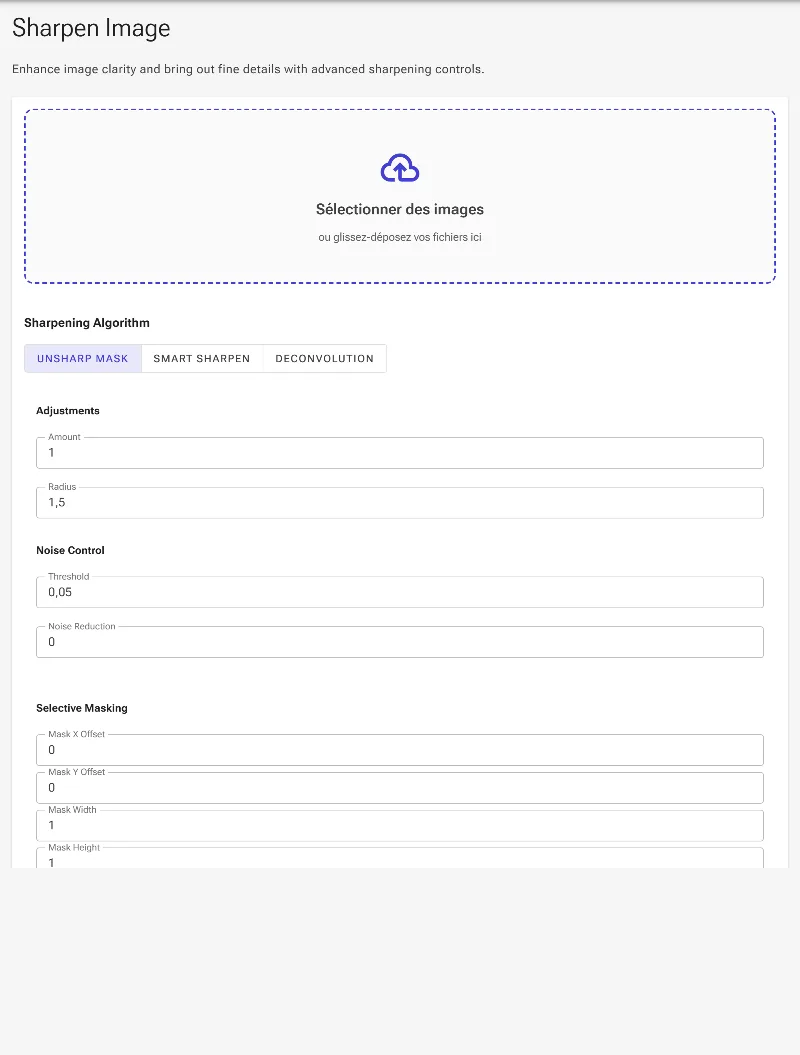
Commencez par ouvrir l'outil web d'accentuation d'image. Vous découvrirez un espace de travail épuré comprenant un sélecteur de fichiers, des options d'algorithmes et des réglages précis pour l'intensité, le rayon, le seuil, la réduction du bruit et les outils de diagnostic.
L'espace de travail initial de l'outil d'accentuation de la netteté.
2Importez l'image à traiter
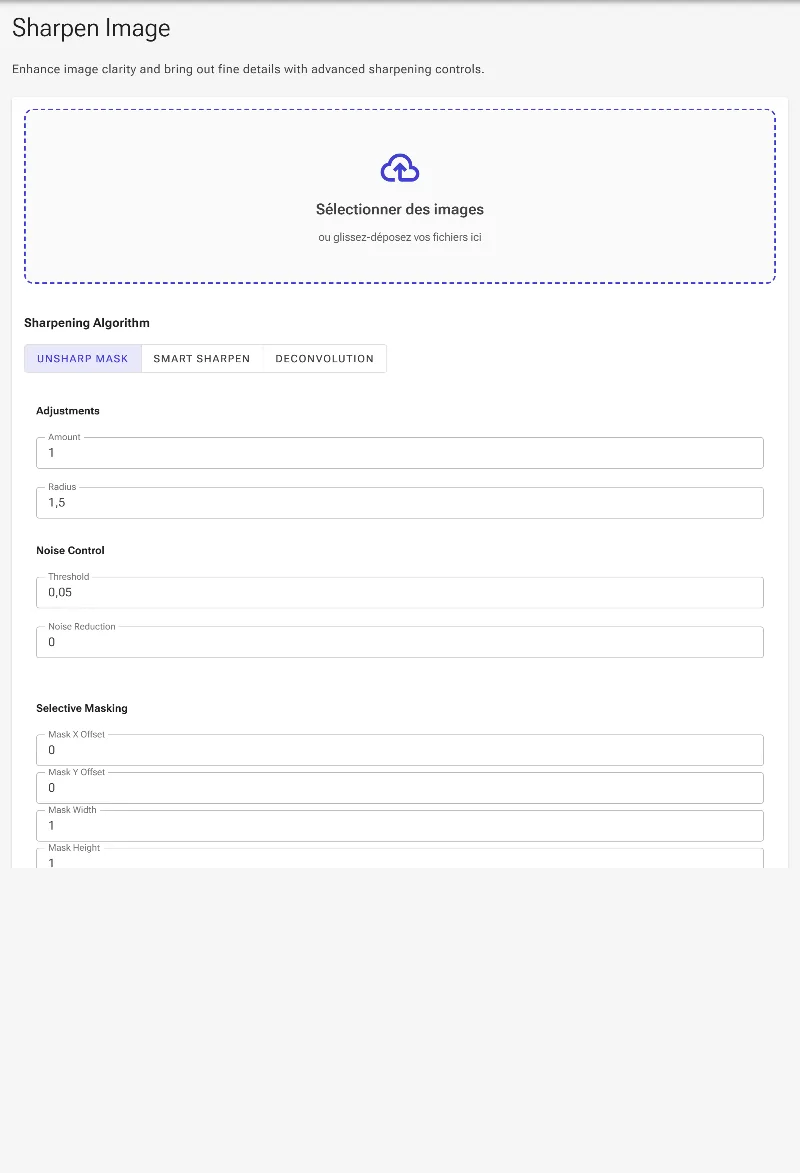
Sélectionnez et importez l'image que vous souhaitez accentuer. L'outil charge instantanément votre fichier et le prépare pour le traitement, activant tous les paramètres de réglage fin pour l'image choisie.
Importation d'une photo pour démarrer le processus d'amélioration des détails.
3Choisissez l'algorithme d'accentuation idéal
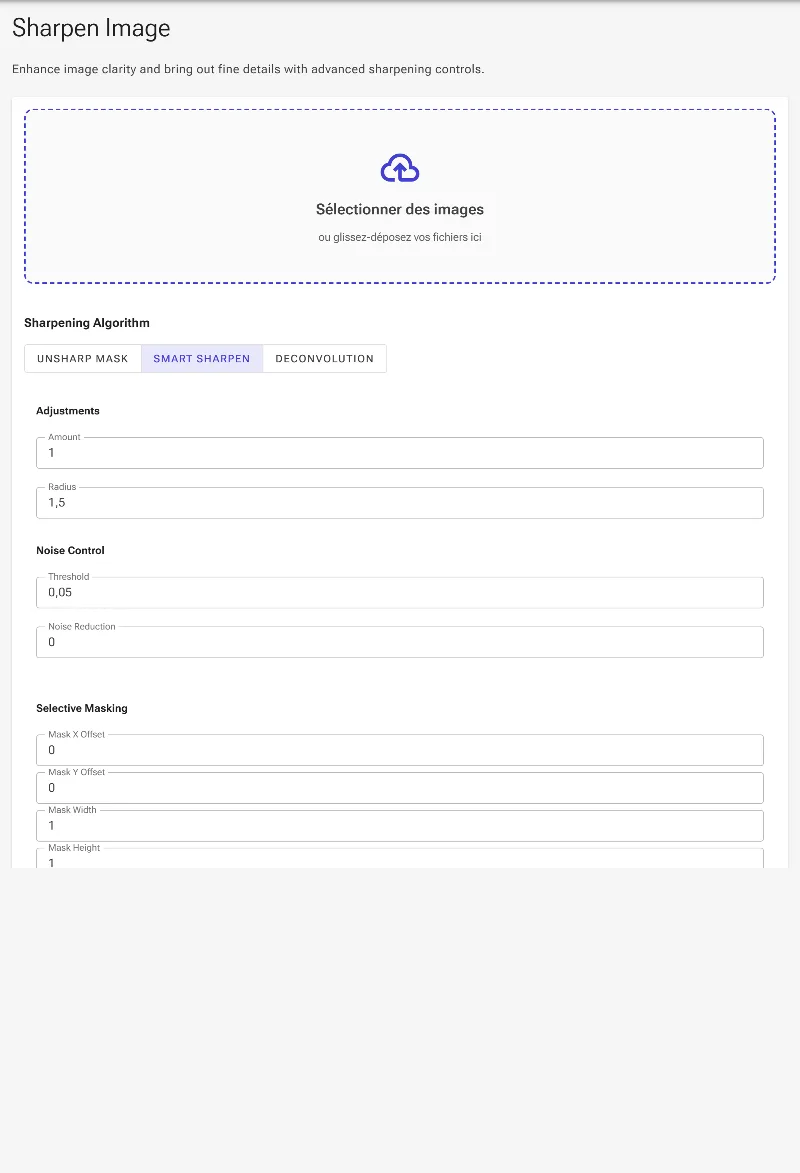
Faites votre choix parmi trois méthodes de traitement distinctes. « Masque flou » est la méthode classique à fort contraste ; « Accentuation intelligente » limite les effets de halo en limitant les variations de pixels locaux ; et la « Déconvolution » utilise des mathématiques avancées pour corriger le flou de bougé et le flou optique physique.
Sélection de l'option « Accentuation intelligente » pour réduire les effets de halo.
4Analysez les détails avec la vue de crêtage
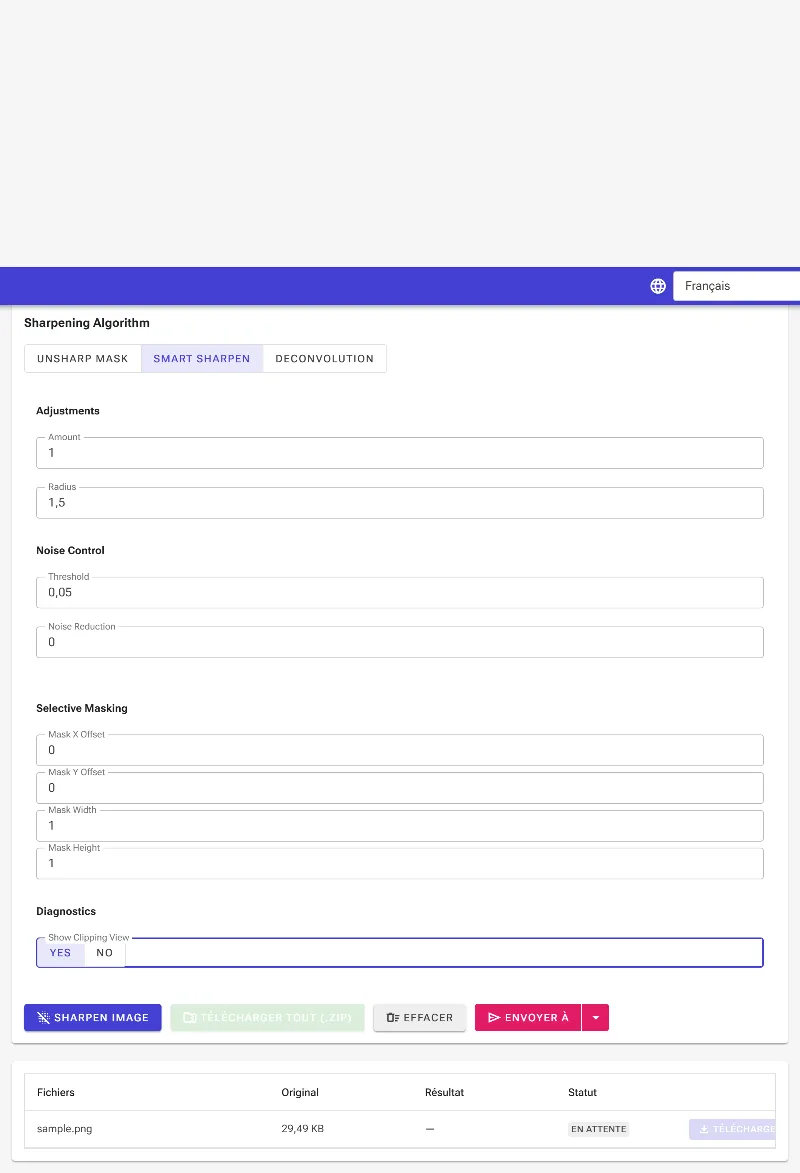
Activez la fonction de diagnostic « Afficher le crêtage ». Lorsqu'elle est activée, les pixels trop accentués au point de perdre des détails (crêtage) seront mis en évidence par une surimpression magenta vive, vous permettant de réduire rapidement vos réglages si nécessaire.
Activation de la vue de diagnostic de crêtage pour localiser les pixels saturés.
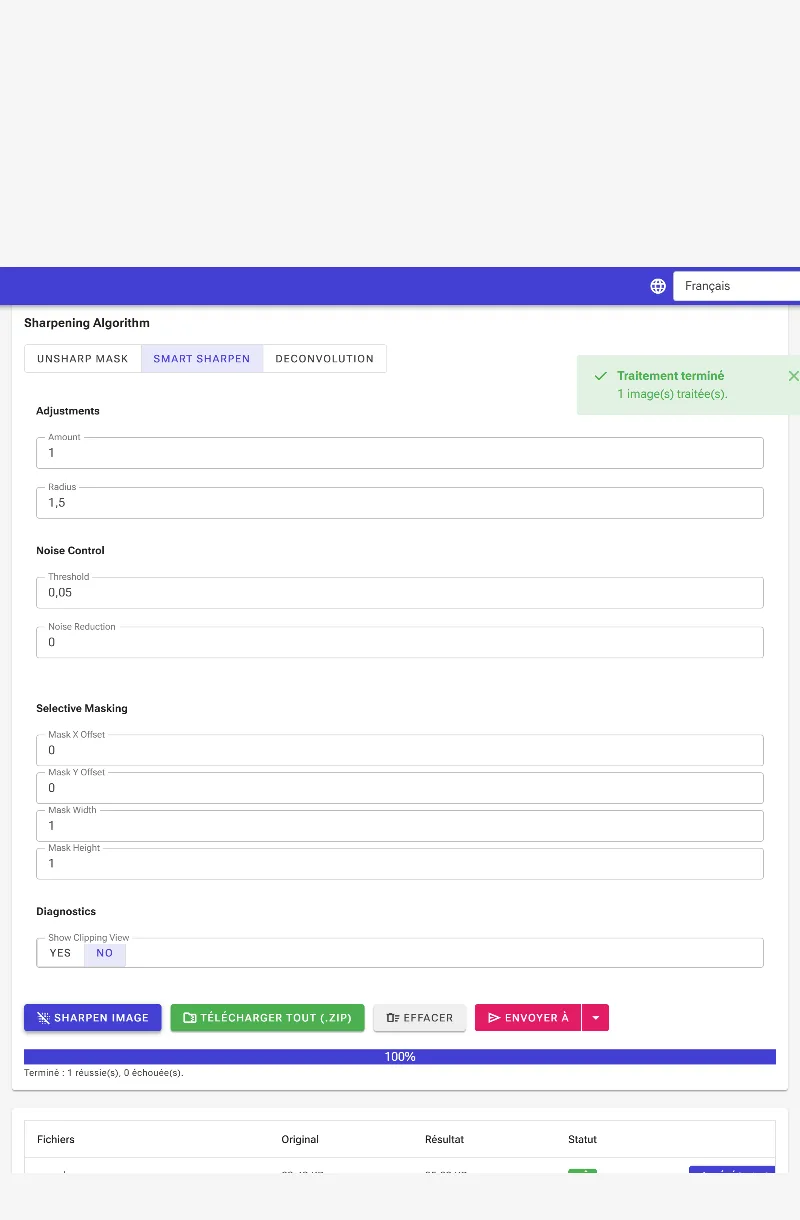
5Traitez et enregistrez votre image nette
Désactivez la vue de crêtage une fois que vous êtes satisfait des réglages, puis cliquez sur le bouton d'action principal pour lancer le traitement. Votre image, désormais nette et de haute qualité, est traitée localement et immédiatement disponible au téléchargement.
Application des paramètres finaux pour générer et télécharger l'image accentuée.