Découpeur d'images en ligne gratuit et recadrage de précision
Sélectionner des fichiers
ou glissez-déposez vos images ici
Découpez, rognez et segmentez vos images instantanément directement dans votre navigateur. Image Studio fonctionne entièrement sur votre machine locale, ce qui signifie que vos photos ne quittent jamais votre appareil, garantissant une confidentialité totale à 100 % et une vitesse fulgurante sans aucune limite d'importation.
Fonctionnalités
Pourquoi est-ce différent
Traitement 100 % privé et local
Vos données ne quittent jamais votre ordinateur. Notre technologie intégrée au navigateur traite chaque image localement, gardant vos photos sensibles parfaitement sécurisées.
Coordonnées au pixel près
Ajustez manuellement les réglages de gauche, haut, largeur et hauteur pour une précision de découpe professionnelle, ou laissez le recadrage s'étendre automatiquement aux bords si les dimensions sont laissées vides.
Masques circulaires et ovales
Libérez-vous des grilles standard. Passez facilement du recadrage rectangulaire/carré aux masques circulaires/ovales pour créer des avatars, des autocollants et des badges parfaits.
Flux de travail de re-découpe instantané
Affinez vos recadrages en temps réel. Notre fonction « Re-slice » réinjecte automatiquement votre résultat recadré dans l'éditeur comme une nouvelle entrée pour une édition multi-étapes fluide.
Comment faire
Comment découper une image
Chargez votre image :Glissez et déposez votre image dans l'espace de travail. Elle se charge instantanément sans aucun délai de transfert.
Définissez la zone de recadrage :Faites glisser les poignées interactives sur l'aperçu en direct, ou saisissez des valeurs de pixels précises pour la position gauche, le haut, la largeur et la hauteur.
Sélectionnez votre forme :Choisissez entre un rectangle/carré traditionnel ou un cercle/ovale propre selon vos besoins de conception.
Enregistrez ou re-découpez :Téléchargez instantanément votre image recadrée, ou cliquez sur « Re-slice » pour effectuer une nouvelle itération de recadrage sur votre nouvelle image.
Applications
Utilisez-le pour tout
Photos de profil et avatars
Créez des photos de profil circulaires ou carrées parfaitement centrées pour LinkedIn, Twitter et Instagram.
Découpe d'interface Web et d'actifs
Extrayez des composants précis, des icônes ou des bannières à partir de maquettes de conception plus grandes en utilisant des coordonnées de pixels exactes.
Encadrement photo rapide
Supprimez les éléments d'arrière-plan indésirables et concentrez-vous sur le sujet sans aucune compression ni perte de qualité.
Commencer maintenant
Créez des recadrages d'image propres et de haute précision en quelques secondes sans sacrifier votre vie privée. Faites glisser votre image maintenant pour découvrir la découpe locale de qualité professionnelle.
FAQ
Questions fréquentes
Mes données d'image sont-elles en sécurité sur Image Studio ?
Oui, entièrement. Nous utilisons une technologie côté client pour traiter vos images directement dans votre navigateur. Vos fichiers ne sont jamais téléchargés sur un serveur, ce qui signifie que votre confidentialité est garantie à 100 %.
Puis-je recadrer une image en cercle ou en ovale ?
Absolument. Vous pouvez basculer entre les modes rectangulaire/carré et circulaire/ovale d'un simple clic, vous permettant de créer facilement des graphiques masqués personnalisés.
Comment fonctionnent les contrôles de coordonnées manuels ?
Vous pouvez saisir des valeurs de pixels exactes pour la position gauche, la position haute, la largeur et la hauteur. Si vous laissez les dimensions vides, l'outil étend automatiquement la zone de recadrage jusqu'aux bords naturels de l'image.
Y a-t-il des limites de taille de fichier ou des plafonds quotidiens ?
Non. Comme le traitement s'effectue sur votre machine locale, nous n'avons pas de coûts de serveur. Vous pouvez découper un nombre illimité d'images de n'importe quelle taille gratuitement, sans inscription ni filigrane.
Comment découper et rogner une image en ligne
Apprenez à rogner et à mettre en forme vos images avec précision en utilisant des coordonnées relatives et des formes personnalisées. Cet utilitaire accessible via navigateur vous permet de découper vos images en formats rectangulaires ou ovales directement depuis votre navigateur, sans aucun téléchargement sur un serveur.
1Ouvrir l'outil de découpe d'image
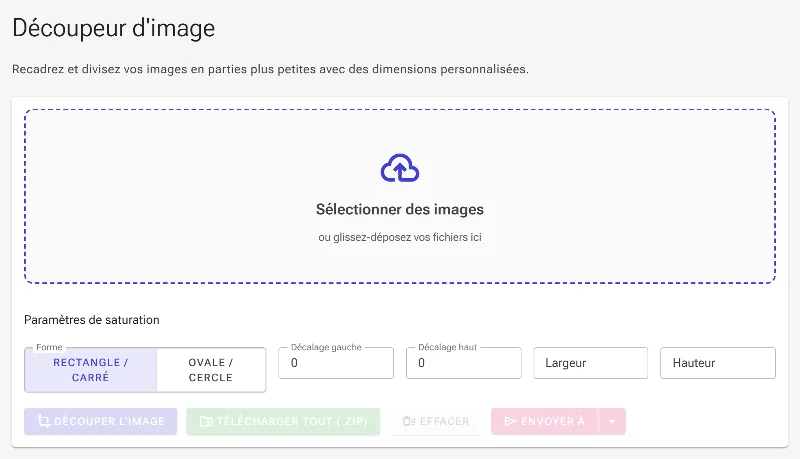
Commencez par ouvrir l'outil de découpe d'image. Cet utilitaire dispose d'un panneau de configuration dédié pour définir vos coordonnées de rognage et vos préférences de forme. Comme le processus s'effectue côté client via WebAssembly, vos fichiers sources sont traités instantanément dans le navigateur, garantissant ainsi la confidentialité de vos données.
L'interface initiale de l'outil de découpe d'image.
2Télécharger votre image source
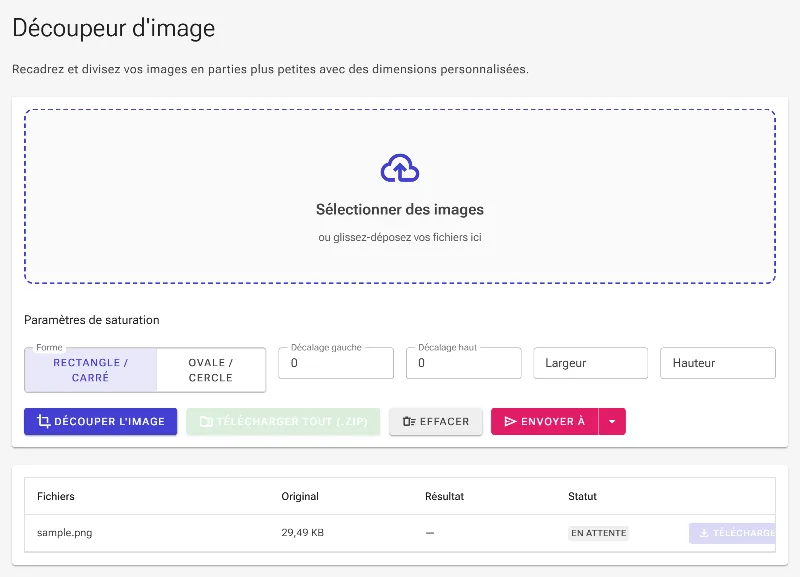
Cliquez sur la zone de téléchargement ou faites glisser votre fichier image directement dans l'espace prévu à cet effet. Une fois chargée, l'image apparaîtra dans l'espace de travail et les options de configuration seront déverrouillées, vous permettant de définir les paramètres de la zone de rognage.
Sélectionnez ou faites glisser votre fichier image pour le charger dans l'outil.
3Choisir la forme de découpe
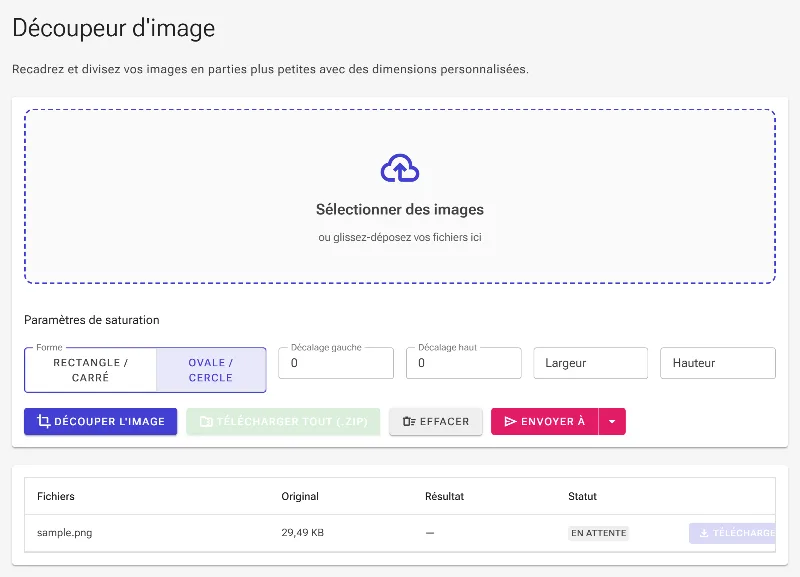
Repérez le sélecteur de forme. Vous pouvez choisir entre une forme rectangulaire standard ou ovale. En sélectionnant la forme ovale, le moteur de traitement applique un masque ovale avec anticrénelage et bascule automatiquement le format d'encodage vers du PNG avec transparence RGBA 32 bits, afin de préserver la transparence des coins autour de la découpe arrondie.
Utilisez le sélecteur de forme pour découper votre image en ovale.
4Traiter et télécharger l'image découpée
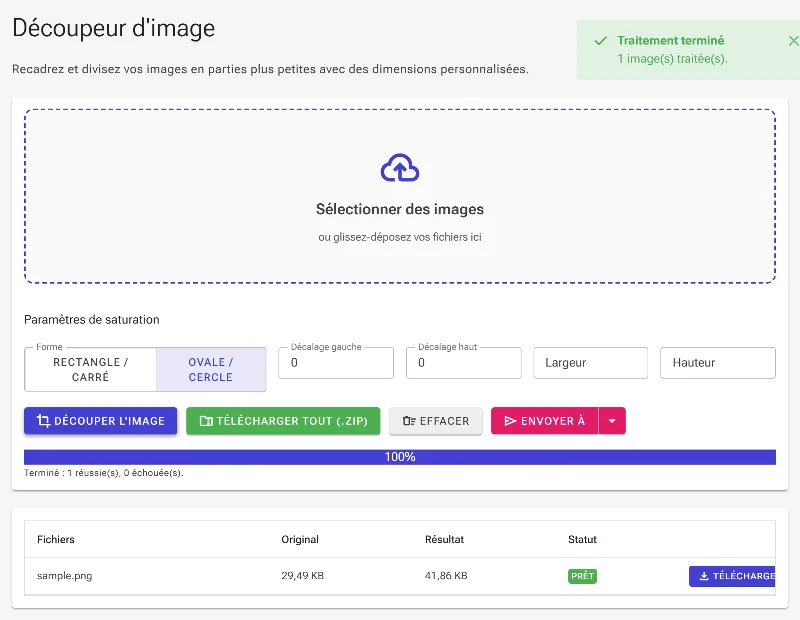
Cliquez sur le bouton principal de découpe pour exécuter l'opération. La vignette traitée s'affichera immédiatement dans la grille d'images ci-dessous, indiquant les dimensions exactes en pixels. À partir de là, vous pouvez télécharger directement votre rognage, l'exporter dans une archive ZIP ou utiliser le menu « Envoyer vers » pour redécouper l'image obtenue comme un nouveau fichier source.
Exécutez l'opération de découpe pour visualiser, exporter ou retraiter votre résultat.