Agrandissez vos images instantanément avec un contrôle qualité optimal
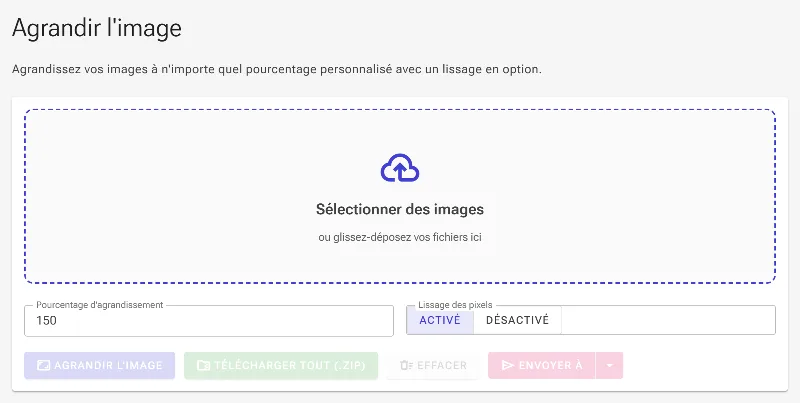
ou glissez-déposez vos images ici
Agrandissez vos photos, graphismes et designs sans perdre en qualité grâce à l'agrandisseur d'image gratuit d'Image Studio, directement dans votre navigateur. Comme notre outil fonctionne à 100 % localement dans votre navigateur, vos fichiers ne sont jamais envoyés sur un serveur, garantissant ainsi une confidentialité absolue et des résultats instantanés. Redimensionnez facilement vos images au pourcentage exact souhaité et gérez le lissage des pixels en un seul clic.
Pourquoi Image Studio est différent
Traitement 100 % local et privé
Vos images ne quittent jamais votre appareil. Tout le redimensionnement s'effectue directement dans votre navigateur, gardant vos données sensibles parfaitement sécurisées.
Agrandissement par pourcentage précis
Ne vous contentez pas de réglages rigides. Ajustez vos images aux dimensions exactes dont vous avez besoin, que ce soit 120 %, 150 %, 300 % ou n'importe quel pourcentage personnalisé.
Contrôle avancé du lissage des pixels
Activez l'anti-crénelage pour mélanger les pixels et réduire les artefacts sur vos photos, ou désactivez-le pour conserver des bords nets et précis pour le pixel art et les graphismes vectoriels.
Zéro limite, zéro frais
Pas d'inscription, pas d'abonnement et pas de limite quotidienne de téléchargement. Profitez d'un redimensionnement d'image haute résolution illimité et entièrement gratuit.
Comment agrandir une image par pourcentage
Téléverser
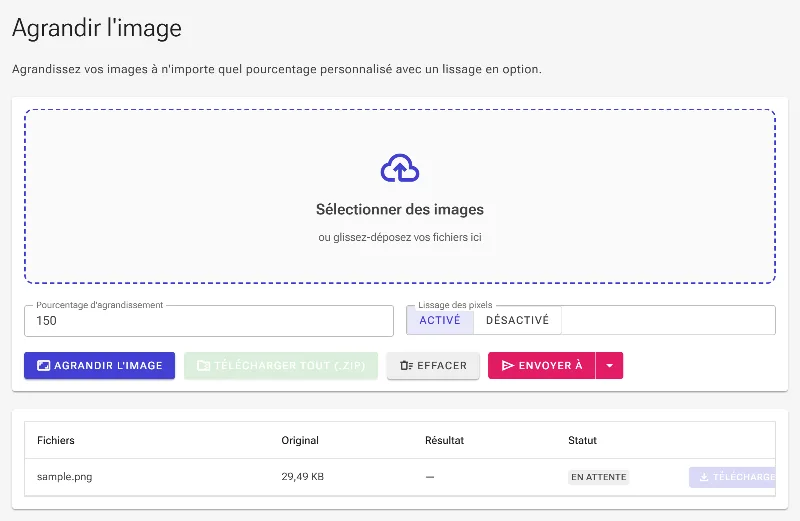
Glissez-déposez votre image dans la zone sécurisée, ou cliquez pour sélectionner un fichier depuis votre appareil.
Définir le pourcentage
Entrez le pourcentage d'agrandissement souhaité (par ex. 150 % ou 300 %) dans la zone de saisie.
Gérer le lissage
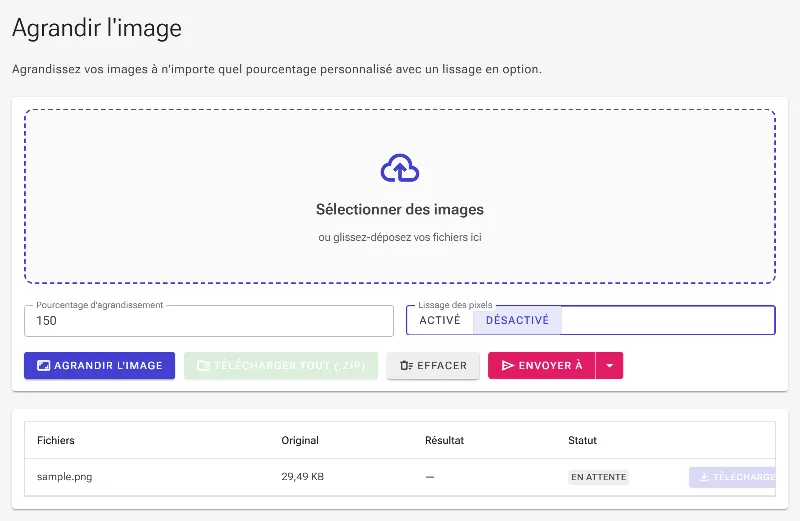
Activez l'option « Lissage des pixels » pour des photos plus douces, ou désactivez-la pour garder des bords nets pour le pixel art et les illustrations.
Télécharger
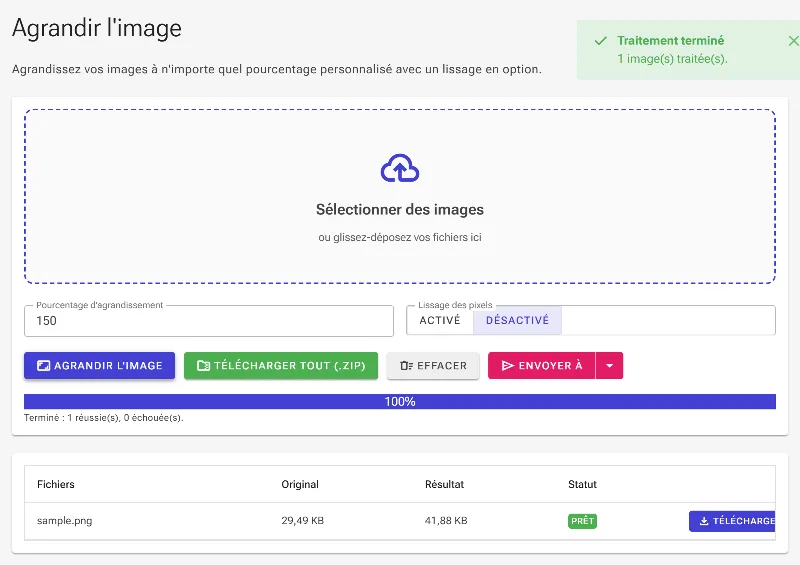
Cliquez sur « Télécharger » pour enregistrer instantanément votre image agrandie en haute résolution sur votre appareil.
Utilisez-le pour tout
E-commerce et photos de produits
Agrandissez vos photos de produits pour répondre aux exigences des places de marché tout en conservant des détails nets et des textures claires.
Art numérique et Pixel Art
Agrandissez vos illustrations numériques en douceur, ou désactivez le lissage pour que votre pixel art rétro reste parfaitement net, quelle que soit la taille.
Préparation pour impression et édition
Augmentez la résolution d'images web basse qualité pour les rendre adaptées à une impression haute qualité, des flyers, des présentations ou des affiches.
Agrandissez vos images maintenant
Gardez le contrôle total sur le redimensionnement de vos images sans compromettre votre confidentialité ni votre portefeuille. Glissez votre première image dès maintenant pour découvrir un agrandissement local rapide et de haute qualité.
Questions fréquemment posées
Comment cet agrandisseur préserve-t-il la qualité de l'image ?
Notre outil utilise des algorithmes de rendu avancés basés sur le navigateur. En activant le lissage des pixels, l'outil mélange intelligemment les pixels pour réduire l'effet de pixellisation sur les photos. Alternativement, désactiver le lissage préserve la disposition exacte des pixels, ce qui est idéal pour garder le pixel art et les designs rétro bien nets.
Est-il sûr d'agrandir des photos sensibles ou privées ici ?
Absolument. Contrairement à d'autres agrandisseurs en ligne, Image Studio traite vos fichiers localement en utilisant la puissance de votre navigateur. Vos images ne sont jamais envoyées vers un serveur externe, ce qui signifie que vos données privées restent protégées à 100 % sur votre appareil.
Quels formats de fichiers sont pris en charge ?
Vous pouvez importer et agrandir tous les formats d'image web courants, y compris PNG, JPG, JPEG, WebP et BMP, et les exporter directement vers votre appareil en quelques secondes.
Y a-t-il des limites sur le nombre d'images que je peux agrandir ?
Non. Comme le traitement se fait sur votre propre appareil et non sur nos serveurs, il n'y a aucune limite de débit, aucun plafond quotidien et aucune option payante. Agrandissez autant d'images que vous le souhaitez, quand vous le voulez.