ऑनलाइन इमेज पर सीपिया फ़िल्टर जोड़ें: मुफ़्त, सटीक और 100% निजी
या अपनी इमेज यहाँ ड्रैग और ड्रॉप करें
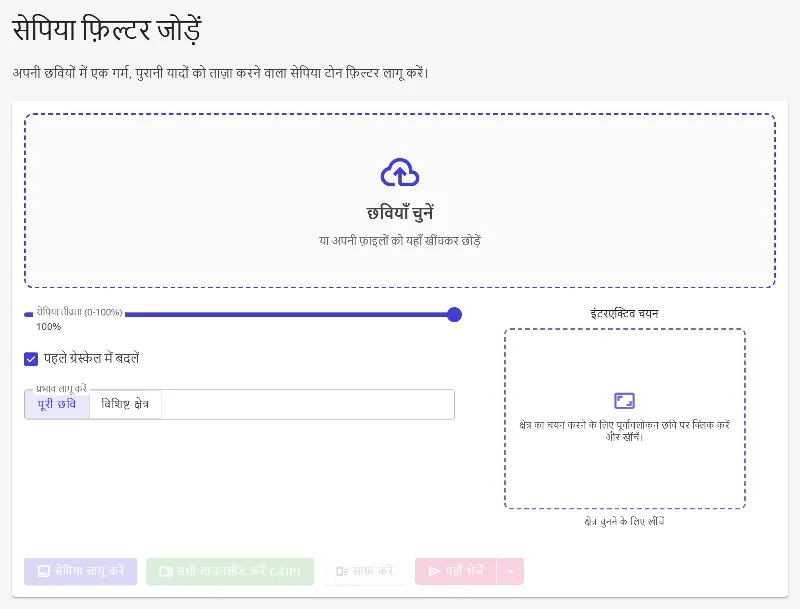
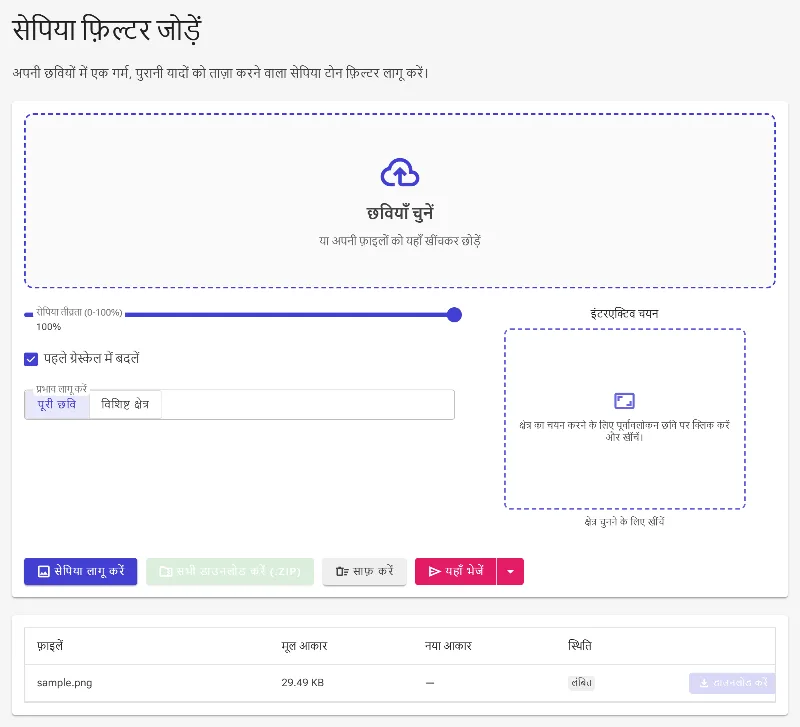
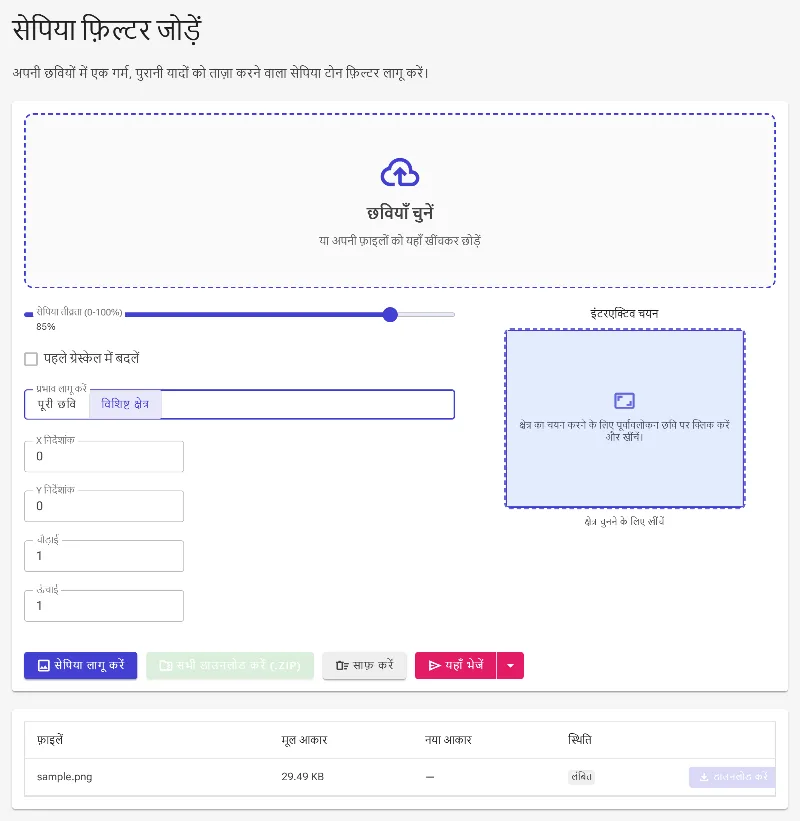
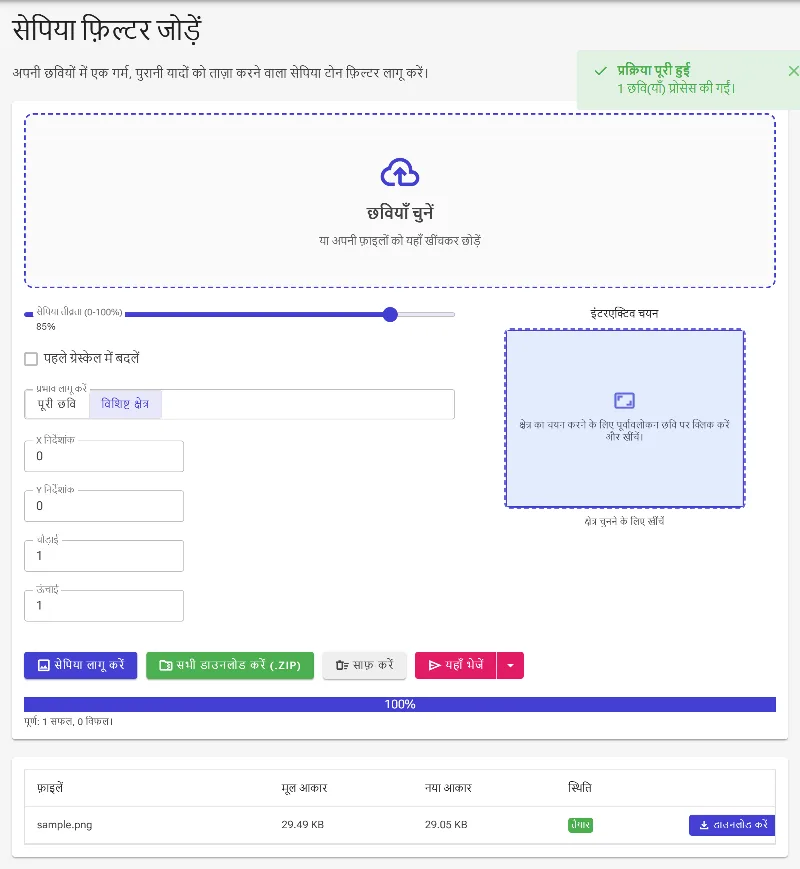
हमारे मुफ़्त ऑनलाइन सीपिया फ़िल्टर के साथ अपनी आधुनिक तस्वीरों को तुरंत एक क्लासिक, विंटेज लुक दें। Image Studio पूरी तरह से आपके ब्राउज़र में काम करता है और बिना किसी बाहरी सर्वर पर डेटा भेजे मिलीसेकंड में आपकी तस्वीरों को प्रोसेस करता है। यह सीपिया की तीव्रता को कस्टमाइज़ करने, ग्रेस्केल बेस अप्लाई करने या फोटो के खास हिस्सों पर रेट्रो इफ़ेक्ट लगाने का सबसे सुरक्षित और तेज़ तरीका है।
यह अलग क्यों है
100% लोकल और निजी प्रोसेसिंग
आपकी तस्वीरें कभी भी आपके डिवाइस से बाहर नहीं जातीं। रेंडरिंग का सारा काम स्थानीय रूप से आपके ब्राउज़र में होता है, जिससे डेटा पूरी तरह सुरक्षित रहता है और सर्वर पर अपलोड करने का कोई जोखिम नहीं रहता।
एडजस्टेबल तीव्रता और ग्रेस्केल विकल्प
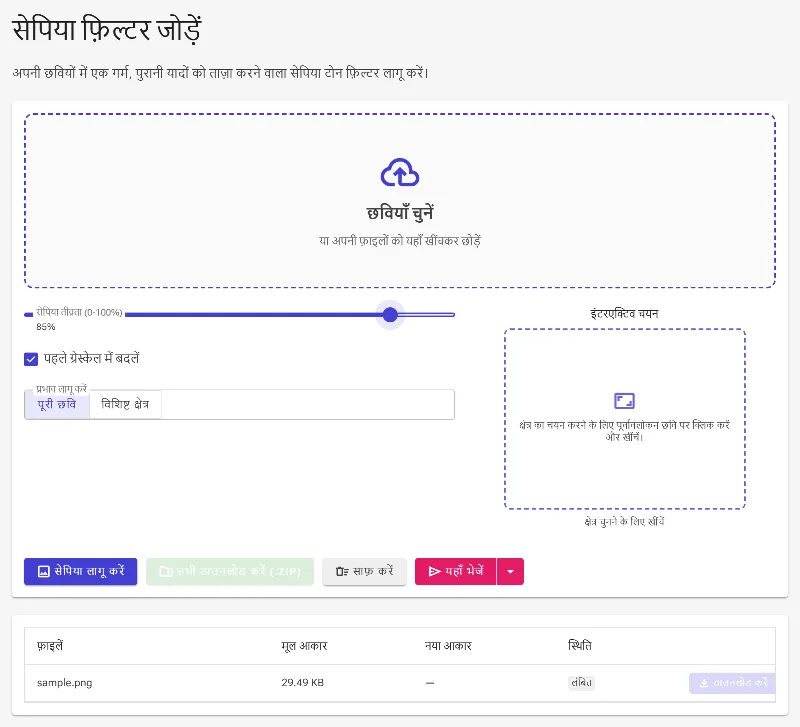
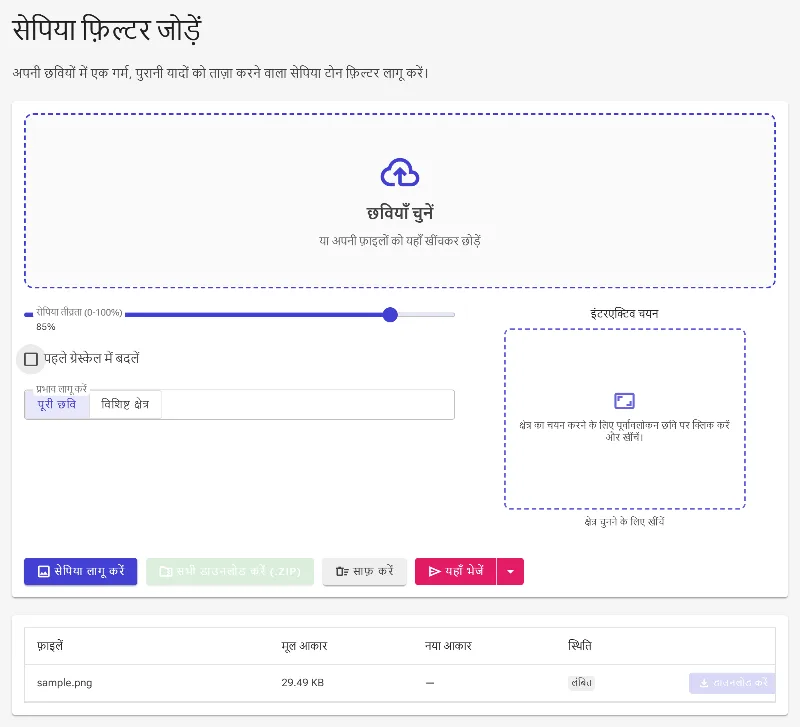
परफेक्ट वॉर्मथ (गरमाहट) पाने के लिए सीपिया की तीव्रता को 0% से 100% के बीच सेट करें। आप एक ऑथेंटिक, गहरे टोन वाले मोनोक्रोमैटिक लुक के लिए पहले ग्रेस्केल कन्वर्ज़न भी चुन सकते हैं।
टारगेटेड एरिया सिलेक्शन
सीपिया टोन को पूरी फोटो या किसी खास हिस्से पर लगाएं। माउस का उपयोग करके इमेज प्रीव्यू पर अपना सिलेक्शन बनाएं, या सटीक पिक्सेल कोऑर्डिनेट्स (X, Y, चौड़ाई और ऊंचाई) का उपयोग करें।
बिना किसी सीमा के पूरी तरह मुफ़्त
पेवॉल, वॉटरमार्क, साइन-अप या डेली लिमिट के बिना प्रीमियम फोटो एडिटिंग सुविधाओं का आनंद लें। अपनी ज़रूरत के अनुसार कितनी भी हाई-रिज़ॉल्यूशन वाली तस्वीरें एडिट करें।
अपनी इमेज पर सीपिया फ़िल्टर कैसे लगाएं
- अपनी फोटो अपलोड करें: अपनी इमेज को सीधे एडिटर में ड्रैग और ड्रॉप करें या फाइल चुनने के लिए ब्राउज़ करें।
- सीपिया इफ़ेक्ट कॉन्फ़िगर करें: इंटेंसिटी स्लाइडर को 0% से 100% तक एडजस्ट करें और बेहतर टोनल कंट्रास्ट के लिए पहले ग्रेस्केल कन्वर्ज़न चुनने का विकल्प देखें।
- टारगेट एरिया चुनें (वैकल्पिक): फ़िल्टर को पूरी इमेज पर रहने दें, या किसी खास हिस्से पर सीपिया इफ़ेक्ट लगाने के लिए प्रीव्यू पर एक कस्टम बॉक्स बनाएं। आप मैन्युअल रूप से सटीक कोऑर्डिनेट्स भी डाल सकते हैं।
- अपनी विंटेज मास्टरपीस डाउनलोड करें: अपनी प्रोसेस की गई हाई-रिज़ॉल्यूशन इमेज को तुरंत सेव करने के लिए डाउनलोड पर क्लिक करें, जिसे सीधे आपके ब्राउज़र द्वारा रेंडर किया गया है।
हर जगह इसका इस्तेमाल करें
क्लासिक विंटेज फोटोग्राफी बनाना
अमीरी और गहरे भूरे टोन के साथ अपनी आधुनिक डिजिटल तस्वीरों को तुरंत एक ऐतिहासिक लुक वाली तस्वीरों में बदलें।
सेलेक्टिव स्पॉट-फ़िल्टरिंग
अपनी फोटो के ज़्यादातर हिस्से को कलर में रखें और केवल एक खास हिस्से को सीपिया-टोन्ड बनाएं ताकि एक अनोखा आर्टिस्टिक कंट्रास्ट पैदा हो सके।
प्रोफेशनल लेआउट और वेब डिज़ाइन
अपने सोशल मीडिया फीड, ब्लॉग बैनर या डिजिटल स्क्रैपबुक को एक समान वॉर्मथ टोन के साथ प्रोफेशनल लुक दें।
बस कुछ ही क्लिक में अपनी तस्वीरों को प्रोफेशनल, विंटेज वॉर्मथ के साथ बेहतर बनाएं। आज ही हमारे इन-ब्राउज़र सीपिया फ़िल्टर का उपयोग करके गति, सटीकता और गोपनीयता का सही संतुलन अनुभव करें!
अक्सर पूछे जाने वाले सवाल
क्या इस ऑनलाइन सीपिया फ़िल्टर का उपयोग करते समय मेरा डेटा सुरक्षित है?
जी हाँ, पूरी तरह से। अन्य ऑनलाइन एडिटर्स के विपरीत जो आपकी फ़ाइलों को क्लाउड सर्वर पर अपलोड करते हैं, Image Studio सब कुछ स्थानीय रूप से आपके वेब ब्राउज़र में प्रोसेस करता है। आपकी तस्वीरें कभी भी आपके कंप्यूटर से बाहर नहीं जातीं, जिससे आपका डेटा निजी और सुरक्षित रहता है।
क्या मैं केवल फोटो के एक हिस्से पर सीपिया इफ़ेक्ट लगा सकता हूँ?
बिल्कुल। आप हमारे इंटरैक्टिव सिलेक्शन टूल का उपयोग करके इमेज प्रीव्यू पर एक कस्टम रेक्टेंगल बना सकते हैं, या सटीक X/Y कोऑर्डिनेट्स डालकर किसी खास हिस्से पर सीपिया फ़िल्टर लगा सकते हैं।
"पहले ग्रेस्केल" (Grayscale First) विकल्प क्या करता है?
सीपिया इफ़ेक्ट लगाने से पहले इमेज को ग्रेस्केल में बदलने से मूल रंगों का प्रभाव खत्म हो जाता है। इससे मूल रंगों के ऊपर वॉर्म टोन लगाने की तुलना में कहीं अधिक स्पष्ट और ऑथेंटिक ऐतिहासिक सीपिया टोन मिलता है।
क्या कोई फाइल साइज़ लिमिट या दैनिक उपयोग की सीमा है?
नहीं। चूँकि हमारा टूल आपके डिवाइस के हार्डवेयर पर चलता है, इसलिए हम पर कोई सर्वर बैंडविड्थ सीमा नहीं है। आप बिना किसी रजिस्ट्रेशन के असीमित हाई-रिज़ॉल्यूशन तस्वीरों को मुफ़्त में प्रोसेस कर सकते हैं।