इमेज पर ऑनलाइन टेक्स्ट जोड़ें — 100% मुफ्त और सुरक्षित

फाइलें चुनें

या अपनी इमेज यहाँ खींचकर लाएं (ड्रैग एंड ड्रॉप करें)

हमारे प्रोफेशनल-ग्रेड इन-ब्राउज़र एडिटर के साथ अपनी तस्वीरों पर तुरंत कस्टम टेक्स्ट, कैप्शन और लेबल लगाएं। Image Studio पूरी तरह से आपके ब्राउज़र में चलता है, जिसका अर्थ है कि आपकी इमेज कभी भी सर्वर पर नहीं जाती हैं—कोई अपलोड नहीं, कोई रजिस्ट्रेशन नहीं और उपयोग की कोई सीमा नहीं। 100% गोपनीयता और बिना किसी शुल्क के डेस्कटॉप जैसा शानदार अनुभव प्राप्त करें।

विशेषताएं

Image Studio अलग क्यों है

पूर्ण स्थानीय गोपनीयता

अन्य टूल्स के विपरीत, आपकी इमेज को आपके ब्राउज़र में स्थानीय रूप से प्रोसेस किया जाता है। वे कभी भी हमारे सर्वर पर अपलोड नहीं की जाती हैं, जिससे आपकी संवेदनशील तस्वीरें और डिज़ाइन 100% सुरक्षित रहते हैं।

इंटरैक्टिव कैनवस एडिटिंग

इमेज प्रिव्यू पर सीधे टेक्स्ट को क्लिक करें, खींचें, खींचकर बड़ा करें और घुमाएं, या सटीक स्थान के लिए पिक्सेल-परफेक्ट कोऑर्डिनेट इनपुट का उपयोग करें।

एडवांस्ड स्टाइलिंग और क्लिपिंग

ठोस या अर्ध-पारदर्शी (RGBA) बैकग्राउंड ब्लॉक जोड़ें, कस्टम ड्रॉप शैडो लगाएं, और टेक्स्ट को केवल इमेज के गैर-पारदर्शी पिक्सल पर दिखाने के लिए क्लिप करें।

असीमित टाइपोग्राफी की आजादी

विभिन्न प्रकार के इन-बिल्ट फोंट में से चुनें, लाइन की ऊंचाई को एडजस्ट करें, बोल्ड और इटैलिक स्टाइल बदलें, या TTF या WOFF URL के माध्यम से अपने कस्टम वेब फोंट इम्पोर्ट करें।

कैसे उपयोग करें

इमेज पर टेक्स्ट कैसे जोड़ें

  1. 01

    अपनी इमेज लोड करें

    अपनी फाइल को ड्रैग एंड ड्रॉप करें या अपने डिवाइस से चुनें ताकि वह तुरंत लोकल वर्कस्पेस में लोड हो जाए।

  2. 02

    अपना टेक्स्ट लिखें और स्टाइल करें

    अपने सबटाइटल या लेबल लिखें, फिर फोंट साइज, अलाइनमेंट, कलर (Hex, RGB, या पैलेट), और टेक्स्ट बॉक्स का आकार कस्टमाइज़ करें।

  3. 03

    पोजीशन और रोटेशन

    माउस का उपयोग करके कैनवस पर टेक्स्ट बॉक्स को खींचें, या सटीक कंट्रोल का उपयोग करके इसकी पोजीशन और एंगल को ठीक करें।

  4. 04

    अपनी रचना डाउनलोड करें

    अपनी तैयार इमेज को हाई रेजोल्यूशन में तुरंत एक्सपोर्ट करें, जिसे पूरी तरह से आपके कंप्यूटर पर प्रोसेस किया गया है।

उपयोग के मामले

इसका उपयोग किसी भी चीज़ के लिए करें

सोशल मीडिया और मीम्स

कस्टम फोंट, टेक्स्ट बैकग्राउंड और स्टाइलिंग के साथ आकर्षक इंस्टाग्राम पोस्ट, यूट्यूब थंबनेल या वायरल मीम्स बनाएं।

वाटरमार्क और हस्ताक्षर

कैनवस पर कहीं भी कस्टम वाटरमार्क और कॉपीराइट टेक्स्ट रखकर अपनी फोटोग्राफी, डिजिटल आर्ट या स्क्रीनशॉट को सुरक्षित करें।

प्रोडक्ट मॉकअप और एनोटेशन

प्रोडक्ट डायग्राम और स्क्रीनशॉट पर स्पष्ट, सटीक तकनीकी नोट्स, तीर, लेबल या टेक्स्ट ब्लॉक जोड़ें।

अपने विजुअल कंटेंट को बेहतर बनाएं

सटीक, निजी और शक्तिशाली टाइपोग्राफी टूल्स के साथ अपने विजुअल कंटेंट को बेहतर बनाएं। आज ही Image Studio के साथ अपनी इमेज पर कस्टम टेक्स्ट लगाना शुरू करें—बिना किसी साइनअप, बिना किसी शुल्क के, केवल शुद्ध उपयोगिता।
अक्सर पूछे जाने वाले प्रश्न (FAQ)

सामान्य प्रश्न

क्या मेरी इमेज सुरक्षित है? क्या Image Studio मेरी फाइलें सेव करता है?
आपकी इमेज कभी भी आपके कंप्यूटर से बाहर नहीं जाती है। Image Studio सभी टेक्स्ट ओवरले और इमेज रेंडरिंग को स्थानीय रूप से आपके डिवाइस पर प्रोसेस करने के लिए एडवांस्ड इन-ब्राउज़र तकनीक का उपयोग करता है, जिससे पूर्ण गोपनीयता सुनिश्चित होती है।
क्या मैं अपने खुद के कस्टम फोंट का उपयोग कर सकता हूँ?
हाँ। हमारी विशाल इन-बिल्ट लाइब्रेरी (जिसमें Arial, Helvetica, Roboto, Monospace, और Serif विकल्प शामिल हैं) के अलावा, आप किसी भी TTF या WOFF फाइल का URL पेस्ट करके कस्टम फोंट इम्पोर्ट कर सकते हैं।
क्या मैं अपने टेक्स्ट में बैकग्राउंड कलर या शैडो जोड़ सकता हूँ?
बिल्कुल। आप ठोस और अर्ध-पारदर्शी (RGBA) रंगों के समर्थन के साथ अपने टेक्स्ट में आयताकार बैकग्राउंड ब्लॉक जोड़ सकते हैं, और कस्टम X/Y ऑफसेट, ब्लर रेडियस और शैडो रंगों के साथ ड्रॉप शैडो लगा सकते हैं।
क्लिप टू नॉन-ट्रांसपेरेंट पिक्सल फीचर क्या है?
यह एडवांस्ड फीचर आपके टेक्स्ट रेंडरिंग को सीमित करता है ताकि वह केवल आपकी इमेज के गैर-पारदर्शी पिक्सल पर ही दिखाई दे। यह अनोखे मास्किंग इफेक्ट्स, टेक्स्ट सिल्हूट और आर्टिस्टिक टाइपोग्राफी ओवरले बनाने के लिए एकदम सही है।

छवियों में कस्टमाइज़ करने योग्य टेक्स्ट और लेबल कैसे जोड़ें

अपने ब्राउज़र के भीतर ही पूरी तरह से कस्टमाइज़ करने योग्य सबटाइटल, ओवरले और लेबल के साथ अपने ग्राफिक्स को बेहतर बनाएं। यह टूल आपको टाइपोग्राफी को नियंत्रित करने, ड्रॉप शैडो जोड़ने, बैकग्राउंड बैकड्रॉप लगाने, टेक्स्ट बॉक्स को घुमाने और यहां तक कि अपारदर्शी पिक्सल पर टेक्स्ट को डायनामिक रूप से क्लिप करने की सुविधा देता है।

1टेक्स्ट जोड़ें टूल लॉन्च करें

अपने ब्राउज़र में 'Add Text' वर्कस्पेस खोलें। यह ऑफलाइन-फर्स्ट टूल हर चीज़ को सीधे आपके डिवाइस पर प्रोसेस करता है, जिससे अधिकतम गोपनीयता सुनिश्चित होती है क्योंकि आपकी हाई-रिज़ॉल्यूशन इमेज कभी भी आपके कंप्यूटर से बाहर नहीं जाती हैं।

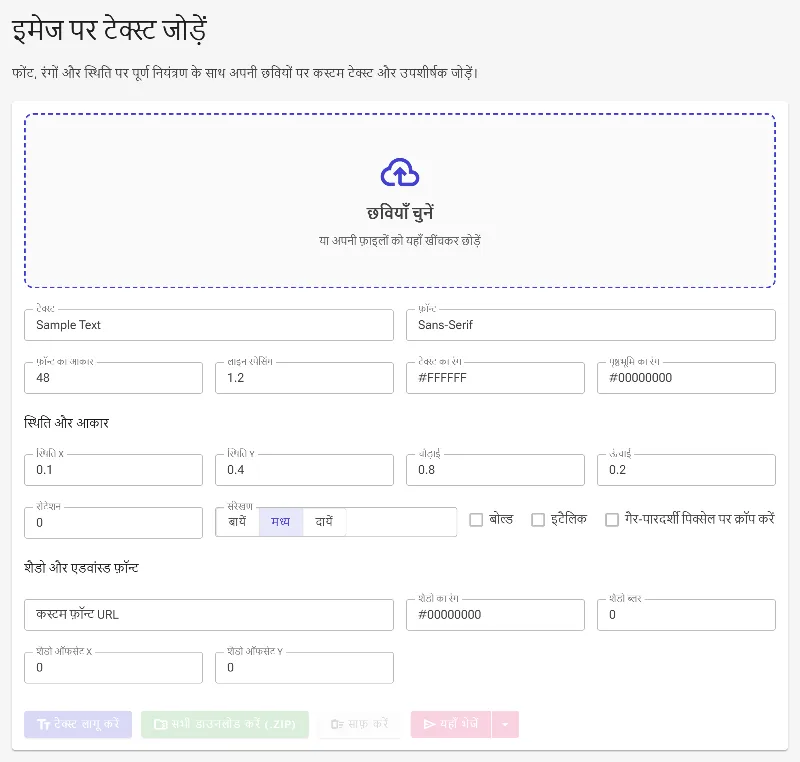
टेक्स्ट जोड़ें टूल लॉन्च करें
टेक्स्ट जोड़ें टूल का शुरुआती खाली वर्कस्पेस

2अपनी लक्षित छवि अपलोड करें

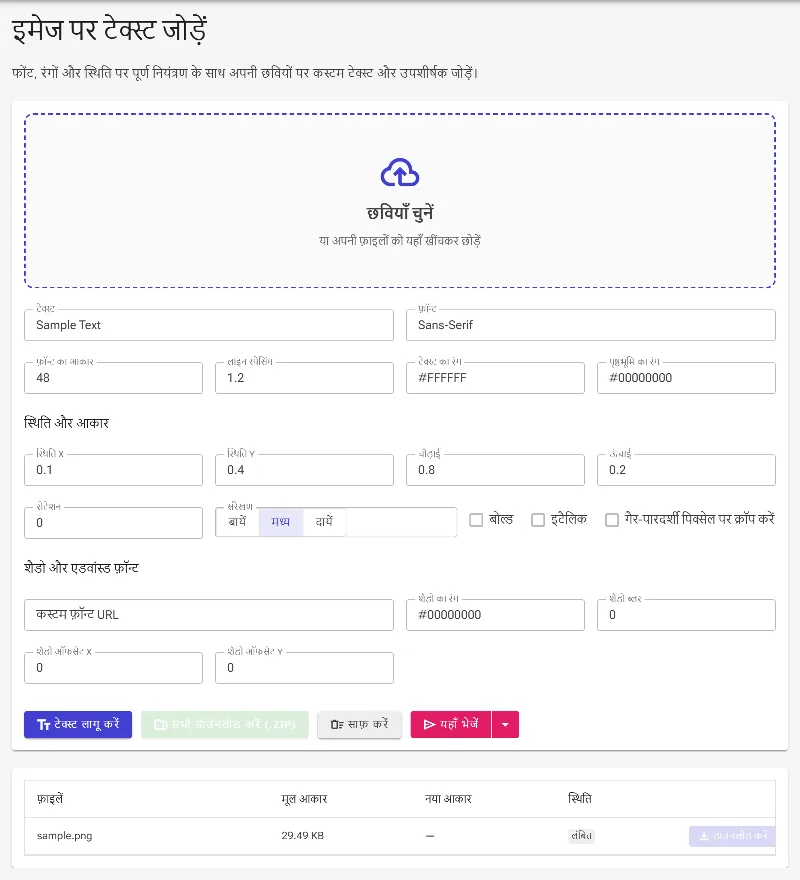
अपनी छवि चुनें या उसे मुख्य फ़ाइल क्षेत्र में खींचें। एक बार लोड हो जाने पर, टूल प्रीव्यू तैयार करता है और स्टाइलिंग पैनल को सक्रिय कर देता है, जिससे आप अपने ओवरले को विज़ुअली स्थितिबद्ध (position) और कस्टमाइज़ कर सकते हैं।

अपनी लक्षित छवि अपलोड करें
आपकी चुनी हुई छवि लोड हो गई है और टेक्स्ट कस्टमाइज़ेशन के लिए तैयार है

3टेक्स्ट और रंग स्टाइलिंग सेट करें

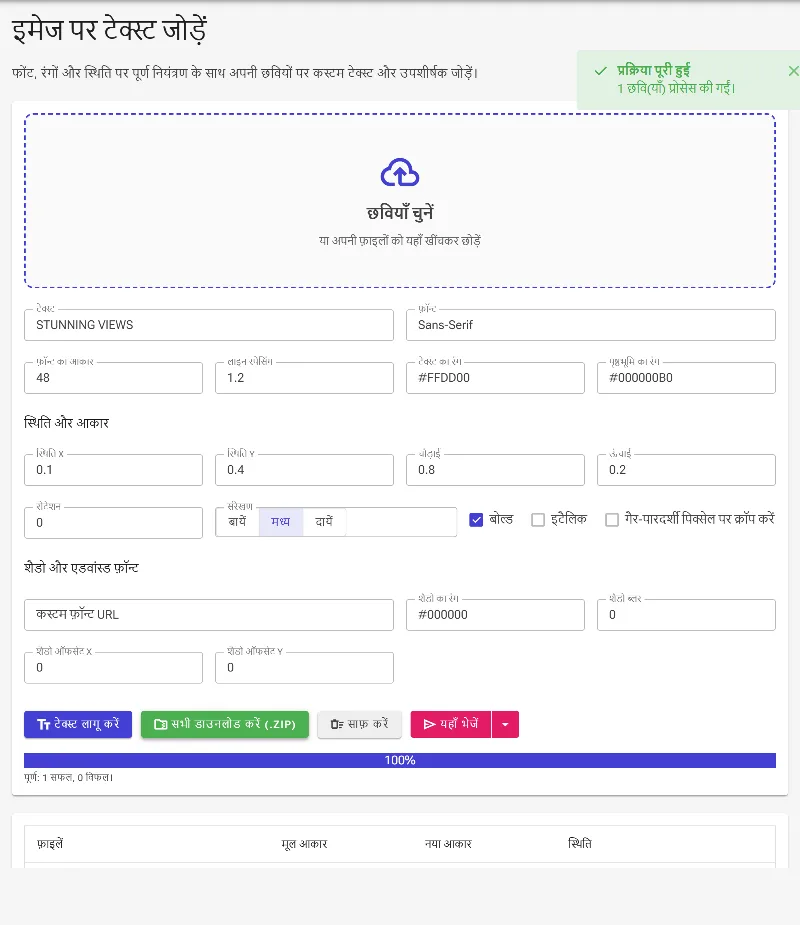
अपना कस्टम टेक्स्ट दर्ज करें और फ़ॉन्ट फ़ैमिली (जैसे मोनोस्पेस, सेरिफ़, या एरियल) निर्दिष्ट करें। आप हेक्स कोड, आरजीबी, या मानक रंग नामों का उपयोग करके टेक्स्ट का रंग कस्टमाइज़ कर सकते हैं। व्यस्त छवियों पर स्पष्टता सुनिश्चित करने के लिए 8-अक्षर वाले हेक्स कोड (जैसे #000000B0) या आरजीबीए का उपयोग करके एक अर्ध-पारदर्शी बैकग्राउंड बॉक्स जोड़ें।

टेक्स्ट और रंग स्टाइलिंग सेट करें
कस्टम टेक्स्ट दर्ज करना, टेक्स्ट का रंग बदलना, और अर्ध-पारदर्शी बैकग्राउंड लागू करना

4परिवर्तन लागू करें और डाउनलोड करें

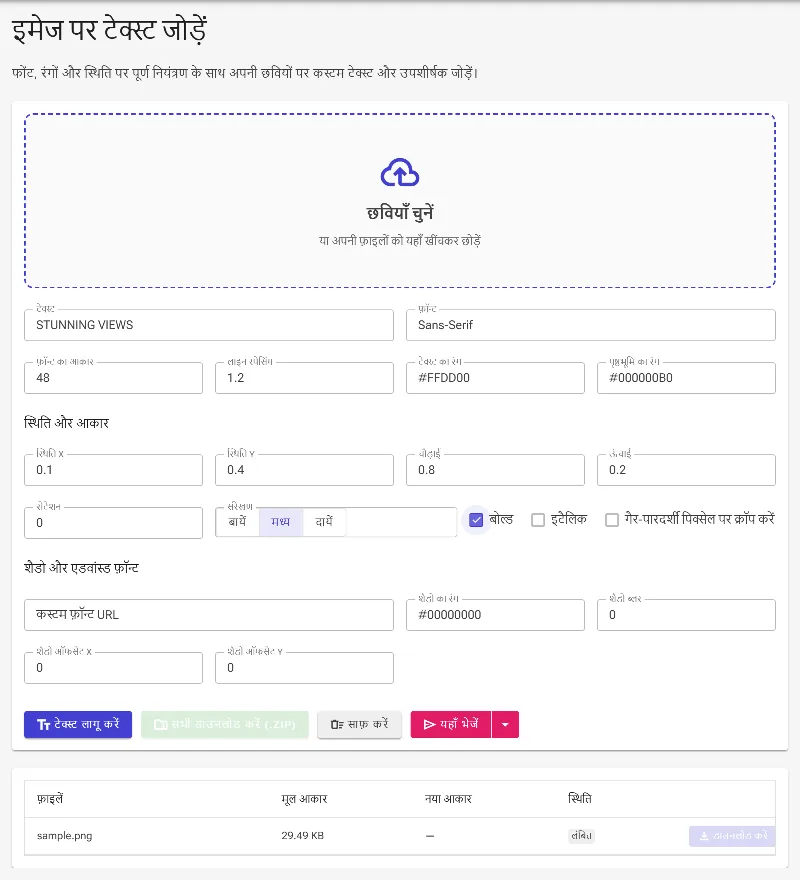
'Apply Text' बटन पर क्लिक करके अपने स्टाइल किए गए टेक्स्ट को सीधे हाई-रिज़ॉल्यूशन बिटमैप में रेंडर करें। बैच प्रोसेसिंग पूरी हो जाने के बाद, आप अपनी नई एनोटेट की गई छवि को डाउनलोड कर सकते हैं या सब कुछ एक सुविधाजनक ज़िप आर्काइव में पैक कर सकते हैं।

परिवर्तन लागू करें और डाउनलोड करें
टेक्स्ट ओवरले रेंडर करना और तैयार ग्राफ़िक डाउनलोड करना