इमेज की ब्राइटनेस और एक्सपोज़र को तुरंत ऑनलाइन ठीक करें
फाइलें चुनें
या अपनी इमेज यहाँ ड्रैग और ड्रॉप करें
हमारे फ्री और प्रोफेशनल-ग्रेड ब्राइटनेस एडजस्टमेंट टूल के साथ डार्क फोटो को तुरंत ब्राइट बनाएं और खराब एक्सपोज़र वाली तस्वीरों को ठीक करें। पूरी तरह से आपके ब्राउज़र में काम करने वाला, Image Studio आपकी इमेज को स्थानीय रूप से प्रोसेस करता है ताकि आपकी तस्वीरें कभी भी आपके डिवाइस से बाहर न जाएं। साइन-अप, फीस या लिमिट की चिंता किए बिना बेहतरीन लाइटिंग, कॉन्ट्रास्ट एडजस्ट करें और हाइलाइट्स व शैडो को बैलेंस करें।
यह अलग क्यों है
100% प्राइवेट और लोकल प्रोसेसिंग
आपकी इमेज कभी भी सर्वर पर अपलोड नहीं होती हैं। सभी एडिटिंग सीधे आपके ब्राउज़र में होती है, जिससे आपकी पर्सनल फोटो पूरी तरह सुरक्षित और प्राइवेट रहती हैं।
एडवांस्ड लाइटिंग कंट्रोल्स
प्रोफेशनल एक्सपोज़र, कॉन्ट्रास्ट, हाइलाइट और शैडो रिकवरी टूल्स के साथ साधारण ब्राइटनेस से कहीं बेहतर, बेहद नेचुरल रिजल्ट्स पाएं।
पूरी तरह से फ्री और बिना किसी लिमिट के
कोई वॉटरमार्क नहीं, कोई डेली लिमिट नहीं और कोई छिपी हुई सब्सक्रिप्शन फीस नहीं। जब चाहे, जितनी चाहें उतनी हाई-रिज़ॉल्यूशन इमेज एडिट करें।
इंस्टेंट और बिना किसी लैग के एडजस्टमेंट
चूंकि सर्वर पर कोई अपलोड या डाउनलोड लैग नहीं है, इसलिए जैसे ही आप स्लाइडर का उपयोग करते हैं, आप अपनी लाइटिंग एडजस्टमेंट को रियल-टाइम में देख सकते हैं।
फोटो की ब्राइटनेस और एक्सपोज़र को कैसे एडजस्ट करें
अपनी इमेज अपलोड करें: अपनी फोटो को एडिटर में ड्रैग और ड्रॉप करें, या अपने डिवाइस से फाइल चुनने के लिए क्लिक करें।
ब्राइटनेस और कॉन्ट्रास्ट बदलें: मिडटोन्स को बढ़ाने के लिए स्टैंडर्ड ब्राइटनेस स्लाइडर का उपयोग करें, फिर रंगों को वाइब्रेंट रखने और फोटो को फीका होने से बचाने के लिए कॉन्ट्रास्ट स्लाइडर का इस्तेमाल करें।
एक्सपोज़र और डिटेल्स को फाइन-ट्यून करें: नेचुरल लाइट के लिए एक्सपोज़र स्लाइडर एडजस्ट करें, और डार्क या ज़रूरत से ज़्यादा एक्सपोज़्ड हिस्सों में छिपी डिटेल्स को बाहर लाने के लिए हाइलाइट्स और शैडो स्लाइडर का उपयोग करें।
अपनी एडिट की गई फोटो डाउनलोड करें: एक बार जब आप लाइटिंग से खुश हों, तो अपनी बैलेंस की गई हाई-क्वालिटी इमेज को तुरंत सेव करने के लिए डाउनलोड पर क्लिक करें।
किसी भी चीज़ के लिए उपयोग करें
कम एक्सपोज़र वाली फोटो को ठीक करें
कम रोशनी में ली गई डार्क या खराब लाइटिंग वाली स्मार्टफोन फोटो को आसानी से बेहतर बनाएं।
प्रोडक्ट फोटोग्राफी को बेहतर बनाएं
बैकग्राउंड को ब्राइट बनाकर और प्रोडक्ट की डिटेल्स को स्पष्ट रूप से हाइलाइट करके अपनी ई-कॉमर्स लिस्टिंग को आकर्षक बनाएं।
रियल एस्टेट शॉट्स को बैलेंस करें
आकर्षक और प्रोफेशनल प्रॉपर्टी लिस्टिंग बनाने के लिए खिड़कियों की चमक (हाइलाइट्स) और घर के अंधेरे कोनों (शैडो) को सही तरीके से बैलेंस करें।
अपनी फोटो को ब्राइट करने के लिए तैयार हैं?
अपनी प्राइवेसी से समझौता किए बिना सेकंडों में प्रोफेशनल लाइटिंग रिजल्ट पाएं। अपनी इमेज को ऊपर दिए गए एडिटर में डालें और देखें कि अपनी फोटो को परफेक्ट बनाना कितना आसान है!
FAQ
अक्सर पूछे जाने वाले सवाल
क्या यहाँ ब्राइटनेस एडजस्ट करते समय मेरी फोटो सुरक्षित है?
जी हाँ, बिल्कुल। अन्य ऑनलाइन एडिटर्स के विपरीत, Image Studio क्लाइंट-साइड तकनीक का उपयोग करता है जो आपकी इमेज को सीधे आपके वेब ब्राउज़र में प्रोसेस करती है। आपकी तस्वीरें कभी भी हमारे सर्वर पर अपलोड नहीं होती हैं, जिससे आपका डेटा 100% प्राइवेट रहता है।
ब्राइटनेस और एक्सपोज़र के बीच क्या अंतर है?
ब्राइटनेस आपकी इमेज के सभी पिक्सल को एक समान रूप से सफेद या काले रंग की ओर ले जाती है, जबकि एक्सपोज़र कैमरा लेंस द्वारा लाइट लेने की प्रक्रिया को दर्शाता है। एक्सपोज़र स्लाइडर मिडटोन्स और हाइलाइट्स को अधिक बेहतर तरीके से एडजस्ट करता है, जिससे रिजल्ट काफी नेचुरल दिखता है।
मुझे ब्राइटनेस के साथ कॉन्ट्रास्ट स्लाइडर का उपयोग क्यों करना चाहिए?
कभी-कभी इमेज की ब्राइटनेस बढ़ाने से वह सुस्त या फीकी लग सकती है। थोड़ा सा कॉन्ट्रास्ट अप्लाई करने से इमेज में गहराई वापस आ जाती है, जिससे काले रंग गहरे और बाकी रंग वाइब्रेंट दिखते हैं।
क्या कोई फाइल साइज़ लिमिट या वॉटरमार्क है?
नहीं। हमारा मानना है कि सभी को शक्तिशाली और सुलभ टूल्स मिलने चाहिए। कोई फाइल साइज़ लिमिट नहीं है, क्वालिटी में कोई समझौता नहीं है और आपकी डाउनलोड की गई इमेज पर कोई वॉटरमार्क नहीं जोड़ा जाता है।
How to adjust image brightness and exposure, step by step
Fine-tune your image lighting in the browser with our precise adjustments tool. You can modify exposure, contrast, shadows, and highlights non-destructively without uploading your files to any external server.
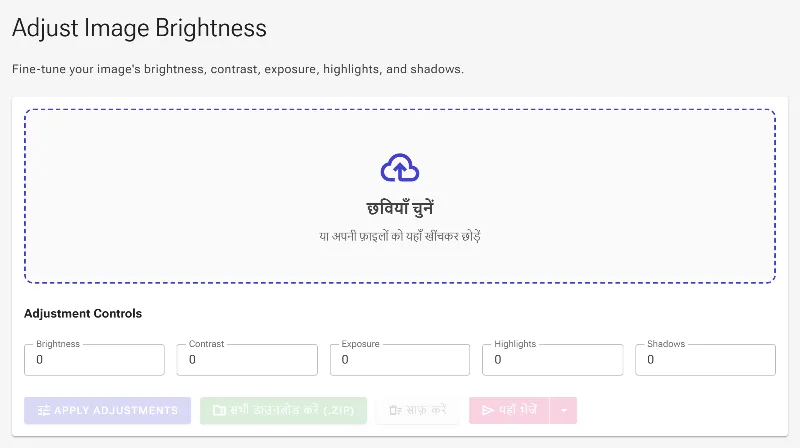
1Open the brightness adjustment tool
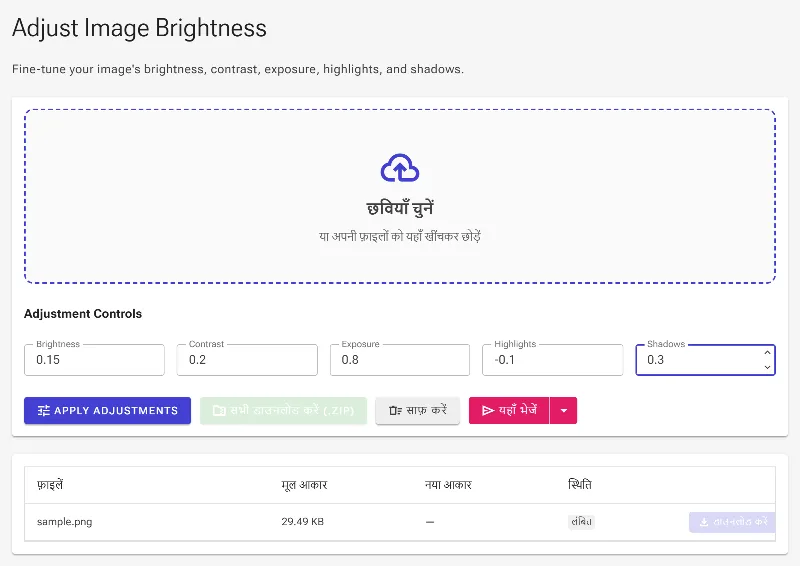
Start by navigating to the Adjust Brightness tool in your web browser. The interface features a clean, professional layout designed for multi-factor tone control, including specific fields for brightness, contrast, exposure, highlights, and shadows.
The initial state of the brightness adjustment interface.
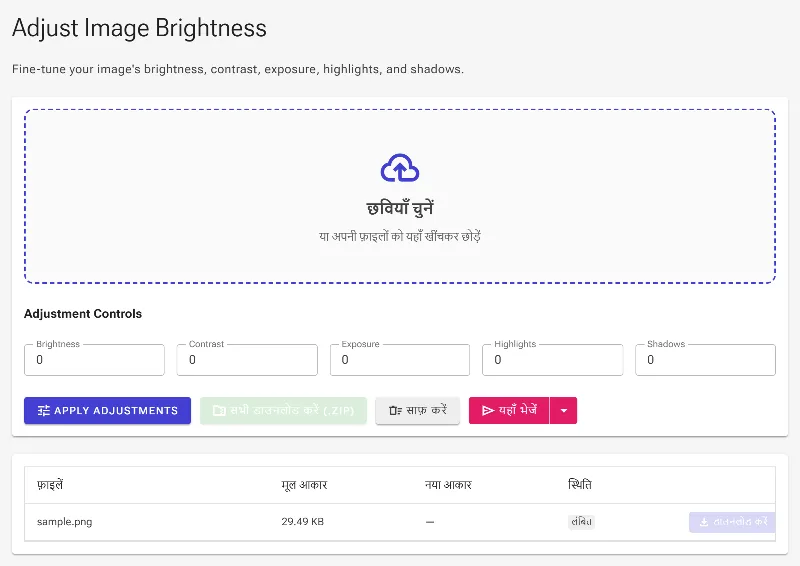
2Upload your source image
Click on the file picker area or drag and drop an image into the dashed upload container. Because our pipeline operates entirely client-side, your image will load instantly in your browser memory for immediate local processing.
Uploading a photo to prepare for light modifications.
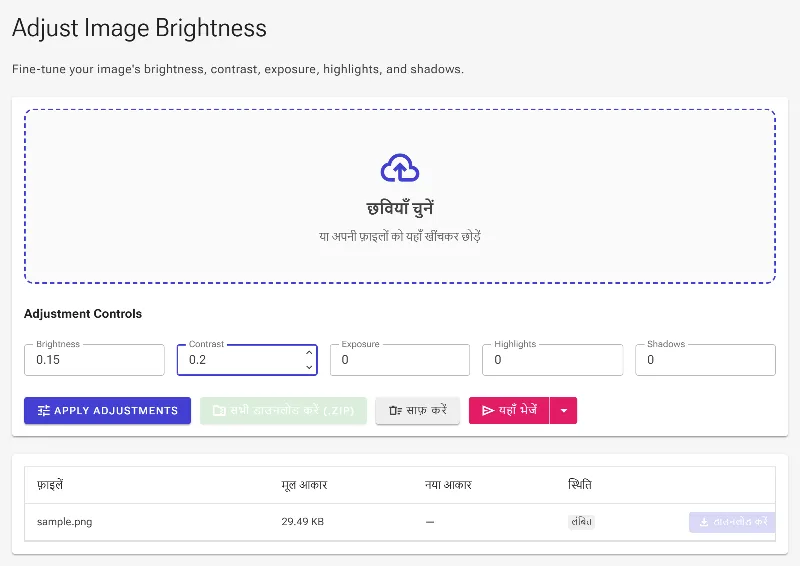
3Adjust brightness and contrast values
The brightness parameter shifts pixel values linearly to make the overall image lighter or darker. Because raising brightness can make an image look washed out or gray, you should increase the contrast value simultaneously to expand the dynamic range and restore deep black points.
Setting basic brightness and contrast parameters.
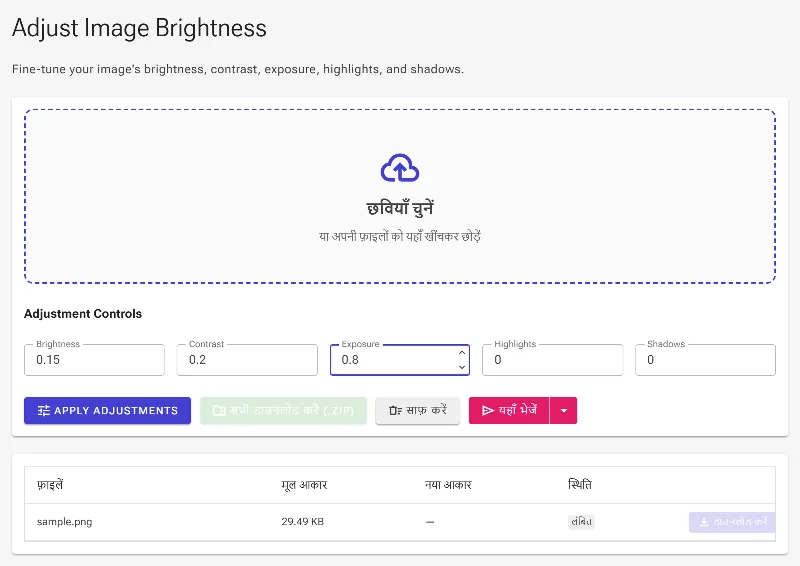
4Set the simulated exposure factor
Unlike flat brightness shifts, the exposure slider simulates real camera lens behavior by non-linearly scaling the midtones and highlights. Raise this value to brighten dim outdoor shots or lower it to recover detail in overly bright pictures without flattening your tones.
Inputting a new exposure value to simulate camera light levels.
5Tune the highlights and shadows
Use the highlights field to target only the brightest regions of your photo, which is perfect for reclaiming details in overexposed skies. The shadows field selectively brightens or darkens dark tones, letting you open up hidden details in the shade without affecting your whites.
Fine-tuning highlights and shadows to balance local contrast.
6Apply adjustments and save
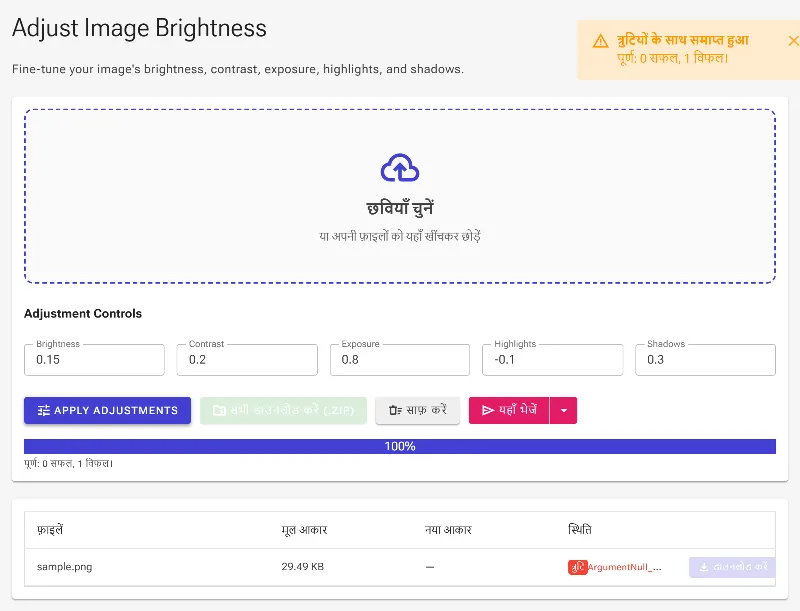
Click the Apply Adjustments button to execute the underlying SkiaSharp color table transformation locally on your device. Once the processing is complete, you can view your balanced image in the grid and click download to save the final file.
Applying the tone modifications and generating the output image.