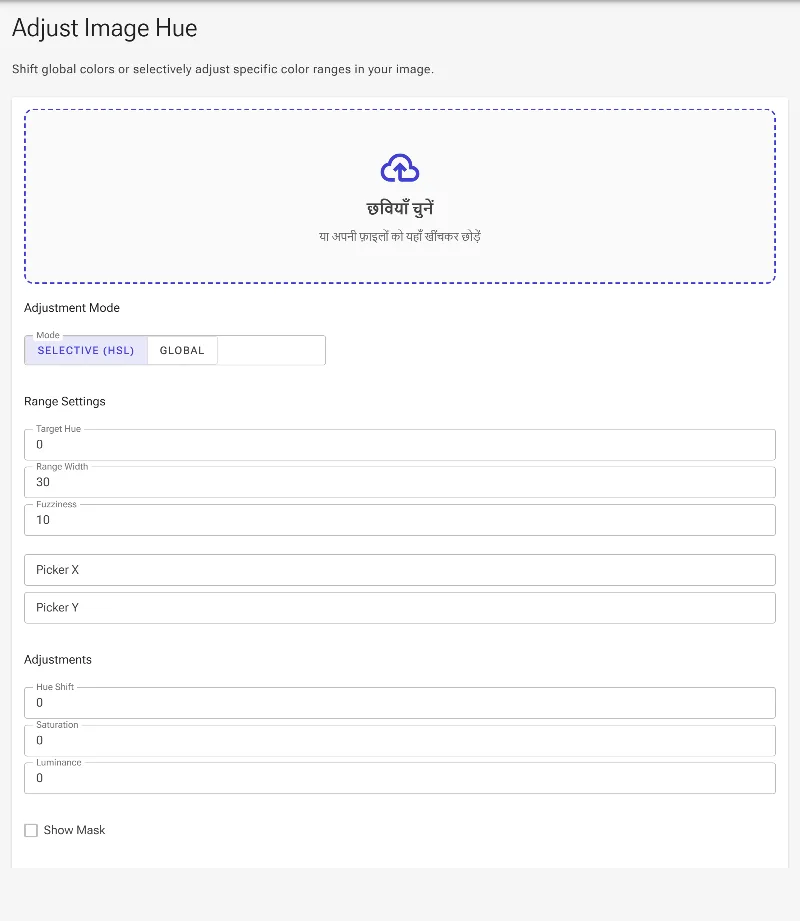
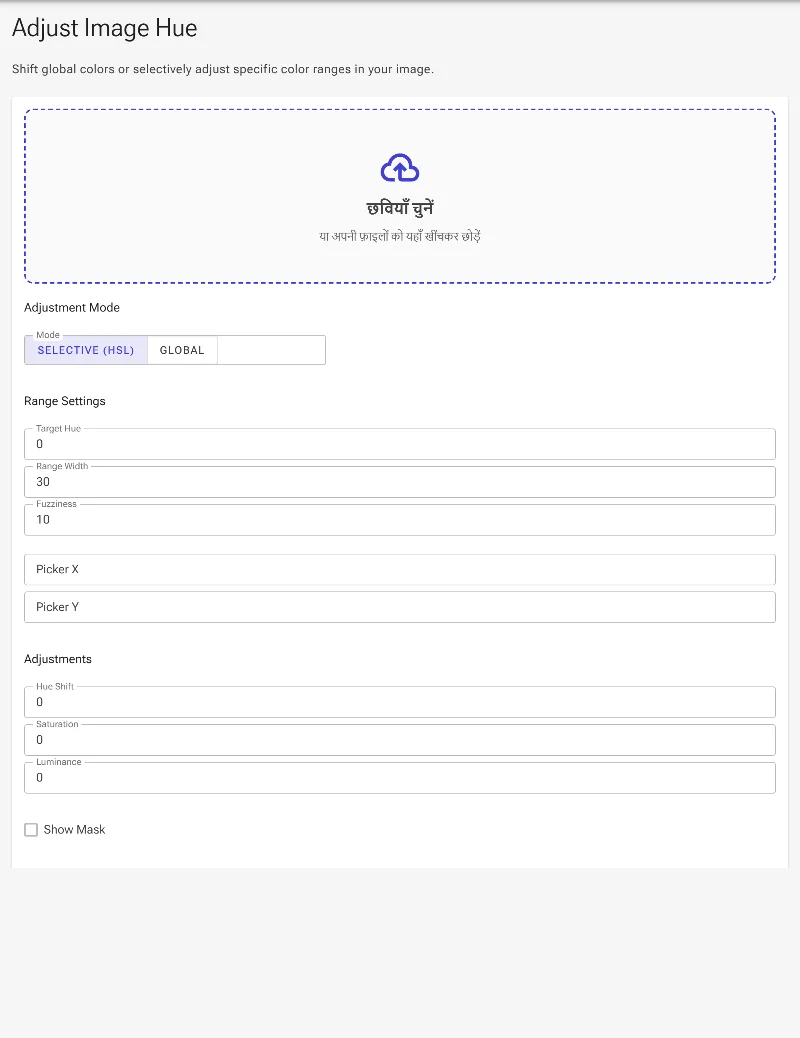
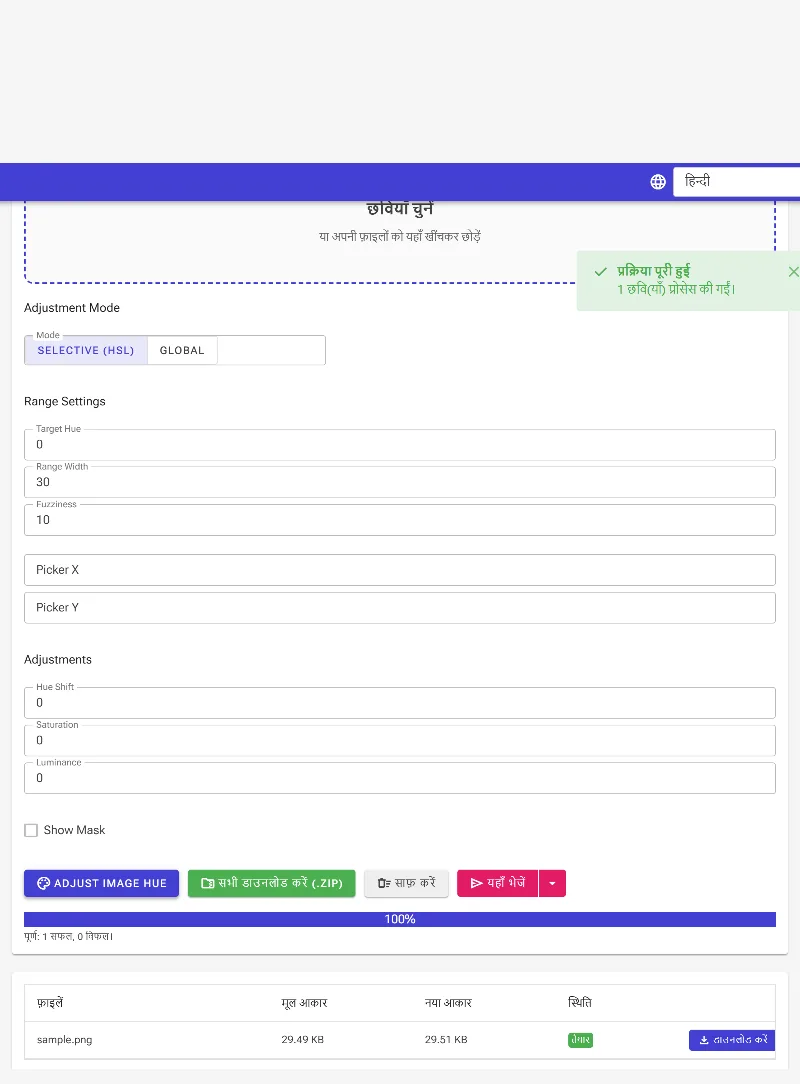
प्रोफेशनल HSL प्रिसिजन के साथ इमेज ह्यू ऑनलाइन एडजस्ट करें
या अपनी इमेज यहाँ ड्रैग और ड्रॉप करें
Image Studio के एडवांस्ड, ब्राउज़र-आधारित ह्यू एडजस्टर के साथ अपनी तस्वीरों के रंगों को तुरंत बदलें। पूर्ण गोपनीयता के साथ प्रोफेशनल-ग्रेड सिलेक्टिव HSL एडिटिंग का अनुभव लें—आपकी इमेज पूरी तरह से आपके लोकल डिवाइस पर प्रोसेस होती हैं, जिसका मतलब है कि कोई अपलोड नहीं, कोई साइन-अप नहीं और कोई सीमा नहीं। चाहे आप क्रिएटिव ग्लोबल कलर ग्रेडिंग करना चाहते हों या किसी एक खास रंग को टारगेट करना चाहते हों, हमारा टूल सेकंडों में शानदार और सटीक परिणाम देता है।
यह दूसरों से अलग क्यों है
100% लोकल और प्राइवेट प्रोसेसिंग
आपकी तस्वीरें कभी भी आपके कंप्यूटर से बाहर नहीं जातीं। सब कुछ सीधे आपके वेब ब्राउज़र में चलता है, जिससे डेटा की पूर्ण सुरक्षा सुनिश्चित होती है और सर्वर के बिना देरी के सुपर-फास्ट रेंडरिंग मिलती है।
सर्जिकल सिलेक्टिव एडिटिंग
सिर्फ एक बार में सभी रंगों को न बदलें। हमारे एडवांस्ड HSL इंजन का उपयोग करके खास रंग रेंज (जैसे लाल, नीले या हरे) को अलग करें और केवल उन्हीं टोन को बदलें जिन्हें आप बदलना चाहते हैं।
प्रिसिजन आईड्रॉपर और प्रीव्यू मास्क
अपनी इमेज से किसी भी टोन को सीधे सैंपल करने के लिए कलर पिकर का उपयोग करें, और यह देखने के लिए विज़ुअलाइज़ेशन मास्क चालू करें कि रीयल-टाइम में कौन से पिक्सल एडिट किए जा रहे हैं।
सीमलेस फजीनेस कंट्रोल
एडजस्टेबल फॉलऑफ स्लाइडर्स के साथ सख्त किनारों और डिजिटल आर्टिफैक्ट्स (पोस्टराइजेशन) से बचें, जो मॉडिफाइड और ओरिजिनल हिस्सों के बीच स्मूथ, नेचुरल कलर ग्रेडिएंट बनाते हैं।
इमेज ह्यू को कैसे एडजस्ट करें
-
अपनी इमेज अपलोड करें
अपनी फोटो को एडिटर में ड्रैग और ड्रॉप करें; यह आपके ब्राउज़र में तुरंत और सुरक्षित रूप से लोड हो जाएगी।
-
ग्लोबल या सिलेक्टिव मोड चुनें
एक आर्टिस्टिक लुक के लिए पूरे कलर व्हील को बदलें, या किसी विशेष कलर चैनल (जैसे ऑरेंज या सियान) को अलग करने के लिए उसे चुनें।
-
आईड्रॉपर और मास्क के साथ रिफाइन करें
किसी विशेष शेड को टारगेट करने के लिए सीधे अपनी इमेज पर क्लिक करें, और प्रभावित क्षेत्र को ब्लैक एंड व्हाइट में देखने के लिए विज़ुअलाइज़ेशन मास्क चालू करें।
-
ह्यू, सैचुरेशन और ल्यूमिनेंस एडजस्ट करें
अपनी ह्यू रेंज को फाइन-ट्यून करें, स्मूथ ट्रांजिशन के लिए फजीनेस को एडजस्ट करें, और सेव करने से पहले बिल्कुल नेचुरल फिनिश के लिए सैचुरेशन और ब्राइटनेस को बैलेंस करें।
किसी भी चीज़ के लिए इस्तेमाल करें
ई-कॉमर्स प्रोडक्ट री-कलरिंग
कपड़ों, कारों, पैकेजिंग या अपनी तस्वीरों के प्रोडक्ट्स का रंग तुरंत बदलें ताकि बिना दोबारा शूट किए विभिन्न वेरिएंट दिखाए जा सकें।
क्रिएटिव कलर ग्रेडिंग
कुल कलर टेम्परेचर और टोन को बदलकर अपनी लैंडस्केप और पोर्ट्रेट फोटोग्राफी को एक यूनिक सिनेमैटिक मूड दें।
टारगेटेड करेक्शन
इमेज के बाकी हिस्से को प्रभावित किए बिना, खास रेंज को अलग और रिफाइन करें, जैसे कि पीली स्किन टोन को वॉर्म बनाना या फीके पड़ चुके आकाश के नीले रंग को गहरा करना।
अपने विजुअल्स को तुरंत बेहतर बनाएं
प्रोफेशनल-ग्रेड टूल्स के साथ अपनी फोटो के कलर पैलेट पर पूर्ण क्रिएटिव नियंत्रण रखें, जो पूरी तरह से आपके ब्राउज़र में चलते हैं। आज ही पूर्ण गोपनीयता और बिना किसी प्रतिबंध के अपनी इमेज ह्यू को एडजस्ट करना शुरू करें!
अक्सर पूछे जाने वाले सवाल
क्या इस ह्यू एडजस्टर का उपयोग करते समय मेरा इमेज डेटा सुरक्षित है?
हाँ, पूरी तरह से। अन्य ऑनलाइन इमेज एडिटर्स के विपरीत जो आपकी फाइलों को रिमोट सर्वर पर अपलोड करते हैं, Image Studio आपकी इमेज को आपके ब्राउज़र में ही लोकल तरीके से प्रोसेस करता है। आपका डेटा कभी भी आपके डिवाइस से बाहर नहीं जाता है, जिससे पूर्ण गोपनीयता और सुरक्षा की गारंटी मिलती है।
ग्लोबल और सिलेक्टिव ह्यू एडजस्टमेंट के बीच क्या अंतर है?
ग्लोबल एडजस्टमेंट आपकी फोटो के हर रंग को एक साथ कलर व्हील पर शिफ्ट कर देते हैं, जो कुल क्रिएटिव कलर ग्रेडिंग के लिए आदर्श है। सिलेक्टिव एडजस्टमेंट आपको एक विशिष्ट कलर चैनल (जैसे 'रेड्स' या 'येलो') को अलग करने की सुविधा देते हैं ताकि केवल उन्हीं टोन को बदला जा सके, और बाकी इमेज वैसी ही रहे।
रंग बदलते समय सख्त, पिक्सेलेटेड किनारों को कैसे रोकें?
हमारे टूल में एक एडजस्टेबल 'फजीनेस' (या फॉलऑफ) कंट्रोल है। यह स्लाइडर आपके चुने हुए रंग की सीमा के किनारों को सॉफ्ट करता है, जिससे नए बदले गए रंग और ओरिजिनल इमेज के बीच एक स्मूथ ग्रेडिएंट ट्रांजिशन बनता है, जो पोस्टरization को रोकता है।
क्या मैं ह्यू के साथ सैचुरेशन और ल्यूमिनेंस भी एडजस्ट कर सकता हूँ?
बिल्कुल। केवल ह्यू बदलने से कभी-कभी तस्वीर अप्राकृतिक लग सकता है। हमारा टूल आपकी चुनी हुई रंग रेंज के लिए इंटीग्रेटेड सैचुरेशन और ल्यूमिनेंस (ब्राइटनेस) स्लाइडर प्रदान करता है, जिससे आप यथार्थवादी परिणामों के लिए नए रंग की तीव्रता और गहराई को फाइन-ट्यून कर सकते हैं।