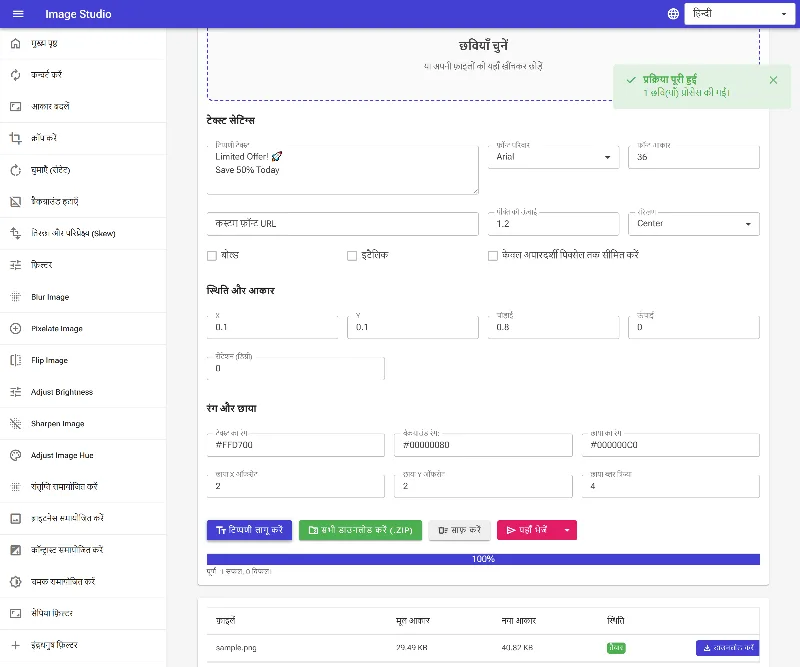
पूर्ण गोपनीयता और सटीकता के साथ ऑनलाइन छवियों को एनोटेट करें
फाइलें चुनें
या अपनी छवियों को यहाँ खींचकर छोड़ें (ड्रैग एंड ड्रॉप करें)
हमारे मुफ्त, प्रोफेशनल-ग्रेड ऑनलाइन इमेज एनोटेटर के साथ अपने स्क्रीनशॉट, तस्वीरों और डिज़ाइनों को तुरंत बेहतर बनाएं। यह टूल पूरी तरह से आपके वेब ब्राउज़र में काम करता है, जिससे यह सुनिश्चित होता है कि आपकी छवियां कभी भी आपके कंप्यूटर से बाहर नहीं जातीं—कोई अपलोड नहीं, कोई पंजीकरण नहीं, और कोई सीमा नहीं। पूरी निश्चिंतता के साथ पिक्सेल-परफेक्ट टेक्स्ट ओवरले, इमोजी और उन्नत स्टाइलिंग प्रभाव जोड़ें।
मुख्य विशेषताएं
यह अलग क्यों है
100% स्थानीय और निजी प्रोसेसिंग
आपकी छवियों को स्थानीय क्लाइंट-साइड तकनीक का उपयोग करके सीधे आपके ब्राउज़र में प्रोसेस किया जाता है। उन्हें कभी भी किसी सर्वर पर अपलोड नहीं किया जाता, जिससे आपका संवेदनशील डेटा पूरी तरह सुरक्षित रहता है।
उन्नत टाइपोग्राफी और कस्टम फ़ॉन्ट्स
मानक वेब फ़ॉन्ट्स में से चुनें, URL के माध्यम से कोई भी कस्टम फ़ॉन्ट आयात करें, और लाइन की ऊँचाई, शैडो (ब्लर, ऑफसेट, रंग), बोल्ड/इटैलिक स्टाइल और एलाइनमेंट को समायोजित करें।
इंटरैक्टिव माउस एडिटिंग
आसान ड्रैग-एंड-ड्रॉप माउस नियंत्रणों का उपयोग करके अपने टेक्स्ट एनोटेशन को सीधे कैनवास पर रखें, उनका आकार बदलें और घुमाएं, या सटीक X/Y निर्देशांक के साथ उन्हें फाइन-ट्यून करें।
स्मार्ट ऑब्जेक्ट स्नैपिंग
बेदाग और प्रोफेशनल लेआउट के लिए अपने एनोटेशन को स्वचालित रूप से अपनी छवि के गैर-पारदर्शी किनारों पर सीमित और स्नैप करें।
कार्यप्रणाली
छवि को एनोटेट कैसे करें
01
अपनी छवि लोड करें
अपनी छवि को वर्कस्पेस में ड्रैग और ड्रॉप करें या स्थानीय एडिटिंग शुरू करने के लिए अपनी डिवाइस से फ़ाइल चुनने हेतु क्लिक करें।
02
जोड़ें और अनुकूलित करें
नया एनोटेशन लेयर जोड़ने के लिए क्लिक करें, फिर अपना टेक्स्ट या इमोजी टाइप करें, अपना फ़ॉन्ट चुनें, रंगों को कस्टमाइज़ करें और ड्रॉप शैडो लगाएं।
03
स्थिति और रोटेशन
टेक्स्ट को प्रीव्यू कैनवास पर इंटरैक्टिव रूप से खींचें, उसका आकार बदलें, उसे किसी भी कोण पर घुमाएं, या सटीक X और Y निर्देशांक दर्ज करें।
04
अपना काम एक्सपोर्ट करें
एक बार जब आप अपने लेआउट से संतुष्ट हो जाएं, तो अपनी पूरी तरह से एनोटेट की गई हाई-रिज़ॉल्यूशन छवि को तुरंत सेव करने के लिए डाउनलोड पर क्लिक करें।
बहुमुखी प्रतिभा
इसे किसी भी चीज़ के लिए उपयोग करें
ट्यूटोरियल और दस्तावेज़ीकरण
सॉफ्टवेयर स्क्रीनशॉट और ट्रेनिंग मैनुअल में स्पष्ट, चरण-दर-चरण टेक्स्ट ओवरले, निर्देश और यूनिकोड इमोजी जोड़ें।
सोशल मीडिया और मीम्स
अपनी छवियों पर स्टाइलिश टेक्स्ट, कस्टम ब्रांड फ़ॉन्ट्स और शैडो लगाकर आकर्षक पोस्ट और मीम्स बनाएं।
प्रोफेशनल मॉकअप
UI वायरफ़्रेम को लेबल करें, डिज़ाइन एसेट्स में फीडबैक नोट्स जोड़ें, और एनोटेशन को पारदर्शी छवि ऑब्जेक्ट्स के साथ सटीक रूप से संरेखित करें।
प्रोफेशनल लोकल एडिटिंग का अनुभव लें
धीमे, सर्वर-आधारित ऑनलाइन कन्वर्टर्स पर अपना डेटा जोखिम में डालना बंद करें। अपने ब्राउज़र में ही डेस्कटॉप एडिटर की गति, गोपनीयता और सटीकता का अनुभव करें—आज ही Image Studio के एनोटेशन टूल को आज़माएं!
FAQ
अक्सर पूछे जाने वाले प्रश्न
क्या मेरी छवियां किसी सर्वर पर अपलोड की जाती हैं?
नहीं। Image Studio पूरी तरह से क्लाइंट-साइड पर काम करता है। आपकी छवियां सीधे आपके वेब ब्राउज़र में प्रोसेस की जाती हैं, जिससे यह सुनिश्चित होता है कि आपकी फाइलें कभी भी आपकी डिवाइस से बाहर नहीं जातीं और आपका डेटा 100% निजी रहता है।
क्या मैं इस इमेज एनोटेटर में अपने ब्रांड फ़ॉन्ट्स का उपयोग कर सकता हूँ?
बिल्कुल। मानक प्री-इंस्टॉल फ़ॉन्ट्स (जैसे Arial, Helvetica, और Times New Roman) के साथ, आप किसी भी कस्टम फ़ॉन्ट का URL सीधे टूल में पेस्ट करके उसे आयात कर सकते हैं।
"गैर-पारदर्शी पिक्सेल पर स्नैप" का क्या अर्थ है?
यह स्मार्ट फीचर स्वचालित रूप से आपकी छवि में दृश्यमान, गैर-पारदर्शी पिक्सेल का पता लगाता है और आपके एनोटेशन बॉक्स को उन सीमाओं के भीतर पूरी तरह से फिट होने के लिए प्रतिबंधित करता है, जिससे आपका टेक्स्ट खाली जगह पर जाने से बच जाता है।
क्या मैं कितनी भी छवियां एनोटेट कर सकता हूँ?
हाँ। चूंकि यह टूल पूरी तरह से आपकी लोकल मशीन पर चलता है, इसलिए उपयोग की कोई सीमा, फाइल आकार पर प्रतिबंध या प्रीमियम पेवॉल नहीं है। आप जितनी चाहें उतनी छवियों को मुफ्त में एनोटेट कर सकते हैं।
इमेज पर कस्टम टेक्स्ट, शैडो और फॉर्मेटिंग के साथ एनोटेशन कैसे जोड़ें
एडवांस्ड टाइपोग्राफी, पोज़िशन, रंग और ड्रॉप शैडो विकल्पों का उपयोग करके सीधे अपनी इमेज पर स्टाइलिश टेक्स्ट एनोटेशन जोड़ें। यह टूल पूरी तरह से आपके ब्राउज़र में चलता है, जो आपकी फ़ाइलों को स्थानीय रूप से प्रोसेस करके सुरक्षित रखता है, बिना किसी रिमोट सर्वर पर अपलोड किए।
1एनोटेशन वर्कबेंच को एक्सप्लोर करें
इमेज एनोटेशन टूल इंटरफ़ेस को खोलकर शुरुआत करें। यहाँ आपको टेक्स्ट कंटेंट, साइज़िंग, टाइपोग्राफी स्टाइल, रिलेटिव कोऑर्डिनेट्स, कलर ब्लेंडिंग और ड्रॉप शैडो को मैनेज करने के लिए व्यापक कंट्रोल्स मिलेंगे, ताकि आप अपने लेआउट को कस्टमाइज़ कर सकें।
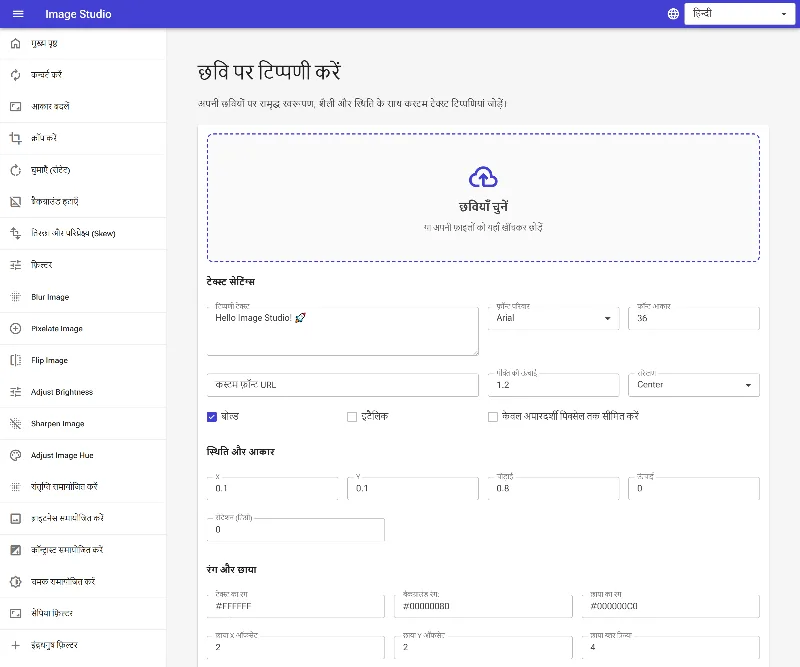
खाली इमेज एनोटेशन इंटरफ़ेस जो अपलोड के लिए तैयार है
2अपनी टारगेट इमेज अपलोड करें
फ़ाइल पिकर का उपयोग करके उस इमेज को चुनें और अपलोड करें जिस पर आप एनोटेशन जोड़ना चाहते हैं। फ़ाइल तुरंत प्रीव्यू इंजन में लोड हो जाएगी, जो हमारे टेक्स्ट पोज़िशन कोऑर्डिनेट्स के लिए एक रेफरेंस कैनवास तैयार करेगी।
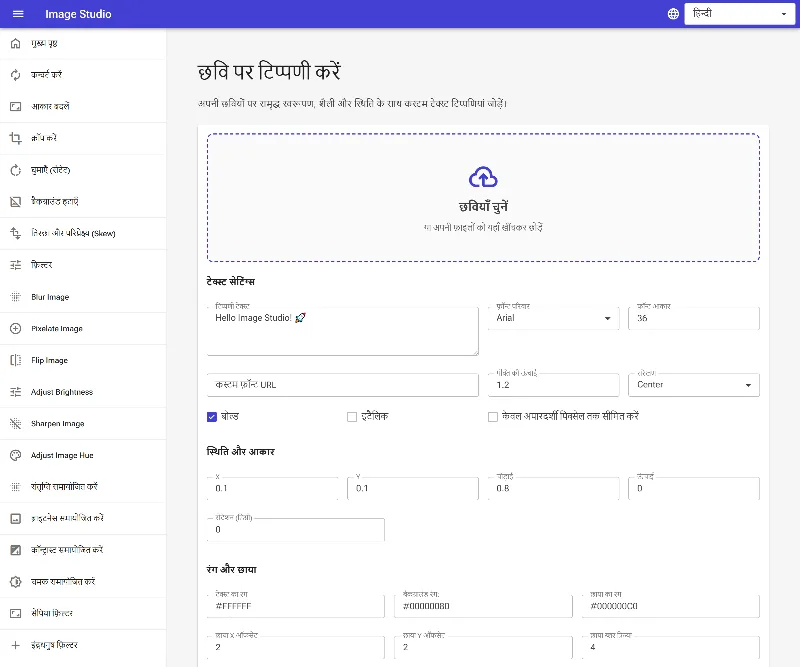
एनोटेशन वर्कस्पेस में सफलतापूर्वक लोड की गई एक इमेज
3टेक्स्ट अलाइनमेंट और ओपेसिटी बाउंड्री को एडजस्ट करें
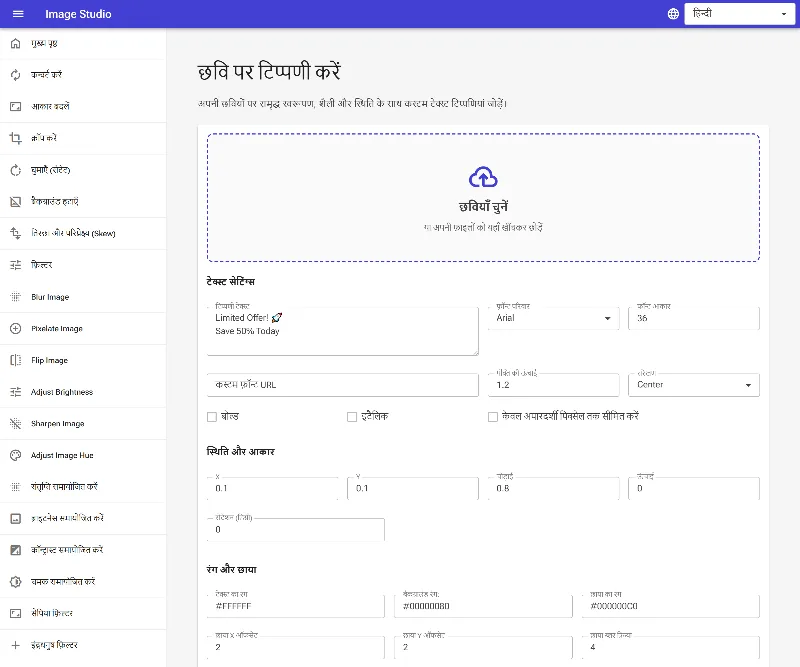
अलाइन ड्रॉपडाउन (बाएं, केंद्र, या दाएं) का उपयोग करके अपने मल्टी-लाइन टेक्स्ट को डायनामिक रूप से अलाइन करें। एडवांस्ड ट्रांसपेरेंसी कंट्रोल के लिए, आप 'Restrict to Opaque Pixels' टॉगल को इनेबल कर सकते हैं; यह टेक्स्ट ड्राइंग बाउंड्री को केवल आपकी सोर्स इमेज के नॉन-ट्रांसपेरेंट एरिया तक सीमित कर देता है, जो जटिल ट्रांसपेरेंट PNG लेआउट के लिए एकदम सही है।
बोल्ड टेक्स्ट स्टाइलिंग को टॉगल करना और टेक्स्ट अलाइनमेंट कॉन्फ़िगर करना
4ब्रांड कलर्स और ड्रॉप शैडो लागू करें
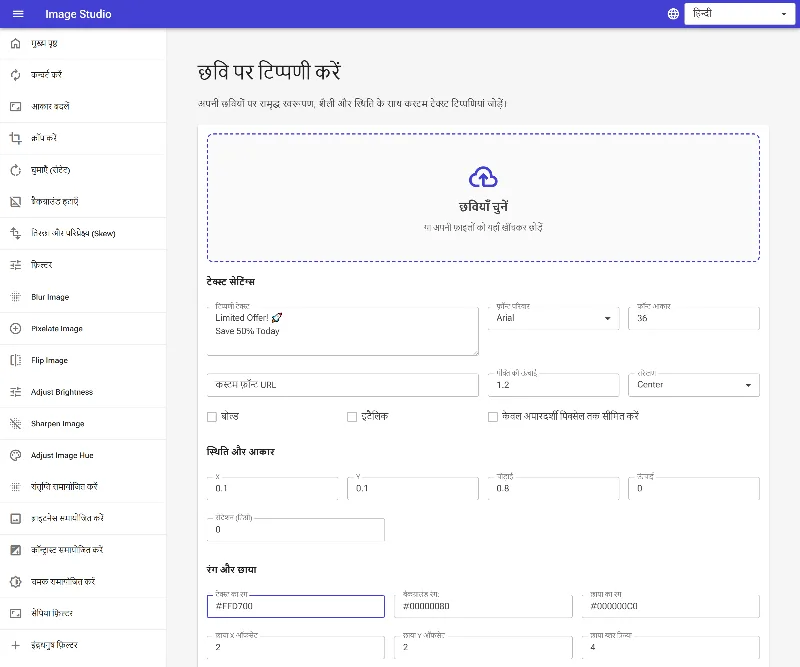
हेक्साडेसिमल वैल्यू का उपयोग करके अपना टेक्स्ट कलर और बैकग्राउंड कलर निर्धारित करें, जो ट्रांसपेरेंसी अल्फा चैनल्स को सपोर्ट करते हैं (जैसे, सेमी-ट्रांसपेरेंट डार्क बैकिंग के लिए #00000080)। पढ़ने में आसानी बढ़ाने के लिए, जटिल बैकग्राउंड से टेक्स्ट को अलग करने के लिए शैडो कलर के साथ-साथ कस्टम शैडो ऑफ़सेट X/Y कोऑर्डिनेट्स और ब्लर रेडियस निर्दिष्ट करें।
कस्टम हेक्स कलर्स जोड़ना और ड्रॉप शैडो प्रॉपर्टीज़ को परिभाषित करना
5एनोटेशन लागू करें और डाउनलोड करें
अपने टेक्स्ट लेआउट को मूल इमेज पर रास्टराइज़ (rasterize) करने के लिए 'Apply' बटन पर क्लिक करें। एक बार प्रोसेस हो जाने के बाद, वर्कस्पेस ग्रिड में अंतिम परिणाम देखें और अपनी नई स्टाइल वाली इमेज प्राप्त करने के लिए 'Download' बटन पर क्लिक करें।
तैयार इमेज को एक्सपोर्ट करने के लिए अंतिम एनोटेशन लागू करना