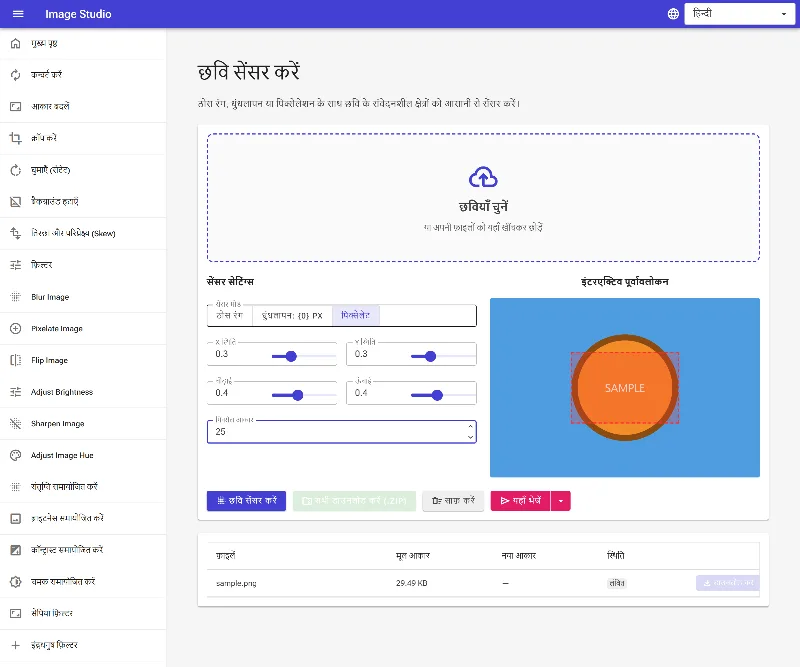
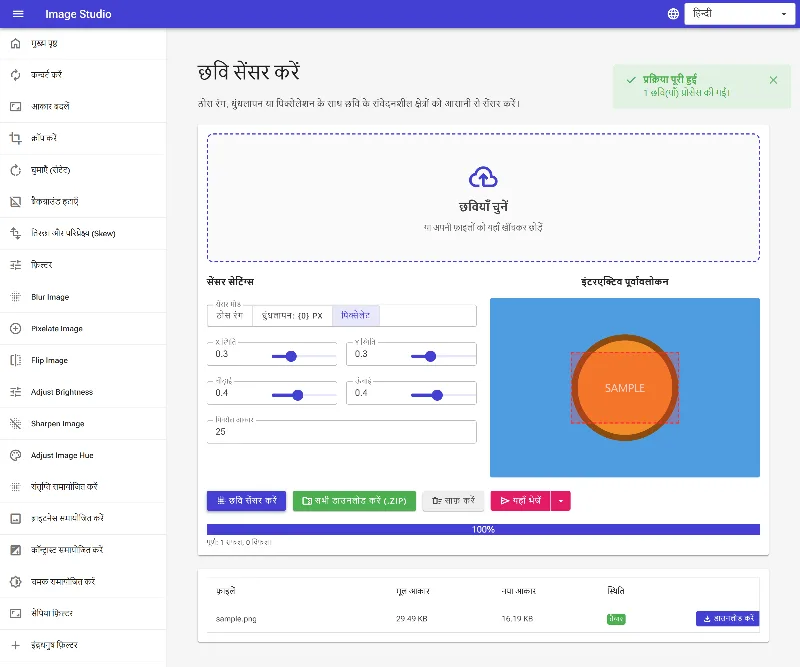
इमेज को सुरक्षित और मुफ्त में ऑनलाइन सेंसर और रेडैक्ट करें
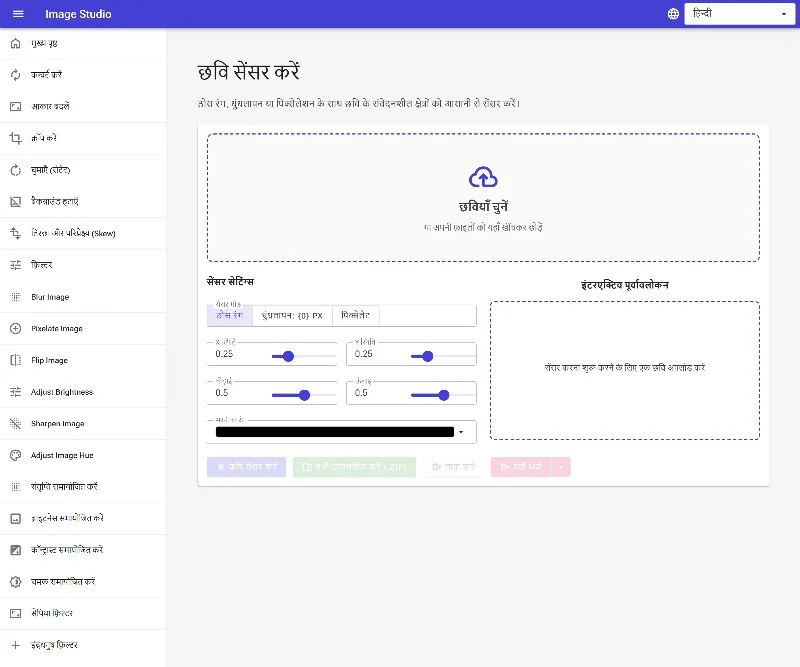
या अपनी इमेज यहाँ ड्रैग और ड्रॉप करें
अपनी फोटो के संवेदनशील हिस्सों को तुरंत ब्लर, पिक्सेलेट या काला करके अपने व्यक्तिगत डेटा को सुरक्षित रखें। Image Studio का मुफ्त इमेज सेंसरिंग टूल पूरी तरह से आपके लोकल ब्राउज़र में चलता है, जिसका अर्थ है कि आपकी निजी फाइलें कभी भी क्लाउड सर्वर पर नहीं जाती हैं। चेहरों, क्रेडेंशियल्स, लाइसेंस प्लेटों और निजी दस्तावेजों को पूरी निश्चिंतता के साथ सुरक्षित रूप से रेडैक्ट करें।
यह अलग क्यों है
100% निजी और लोकल प्रोसेसिंग
आपकी इमेज कभी भी आपके कंप्यूटर से बाहर नहीं जाती हैं। सभी रेंडरिंग आपके ब्राउज़र में होती है, जिससे पूर्ण डेटा सुरक्षा सुनिश्चित होती है और लीक का कोई खतरा नहीं रहता।
कई सेंसर प्रभाव
अपनी विशिष्ट शैली और सुरक्षा आवश्यकताओं के अनुसार सॉलिड कलर ब्लैकआउट, स्मूथ गॉसियन ब्लर, या रेट्रो पिक्सेलेशन में से चुनें।
पिक्सेल-परफेक्ट प्रिसिजन कंट्रोल
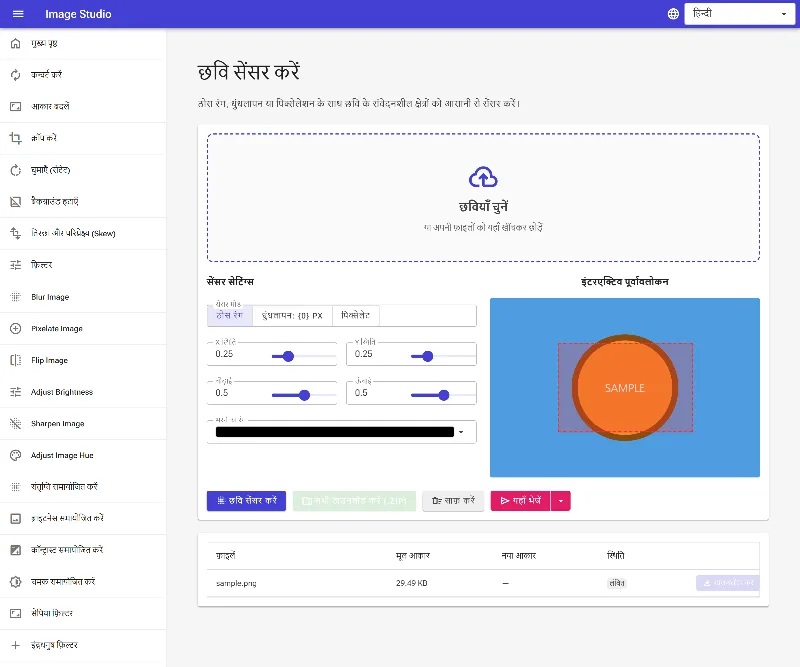
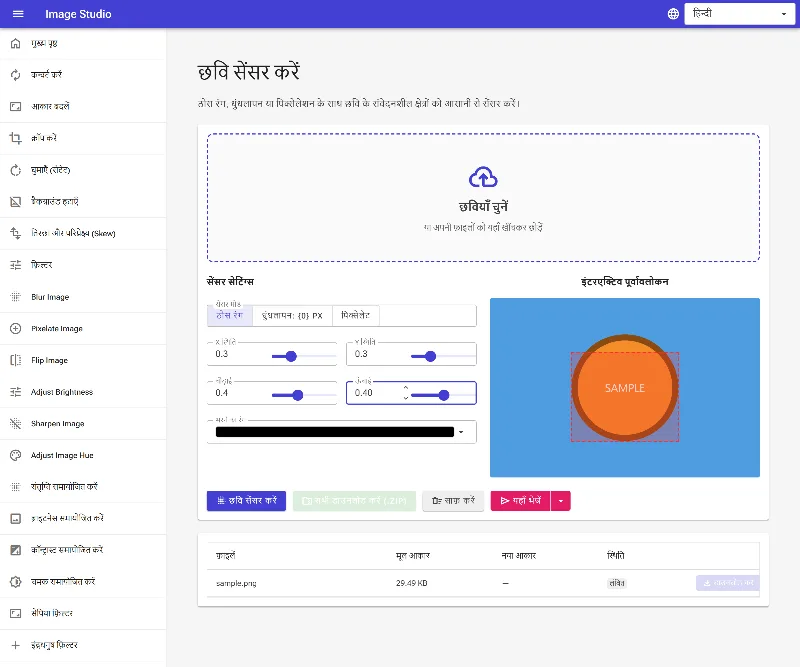
कैनवास पर सेंसर किए गए क्षेत्र को डायनामिक रूप से एडजस्ट करें, या पेशेवर स्तर की सटीकता के लिए सटीक कोऑर्डिनेट पोजीशन (X, Y) और आयाम (चौड़ाई, ऊंचाई) इनपुट करें।
कोई साइन-अप नहीं, कोई सीमा नहीं
पूरी तरह से मुफ्त सेवा का आनंद लें जिसमें पंजीकरण की आवश्यकता नहीं है, कोई वॉटरमार्क नहीं है, और कोई दैनिक अपलोड सीमा नहीं है।
इमेज को सेंसर कैसे करें
अपनी इमेज लोड करें
अपनी इमेज को टूल में ड्रैग और ड्रॉप करें। यह तुरंत खुल जाती है और आपके ब्राउज़र के अंदर सुरक्षित रहती है।
अपनी सेंसर शैली चुनें
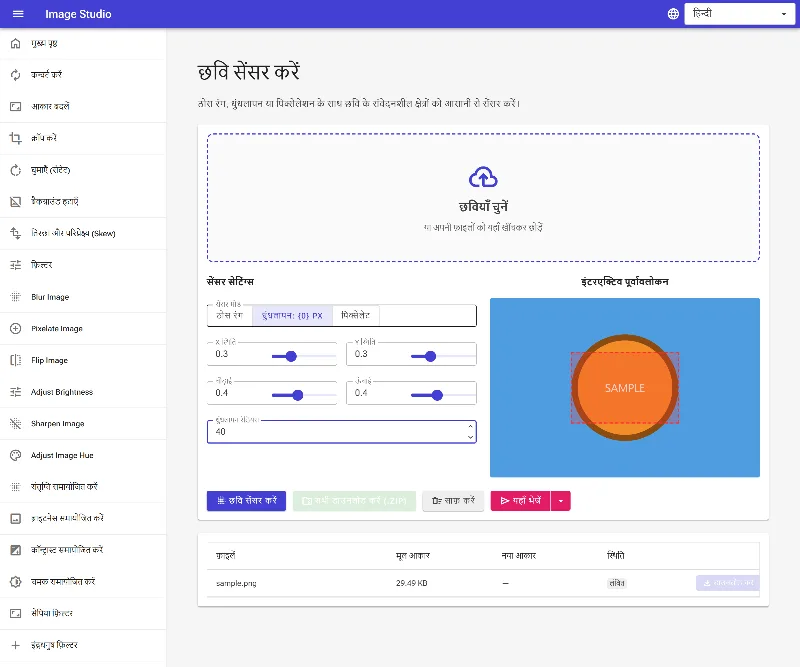
सॉलिड कलर (कस्टम कलर पिकर के साथ), ब्लर (एडजस्टेबल ब्लर रेडियस स्लाइडर के साथ), या पिक्सेलेशन (एडजस्टेबल पिक्सेल साइज स्लाइडर के साथ) चुनें।
रेडैक्शन सेट करें
प्रीव्यू पर संवेदनशील क्षेत्र के ऊपर बॉक्स को क्लिक और ड्रैग करें, या सटीक मैन्युअल कोऑर्डिनेट और आयाम टाइप करें।
सुरक्षित रूप से डाउनलोड करें
अपनी स्थायी रूप से रेडैक्ट की गई इमेज को सीधे अपने डिवाइस पर सहेजने के लिए एक्सपोर्ट बटन पर क्लिक करें।
इसका उपयोग किसी भी चीज़ के लिए करें
संवेदनशील दस्तावेजों को रेडैक्ट करना
दस्तावेजों या स्क्रीनशॉट पर क्रेडिट कार्ड नंबर, घर का पता, हस्ताक्षर और सरकारी आईडी को सुरक्षित रूप से काला करें।
चेहरों और पहचान को अनाम बनाना
फोटो को ऑनलाइन प्रकाशित करने से पहले चेहरों को ब्लर या पिक्सेलेट करके नाबालिगों, राहगीरों या ग्राहकों की गोपनीयता की रक्षा करें।
लाइसेंस प्लेट और जीपीएस डेटा छिपाना
ट्रैकिंग को रोकने और स्थान की गोपनीयता बनाए रखने के लिए वाहन पंजीकरण प्लेटों, सड़क के नामों और स्थलों को सेंसर करें।
शून्य जोखिम, पूर्ण गोपनीयता
सर्वर-साइड टूल के साथ अपनी गोपनीयता को जोखिम में डालना बंद करें जो आपके संवेदनशील मीडिया को स्टोर करते हैं। आज ही Image Studio के साथ अपनी व्यक्तिगत तस्वीरों को सुरक्षित रूप से, स्थानीय रूप से और तुरंत रेडैक्ट करें।
सामान्य प्रश्न
क्या सेंसर करते समय मेरी इमेज आपके सर्वर पर अपलोड होती है?
नहीं, कभी नहीं। Image Studio पूरी तरह से क्लाइंट-साइड चलता है। आपकी तस्वीरें सीधे आपके ब्राउज़र में आपके डिवाइस के हार्डवेयर का उपयोग करके प्रोसेस की जाती हैं, जिससे यह सुनिश्चित होता है कि आपका निजी डेटा पूरी तरह से ऑफलाइन और सुरक्षित रहे।
क्या कोई मूल इमेज देखने के लिए ब्लर या पिक्सेलेशन को हटा सकता है?
नहीं। एक बार जब आप सेंसरशिप लागू कर देते हैं और इमेज एक्सपोर्ट कर लेते हैं, तो अंतर्निहित पिक्सेल स्थायी रूप से ओवरराइट और फ्लैट हो जाते हैं। पीडीएफ मेटाडेटा लीक के विपरीत, मूल सेंसर किया गया डेटा पूरी तरह से नष्ट हो जाता है और उसे रिकवर नहीं किया जा सकता है।
सॉलिड कलर, ब्लर और पिक्सेलेशन विकल्पों में क्या अंतर है?
सॉलिड कलर चुने गए क्षेत्र को आपकी पसंद के फ्लैट रंग से भर देता है (पूर्ण ब्लैकआउट रेडैक्शन के लिए आदर्श)। ब्लर एक एडजस्टेबल रेडियस का उपयोग करके क्षेत्र को नरम बनाता है, जबकि पिक्सेलेशन पिक्सेल को बड़े ब्लॉक पैटर्न में समूहित करता है। ब्लर और पिक्सेलेशन दोनों आपको स्वाभाविक लुक बनाए रखते हुए विवरण छिपाने की अनुमति देते हैं।
क्या मैं अपनी इमेज पर सेंसर किए गए क्षेत्र को सटीक रूप से संरेखित कर सकता हूँ?
हाँ। आप बाउंडिंग बॉक्स को सीधे इमेज प्रीव्यू पर ड्रैग और रिसाइज कर सकते हैं। पूर्ण सटीकता के लिए, आप पिक्सेल में सटीक X और Y कोऑर्डिनेट के साथ-साथ लक्ष्य चौड़ाई और ऊंचाई को मैन्युअल रूप से इनपुट भी कर सकते हैं।