छवि का ओरिएंटेशन तुरंत बदलें: पोर्ट्रेट से लैंडस्केप और वापस

फाइलें चुनें

या अपनी छवियों को यहाँ खींचें और छोड़ें

आसानी से किसी भी फोटो का ओरिएंटेशन पोर्ट्रेट से लैंडस्केप, लैंडस्केप से पोर्ट्रेट, या मुख्य विषय को क्रॉप किए बिना किसी भी कस्टम आकार में बदलें। पूरी तरह से आपके वेब ब्राउज़र में चलने वाला, Image Studio आपकी छवियों को स्थानीय रूप से प्रोसेस करता है—जिसका अर्थ है कि आपकी फाइलें कभी भी सर्वर पर नहीं जाती हैं, जिससे 100% गोपनीयता, गति और कोई सीमा नहीं सुनिश्चित होती है। सबसे अच्छी बात यह है कि यह पूरी तरह से मुफ्त है और इसके लिए किसी साइन-अप की आवश्यकता नहीं है।

विशेषताएं

यह अलग क्यों है

100% निजी और स्थानीय प्रोसेसिंग

आपकी छवियां कभी भी आपके डिवाइस से बाहर नहीं जाती हैं। सब कुछ आपके वेब ब्राउज़र में क्लाइंट-साइड चलता है, जिससे आपका संवेदनशील दृश्य डेटा पूरी तरह सुरक्षित रहता है।

स्मार्ट बॉर्डर एक्सटेंशन विकल्प

अपने विषय को कठोरता से क्रॉप करने के बजाय, एडजस्टेबल ब्लर इफेक्ट, कस्टम सॉलिड कलर फिल, या उन्नत एज-पिक्सेल स्ट्रेचिंग का उपयोग करके अपने कैनवास का विस्तार करें।

तत्काल प्रीसेट और कस्टम आकार

अपलोड करने पर ओरिएंटेशन को स्वचालित रूप से बदलें, मानक लैंडस्केप और पोर्ट्रेट लेआउट के बीच स्विच करें, या मैन्युअल रूप से सटीक कस्टम आयाम दर्ज करें।

पूरी तरह से मुफ्त और बिना किसी सीमा के

कोई सदस्यता नहीं, कोई पंजीकरण नहीं, कोई वॉटरमार्क नहीं, और दैनिक अपलोड की कोई सीमा नहीं। जितनी चाहें उतनी हाई-रिज़ॉल्यूशन फोटो संपादित करें, जब भी आपको आवश्यकता हो।

गाइड

छवि का ओरिएंटेशन कैसे बदलें

1

अपनी छवि अपलोड करें

अपनी फोटो को टूल में स्वचालित रूप से लोड करने के लिए इसे अपने डिवाइस से ड्रैग और ड्रॉप करें या चुनें।

2

अपना ओरिएंटेशन चुनें

पोर्ट्रेट, लैंडस्केप, स्वचालित रिवर्सल चुनें या अपनी खुद की कस्टम चौड़ाई और ऊंचाई दर्ज करें।

3

बैकग्राउंड मार्जिन को स्टाइल करें

अनुकूलन योग्य ब्लर रेडियस, कस्टम सॉलिड रंगों, या स्ट्रेच्ड एज पिक्सेल का उपयोग करके नए विस्तारित कैनवास स्थान को भरें।

4

तुरंत डाउनलोड करें

अपनी पूर्ण रूप से पुनः स्वरूपित छवि को गुणवत्ता की हानि के बिना सीधे अपने डिवाइस पर हाई रिज़ॉल्यूशन में सहेजें।

उपयोग के मामले

इसका उपयोग किसी भी चीज़ के लिए करें

सोशल मीडिया फॉर्मेटिंग

मुख्य दृश्य विवरण खोए बिना इंस्टाग्राम स्टोरीज, टिकटॉक, या पिनटेरेस्ट के लिए अनुकूलित लैंडस्केप कैमरा शॉट्स को वर्टिकल, पोर्ट्रेट-ओरिएंटेड लेआउट में बदलें।

डेस्कटॉप और मोबाइल वॉलपेपर

वर्टिकल स्मार्टफोन फोटो को अपने पीसी के लिए वाइडस्क्रीन लैंडस्केप वॉलपेपर में बदलें, या क्षैतिज दृश्यों को लॉक स्क्रीन में बदलें।

ई-कॉमर्स और वेब डिज़ाइन

एक सुसंगत सौंदर्य बनाए रखने के लिए पेशेवर बॉर्डर फिल का उपयोग करके विशिष्ट बैनर या ग्रिड आस्पेक्ट रेश्यो में फिट करने के लिए उत्पाद छवियों को मानकीकृत करें।

अपनी छवियों को तुरंत समायोजित करें

क्या आप अपनी छवियों को सही लेआउट में समायोजित करने के लिए तैयार हैं? आज ही Image Studio के साथ बिजली की गति से, सुरक्षित और पेशेवर-ग्रेड ओरिएंटेशन बदलाव का अनुभव करें—पूरी तरह से मुफ्त और सीधे अपने ब्राउज़र में।
अक्सर पूछे जाने वाले प्रश्न

अक्सर पूछे जाने वाले प्रश्न

मैं विषय को क्रॉप किए बिना वर्टिकल फोटो को हॉरिजॉन्टल में कैसे बदलूं?
Image Studio आपको अपनी मूल छवि को काटे बिना अपने कैनवास को पोर्ट्रेट से लैंडस्केप में विस्तारित करने देता है। आप नए बनाए गए खाली स्थान को एक सुंदर ब्लर इफेक्ट, अनुकूलन योग्य सॉलिड रंगों, या निरंतर एज-पिक्सेल स्ट्रेच के साथ भरने का विकल्प चुन सकते हैं।
क्या Image Studio मेरी तस्वीरों को बाहरी सर्वर पर अपलोड करता है?
नहीं। अन्य ऑनलाइन इमेज एडिटर्स के विपरीत, Image Studio पूरी तरह से आपके ब्राउज़र के भीतर स्थानीय रूप से काम करता है। आपकी छवियां सीधे आपके कंप्यूटर पर प्रोसेस होती हैं, जिसका अर्थ है कि आपकी निजी तस्वीरें कभी भी अपलोड, संग्रहीत या किसी और को दिखाई नहीं देती हैं।
विस्तारित मार्जिन के लिए कौन से बैकग्राउंड स्टाइलिंग विकल्प उपलब्ध हैं?
हम तीन शक्तिशाली स्टाइलिंग विकल्प प्रदान करते हैं: एक कॉन्फ़िगर करने योग्य ब्लर इफेक्ट मार्जिन को सुचारू रूप से मिश्रित करने के लिए, कलर फिल जो आपको विपरीत पक्षों के लिए विशिष्ट रंग सेट करने की अनुमति देता है, और स्ट्रेच्ड एज जो एक सहज विस्तार बनाने के लिए आपकी छवि के बाहरी पिक्सेल को फैलाता है।
क्या कोई फ़ाइल आकार या दैनिक उपयोग की सीमाएँ हैं?
बिल्कुल नहीं। चूंकि सभी प्रोसेसिंग आपके अपने हार्डवेयर पर स्थानीय रूप से होती है, इसलिए कोई बैंडविड्थ लागत नहीं है। आप बिना किसी शुल्क के और बिना साइन अप किए असीमित छवियों का ओरिएंटेशन बदल सकते हैं।

इमेज ओरिएंटेशन कैसे बदलें, स्टेप-बाय-स्टेप गाइड

यह ऑफलाइन ब्राउज़र टूल आपको अपनी वर्टिकल इमेज को आसानी से हॉरिजॉन्टल (और इसके विपरीत) में बदलने या पूरी तरह से कस्टम आयाम सेट करने की सुविधा देता है। आप सीधे अपने ब्राउज़र में प्रोफेशनल ब्लर फिल, कस्टम सॉलिड ग्रेडिएंट, या एज-पिक्सेल स्ट्रेचिंग का उपयोग करके खाली किनारों को शानदार तरीके से फ्रेम कर सकते हैं।

1ओरिएंटेशन टूल खोलें

शुरुआत करने के लिए 'चेंज इमेज ओरिएंटेशन' टूल खोलें। पूरी प्रक्रिया आपके वेब ब्राउज़र में स्थानीय रूप से चलती है, जिससे आपकी निजी इमेज फाइलें सुरक्षित रहती हैं। यह टूल टारगेट आयामों की गणना करके और फिल एरिया तैयार करके ओरिएंटेशन को कुशलतापूर्वक बदल देता है।

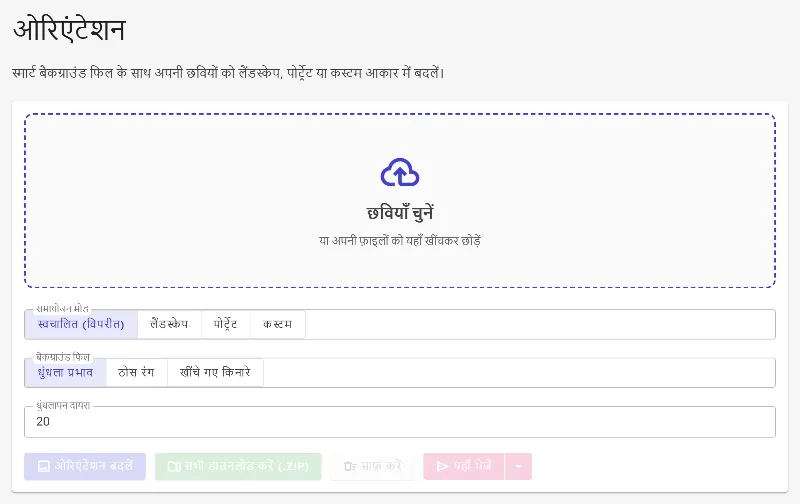
ओरिएंटेशन टूल खोलें
फाइलें अपलोड करने से पहले ओरिएंटेशन टूल का लेआउट।

2अपनी सोर्स इमेज अपलोड करें

फाइल सिलेक्शन एरिया पर क्लिक करें या अपनी फोटो को ड्रैग करके टूल में छोड़ें। लोड होने पर, एप्लिकेशन डिफ़ॉल्ट रूप से 'ऑटो अपोजिट' मोड पर सेट होता है, जो किसी भी इमेज की चौड़ाई और ऊंचाई को स्वचालित रूप से उल्टा कर देता है, जिससे लैंडस्केप फॉर्मेट पोर्ट्रेट में और पोर्ट्रेट फॉर्मेट लैंडस्केप में बदल जाता है।

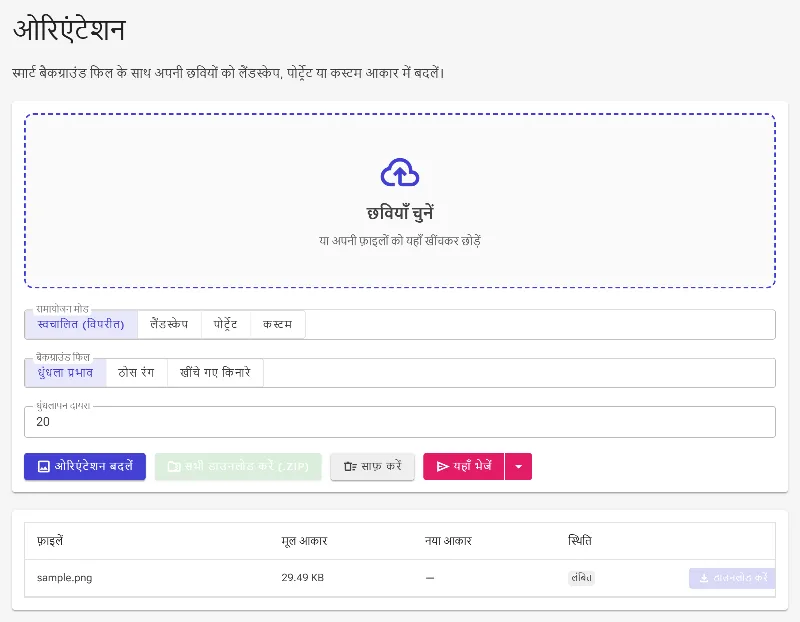
अपनी सोर्स इमेज अपलोड करें
ओरिएंटेशन क्यू (कतार) में अपलोड की गई एक इमेज।

3अपना टारगेट ओरिएंटेशन चुनें

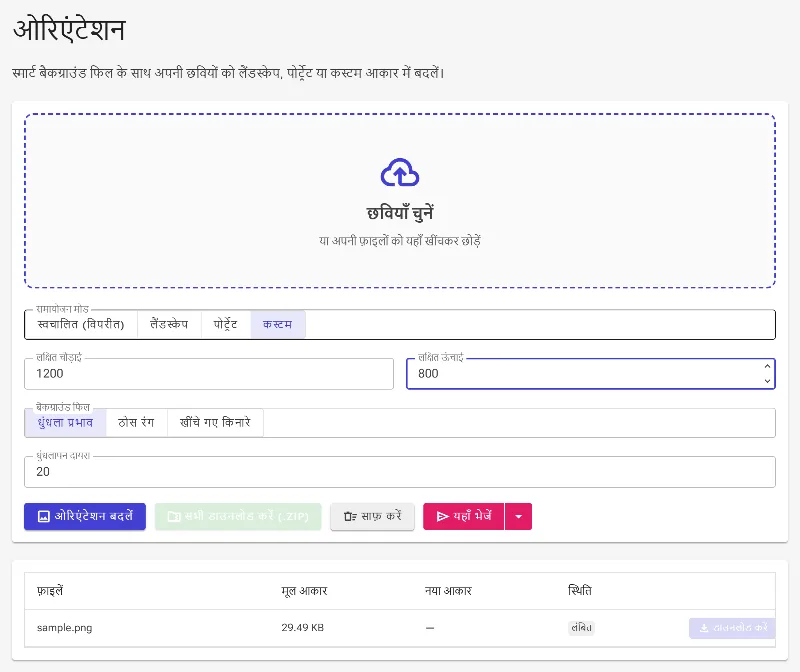
अपनी ओरिएंटेशन रणनीति चुनें। आप स्टैंडर्ड लैंडस्केप या पोर्ट्रेट फॉर्मेट का उपयोग कर सकते हैं, या मैन्युअल रूप से आयाम सेट करने के लिए 'कस्टम' विकल्प चुन सकते हैं। कस्टम विकल्प के तहत, आप किसी विशिष्ट कंटेनर में फिट करने के लिए 'कस्टम विड्थ' और 'कस्टम हाइट' इनपुट फील्ड में सटीक पिक्सेल आयाम दर्ज कर सकते हैं।

अपना टारगेट ओरिएंटेशन चुनें
मैन्युअल विड्थ और हाइट इनपुट के साथ कस्टम ओरिएंटेशन मोड को कॉन्फ़िगर करना।

4बैकग्राउंड ब्लर रेडियस को एडजस्ट करें

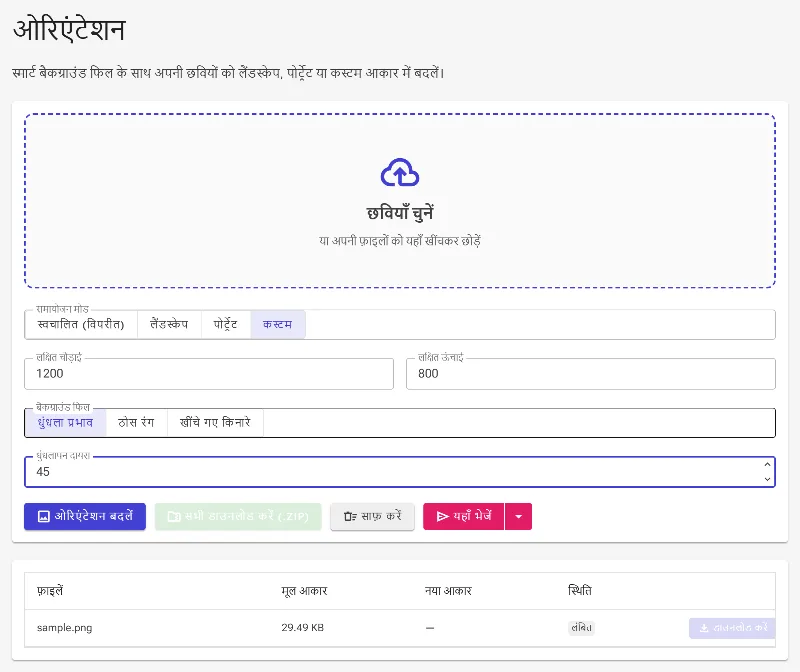
आस्पेक्ट रेशियो बदलते समय, खाली जगह को टारगेट साइज के अनुसार भरा जाता है। फिल मोड के तहत, केंद्र में स्थित मूल फोटो के पीछे एक बड़ा और सॉफ्ट वर्जन बनाने के लिए 'ब्लर' चुनें। आप इस बैकग्राउंड एक्सटेंशन के विस्तार को नियंत्रित करने के लिए ब्लर रेडियस को कम या ज्यादा कर सकते हैं।

बैकग्राउंड ब्लर रेडियस को एडजस्ट करें
बैकग्राउंड एक्सटेंशन के लिए कस्टम ब्लर रेडियस वैल्यू सेट करना।

5सॉलिड कलर ग्रेडिएंट लागू करें

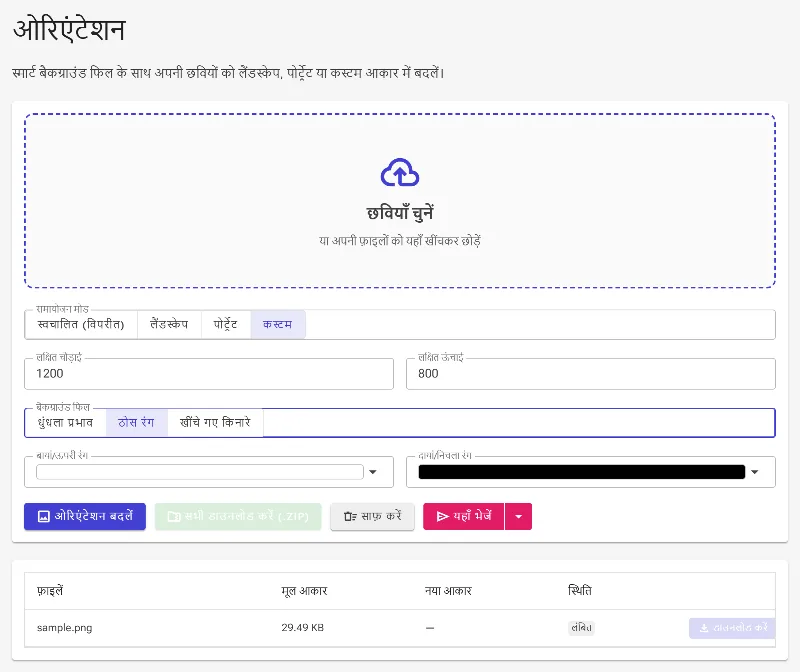
अपनी फोटो को ब्लर के बजाय रंगीन बॉर्डर से फ्रेम करने के लिए, फिल मोड को 'सॉलिड कलर' पर स्विच करें। यह दोहरे ग्रेडिएंट पैरामीटर दिखाता है, जिससे आप कैनवास के नए किनारों पर एक आधुनिक और आकर्षक ग्रेडिएंट बनाने के लिए 'टॉप/लेफ्ट' और 'राइट/बॉटम' रंग चुन सकते हैं।

सॉलिड कलर ग्रेडिएंट लागू करें
ग्रेडिएंट बैकग्राउंड स्टाइलिंग के लिए सॉलिड कलर मोड को सक्रिय करना।

6स्ट्रेच्ड एजेज एक्सटेंशन कॉन्फ़िगर करें

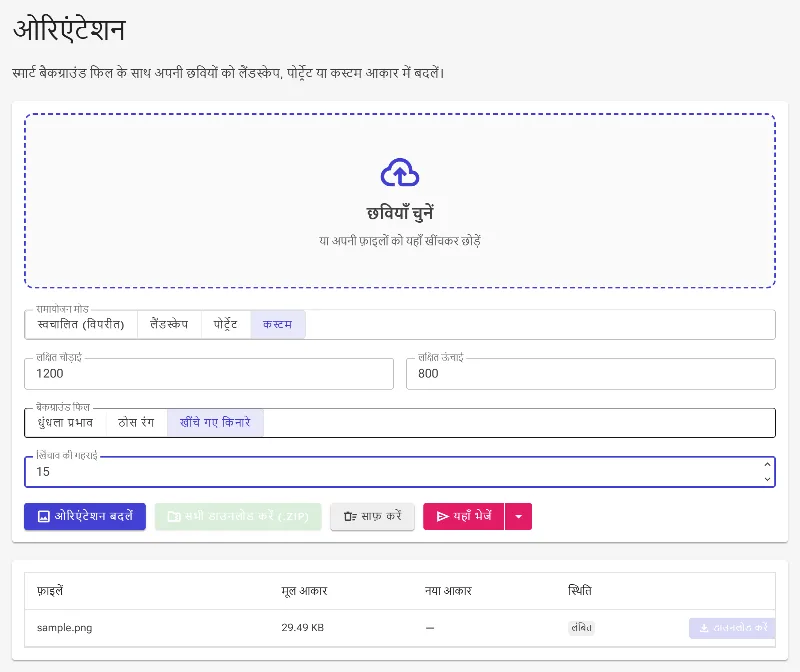
एक सीमलेस और आधुनिक लुक के लिए, 'स्ट्रेच एजेज' फिल मोड चुनें। यह विकल्प आपकी इमेज के सबसे बाहरी पिक्सेल को लेता है और उन्हें खाली बाहरी क्षेत्रों में रैखिक रूप से फैला देता है। 'स्ट्रेच डेप्थ' पैरामीटर यह नियंत्रित करता है कि सैंपलिंग कितनी गहराई तक होगी, जिससे आपको बॉर्डर स्टाइल पर पूरा नियंत्रण मिलता है।

स्ट्रेच्ड एजेज एक्सटेंशन कॉन्फ़िगर करें
स्ट्रेच्ड एजेज का चयन करना और टारगेट स्ट्रेच डेप्थ दर्ज करना।

7अपनी इमेज प्रोसेस करें और डाउनलोड करें

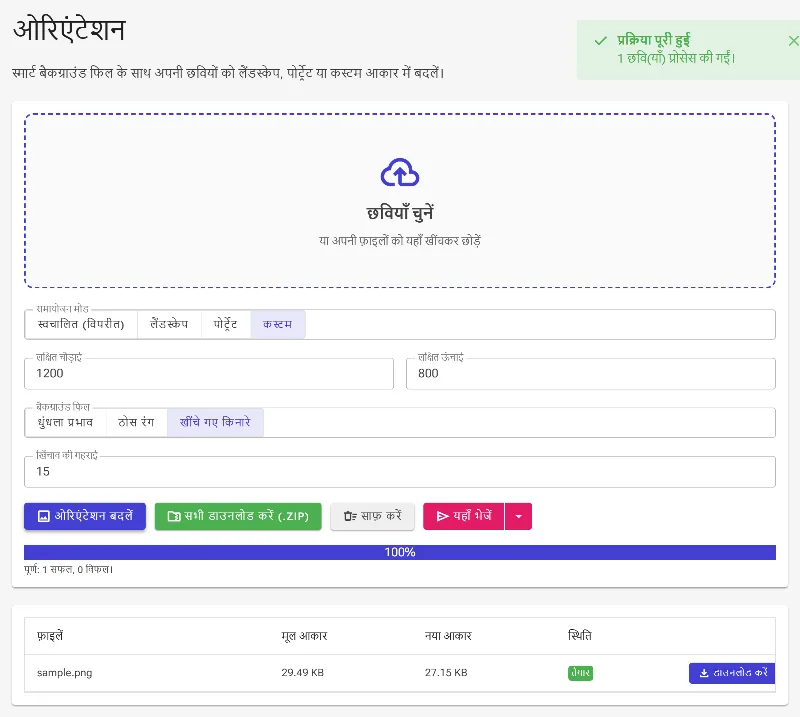
कॉन्फ़िगर किए गए आयामों और बैकग्राउंड के साथ अपनी नई इमेज को तुरंत जनरेट करने के लिए 'चेंज ओरिएंटेशन' बटन पर क्लिक करें। पूरा होने पर, अपनी नई फॉर्मेट वाली हॉरिजॉन्टल या वर्टिकल इमेज को सीधे जॉब लिस्ट से डाउनलोड करें या सभी को एक साथ ज़िप आर्काइव में एक्सपोर्ट करें।

अपनी इमेज प्रोसेस करें और डाउनलोड करें
री-डिज़ाइन की गई इमेज को रेंडर और डाउनलोड करने के लिए प्रोसेस बटन पर क्लिक करना।