अपने ब्राउज़र में इमेज को तुरंत और निजी तौर पर छोटा करें
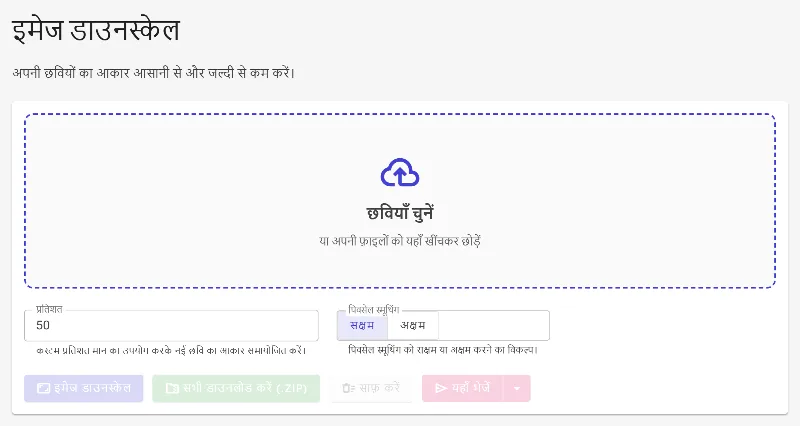
या अपनी इमेज यहाँ खींचें और छोड़ें
क्या आप अपने डेटा की गोपनीयता को जोखिम में डाले बिना अपनी इमेज का साइज़ कम करना चाहते हैं? Image Studio आपको किसी भी इमेज को अपनी ज़रूरत के सटीक प्रतिशत तक छोटा करने की सुविधा देता है, वह भी पूरी तरह से मुफ़्त और सीधे आपके ब्राउज़र में। चूँकि सब कुछ स्थानीय रूप से आपके डिवाइस पर चलता है, इसलिए आपकी फ़ोटो कभी भी किसी सर्वर पर अपलोड नहीं होती हैं—जिससे आपको बेजोड़ गति, पूर्ण सुरक्षा और असीमित उपयोग मिलता है।
यह अलग क्यों है
100% सर्वर रहित और निजी
आपकी फ़ाइलें कभी भी आपके कंप्यूटर से बाहर नहीं जाती हैं। सारा रेंडरिंग काम आपके ब्राउज़र में स्थानीय रूप से होता है, जिससे यह सुनिश्चित होता है कि आपका निजी डेटा निजी ही रहे।
सटीक प्रतिशत स्केलिंग
बस टाइप करके या स्लाइडर का उपयोग करके अपनी इमेज को सटीक प्रतिशत पर आसानी से छोटा करें।
पिक्सेल स्मूथिंग कंट्रोल
ब्यूटरी-स्मूथ ग्रेडिएंट के लिए पिक्सेल स्मूथिंग चालू करें, या पिक्सेल आर्ट और लो-रेस ग्राफ़िक्स पर किनारों को शार्प रखने के लिए इसे बंद करें।
जीरो कॉस्ट, कोई रोक-टोक नहीं
बिना किसी साइनअप, सदस्यता या वॉटरमार्क के असीमित हाई-स्पीड प्रोसेसिंग का आनंद लें।
इमेज को डाउनस्केल कैसे करें
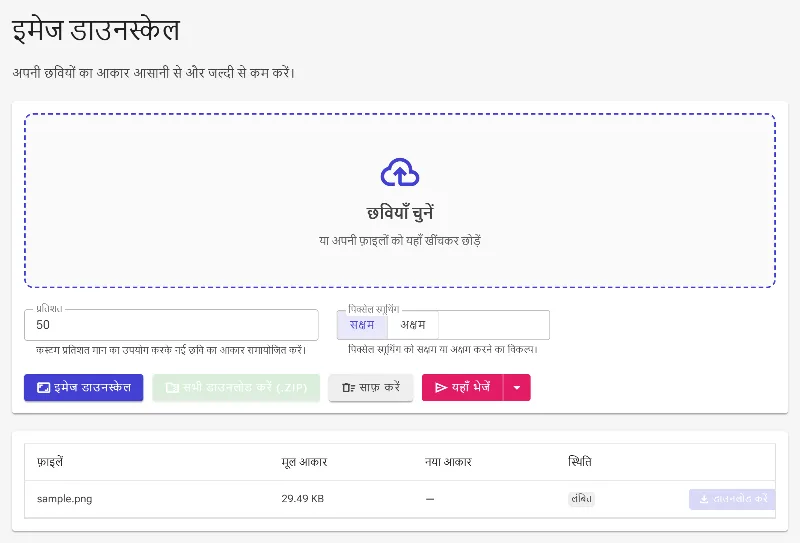
- ड्रैग और ड्रॉप करें या अपनी इमेज को सीधे हमारे सुरक्षित ब्राउज़र इंटरफ़ेस में अपलोड करें।
- प्रतिशत स्लाइडर को समायोजित करें या अपना वांछित डाउनस्केल्ड साइज़ सेट करने के लिए एक कस्टम मान दर्ज करें।
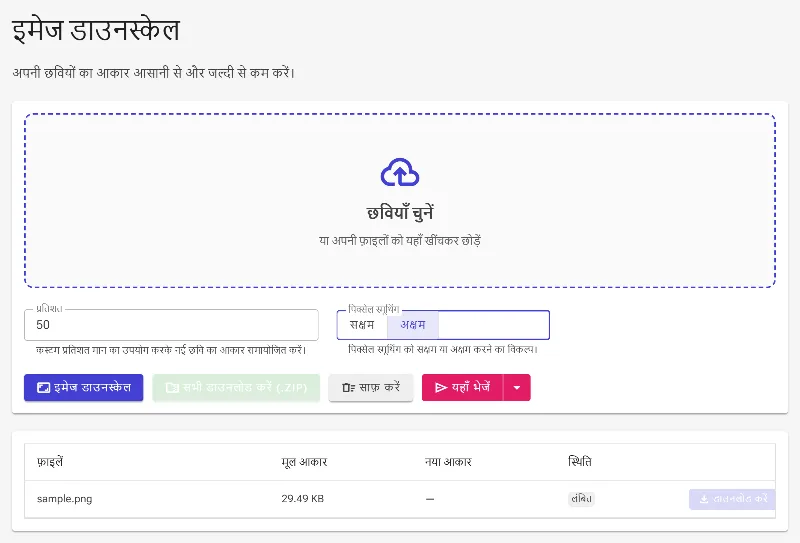
- "पिक्सेल स्मूथिंग" टॉगल करें स्मूथ फ़ोटो स्केलिंग के लिए इसे चालू रखें, या रेट्रो पिक्सेल आर्ट के लिए शार्प किनारों को बनाए रखने के लिए इसे बंद कर दें।
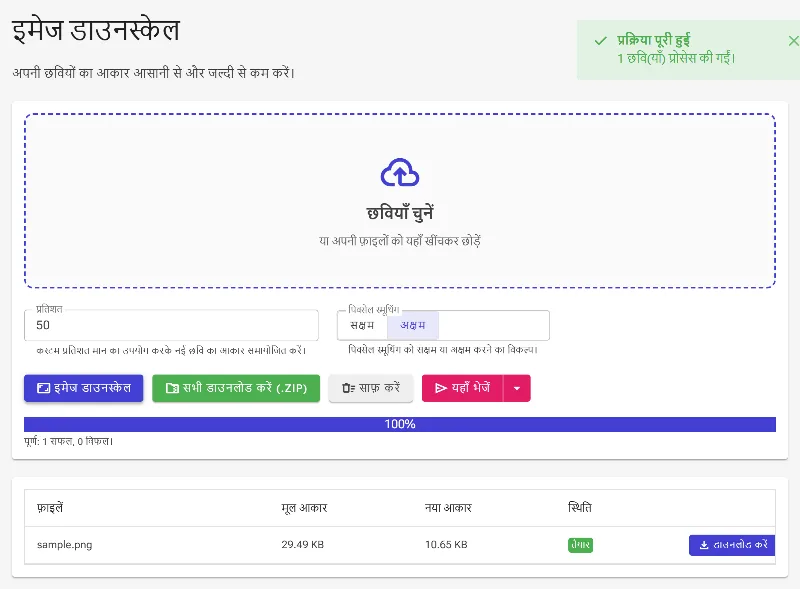
- "डाउनलोड" पर क्लिक करें अपनी डाउनस्केल की गई इमेज को तुरंत अपने डिवाइस पर स्थानीय रूप से सहेजें।
इसे किसी भी काम के लिए उपयोग करें
वेब और SEO ऑप्टिमाइज़ेशन
अपनी वेबसाइट की लोडिंग स्पीड और सर्च इंजन प्रदर्शन को बेहतर बनाने के लिए भारी इमेज को छोटा करें।
सोशल मीडिया और प्रोफ़ाइल पिक्स
Discord, Twitter, और LinkedIn जैसे प्लेटफ़ॉर्म के लिए सख्त साइज़ और स्टोरेज सीमाओं को आसानी से पूरा करें।
पिक्सेल आर्ट और रेट्रो एसेट्स
शार्प और स्पष्ट किनारों को बनाए रखते हुए गेम स्प्राइट्स और पिक्सेल एसेट्स को डाउनस्केल करें।
सुरक्षित और तत्काल
धीमे, भारी ऑनलाइन कन्वर्टर्स पर अपना डेटा जोखिम में डालना बंद करें। Image Studio का उपयोग करके अपनी इमेज को सुरक्षित रूप से, तुरंत और पूर्ण नियंत्रण के साथ अभी छोटा करें।
अक्सर पूछे जाने वाले सवाल
पिक्सेल स्मूथिंग टॉगल कैसे काम करता है?
जब इसे सक्षम किया जाता है, तो पिक्सेल स्मूथिंग एक नरम और प्राकृतिक लुक के लिए इंटरपोलेशन का उपयोग करता है—जो फ़ोटो के लिए आदर्श है। जब इसे अक्षम किया जाता है, तो यह नियरेस्ट-नेबर रेंडरिंग का उपयोग करता है, जो धुंधलेपन को रोकता है और पिक्सेल आर्ट या लो-रेज़ोल्यूशन ग्राफ़िक्स को शार्प रखने के लिए एकदम सही है।
क्या मेरी इमेज किसी सर्वर पर अपलोड की जाती हैं?
नहीं, बिल्कुल नहीं। Image Studio पूरी तरह से आपके वेब ब्राउज़र में चलता है। इमेज प्रोसेसिंग का 100% हिस्सा आपके कंप्यूटर पर स्थानीय रूप से होता है, जिसका अर्थ है कि आपकी फ़ाइलें कभी भी किसी तीसरे पक्ष द्वारा अपलोड, संग्रहीत या विश्लेषित नहीं की जाती हैं।
क्या मैं कितनी इमेज डाउनस्केल कर सकता हूँ, इसकी कोई सीमा है?
नहीं। चूँकि रेंडरिंग आपके हार्डवेयर पर स्थानीय रूप से चलती है, हम कोई कृत्रिम दर सीमा, दैनिक सीमा या बैंडविड्थ प्रतिबंध नहीं लगाते हैं। आप जितनी चाहें उतनी इमेज डाउनस्केल करने के लिए स्वतंत्र हैं।
क्या मैं किसी सटीक कस्टम प्रतिशत तक डाउनस्केल कर सकता हूँ?
हाँ। अंतिम आउटपुट आयामों पर आपका पूरा नियंत्रण है। बस अपना वांछित प्रतिशत मान दर्ज करें, और हमारा इंजन वास्तविक समय में इमेज के आयामों की पुनर्गणना करेगा।