स्मार्ट पिक्सेल स्मूथिंग के साथ अपनी इमेज को ऑनलाइन छोटा करें
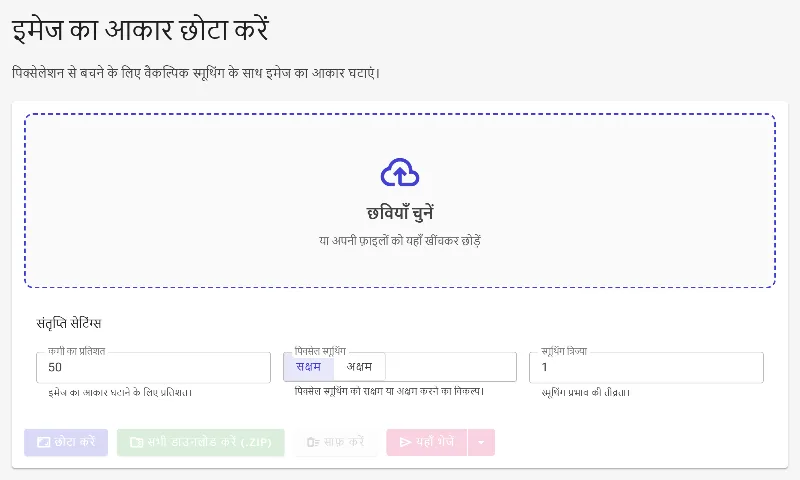
या अपनी इमेज यहाँ खींचकर लाएं (ड्रैग एंड ड्रॉप)
अपनी इमेज की क्वालिटी से समझौता किए बिना या अपनी प्राइवेसी को जोखिम में डाले बिना उन्हें तुरंत छोटा करें। Image Studio पूरी तरह से आपके ब्राउज़र में चलता है, जिसका अर्थ है कि आपकी तस्वीरें कभी भी किसी बाहरी सर्वर पर अपलोड नहीं होती हैं, वे कुछ ही मिलीसेकंड में प्रोसेस हो जाती हैं, और बिना किसी सीमा के मुफ़्त में डाउनसाइज़ की जा सकती हैं।
यह अलग क्यों है?
100% प्राइवेट और लोकल प्रोसेसिंग
आपकी इमेज कभी भी आपके डिवाइस से बाहर नहीं जाती। चूंकि डाउनसाइज़िंग पूरी तरह से आपके ब्राउज़र के भीतर सुरक्षित रूप से होती है, इसलिए आपका संवेदनशील डेटा थर्ड-पार्टी सर्वर्स से पूरी तरह सुरक्षित रहता है।
कस्टम डाउनसाइज़ प्रतिशत
एक आसान स्लाइडर का उपयोग करके चुनें कि आप अपनी इमेज को कितना छोटा करना चाहते हैं, जिससे आपको आयामों (dimensions) और फाइल साइज़ पर पूरा नियंत्रण मिलता है।
स्मार्ट पिक्सेल-स्मूथिंग इफ़ेक्ट
खराब पिक्सेलेशन और टेढ़े-मेढ़े किनारों से बचें। हमारा एडवांस्ड स्मूथिंग एल्गोरिदम आपकी छोटी की गई इमेज को स्पष्ट, साफ और प्रोफेशनल बनाए रखता है।
कोई सीमा नहीं, साइन-अप नहीं, और न ही वॉटरमार्क
दैनिक सीमा की चिंता किए बिना, प्रीमियम सब्सक्रिप्शन के भुगतान के बिना या वॉटरमार्क की परेशानी के बिना जितनी चाहें उतनी इमेज को डाउनसाइज़ करें।
इमेज को डाउनसाइज़ कैसे करें
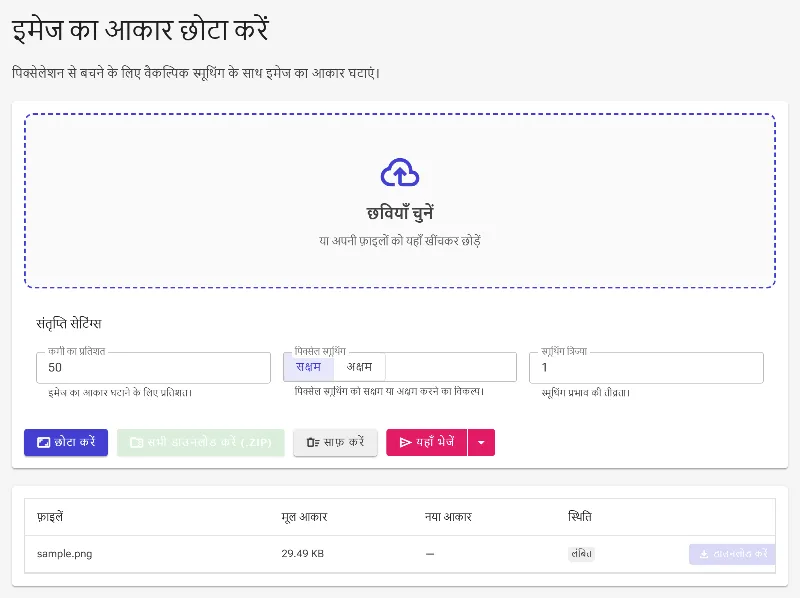
- अपनी इमेज अपलोड करें: अपनी इमेज फाइल को ड्रैग एंड ड्रॉप करें या अपने डिवाइस से चुनने के लिए क्लिक करें।
- स्केल प्रतिशत एडजस्ट करें: अपने लक्षित रिडक्शन लेवल को सेट करने के लिए 'डाउनसाइज़ प्रतिशत' स्लाइडर का उपयोग करें।
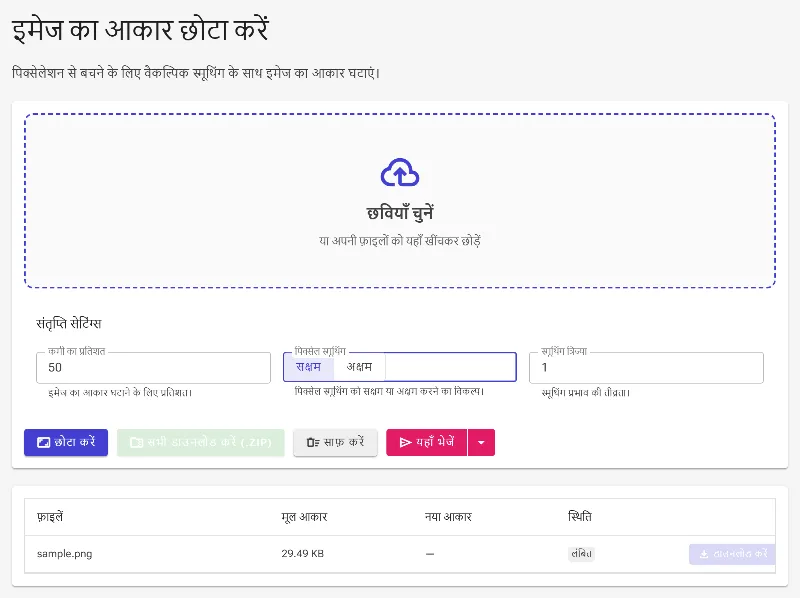
- पिक्सेल स्मूथिंग लागू करें: पिक्सेलेशन को रोकने और छोटी इमेज में साफ और स्मूथ ट्रांज़िशन सुनिश्चित करने के लिए 'स्मूथ इफ़ेक्ट' को टॉगल करें।
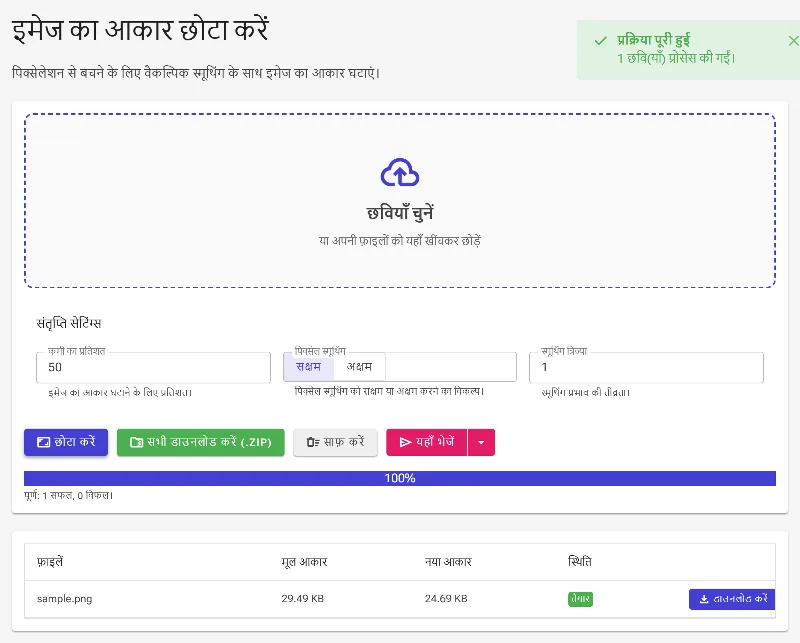
- तुरंत डाउनलोड करें: अपनी पूरी तरह से डाउनसाइज़ की गई, उच्च-गुणवत्ता वाली इमेज को सीधे अपने डिवाइस पर सेव करने के लिए डाउनलोड बटन पर क्लिक करें।
किसी भी चीज़ के लिए उपयोग करें
वेब डिज़ाइन और SEO ऑप्टिमाइज़ेशन
पेज लोड होने के समय को कम करने और अपनी सर्च इंजन रैंकिंग को बढ़ाने के लिए भारी वेबसाइट एसेट को छोटा करें।
सोशल मीडिया और प्रोफाइल पिक्स
प्लेटफ़ॉर्म के आयामों के अनुसार प्रोफाइल पिक्चर, बैनर या पोस्ट को जल्दी से रिसाइज़ करें।
ईमेल और फॉर्म अपलोड
ईमेल अटैचमेंट की सीमा और ऑनलाइन फॉर्म अपलोड की शर्तों को पूरा करने के लिए बड़ी हाई-रेस तस्वीरों को छोटा करें।
अपनी इमेज को सुरक्षित रूप से छोटा करना शुरू करें
बिना अपनी इमेज की डिटेल खोए, उन्हें छोटा करने का सबसे तेज़ और सुरक्षित अनुभव प्राप्त करें। आज ही हमारे ब्राउज़र-आधारित डाउनसाइज़र को आज़माएं और सेकंड में अपनी तस्वीरों को ऑप्टिमाइज़ करें!
अक्सर पूछे जाने वाले सवाल
पिक्सेल स्मूथिंग (स्मूथ इफ़ेक्ट) कैसे काम करता है?
जब आप किसी इमेज को छोटा करते हैं, तो पिक्सेल कम होने के कारण किनारे खराब या पिक्सेलेटेड दिख सकते हैं। हमारा 'स्मूथ इफ़ेक्ट' एक इंटेलिजेंट एंटी-एलियासिंग एल्गोरिदम का उपयोग करता है जो आस-पास के पिक्सेल को मिला देता है, जिससे स्मूथ ग्रेडिएंट बने रहते हैं और आपकी छोटी इमेज भी प्राकृतिक और स्पष्ट दिखती है।
क्या मेरी इमेज किसी सर्वर पर अपलोड होती हैं?
बिल्कुल नहीं। Image Studio पूरी तरह से आपके कंप्यूटर पर क्लाइंट-साइड तकनीक का उपयोग करके काम करता है। आपकी फाइलें कभी भी हमारे सर्वर तक नहीं पहुँचती हैं, जिससे यह संवेदनशील, व्यक्तिगत या निजी इमेज को डाउनसाइज़ करने का सबसे सुरक्षित तरीका बन जाता है।
क्या इमेज को डाउनसाइज़ करने से फाइल का साइज़ कम होता है?
हाँ। आपके द्वारा चुने गए प्रतिशत के माध्यम से कुल पिक्सेल आयामों (चौड़ाई और ऊंचाई) को कम करने से, फाइल का वास्तविक साइज़ काफी कम हो जाता है, जिससे इसे शेयर करना, अपलोड करना और स्टोर करना बहुत आसान हो जाता है।
क्या मैं कितनी भी इमेज डाउनसाइज़ कर सकता हूँ?
हाँ। चूंकि प्रोसेसिंग के लिए आपके ब्राउज़र के लोकल रिसोर्सेज का उपयोग होता है, इसलिए हमारे पास कोई सर्वर कॉस्ट नहीं है। आप बिना किसी रजिस्ट्रेशन के, मुफ़्त में असीमित इमेज डाउनसाइज़ कर सकते हैं।