ऑनलाइन फोटो से चेहरे छुपाएं: 100% प्राइवेट फेस सेंसरिंग टूल
या अपनी इमेज यहाँ ड्रैग और ड्रॉप करें
Image Studio के फ्री, ब्राउज़र-आधारित फेस-हाइडिंग टूल के साथ अपनी निजता सुरक्षित रखें। आपकी तस्वीरें कभी भी आपके कंप्यूटर से बाहर नहीं जाती हैं—सारी सेंसरिंग, ब्लरिंग और पिक्सेलेशन आपके ब्राउज़र में ही पूरी तरह से स्थानीय (locally) तरीके से होती है। बिना किसी अपलोड या साइन-अप के, कुछ ही सेकंड में संवेदनशील विवरण, पहचान या नंबर प्लेट्स को आसानी से मास्क करें।
यह दूसरों से अलग क्यों है
100% क्लाइंट-साइड प्राइवेसी
आपकी तस्वीरें पूरी तरह से आपके ब्राउज़र के भीतर प्रोसेस की जाती हैं। चूंकि कुछ भी बाहरी सर्वर पर अपलोड नहीं होता है, इसलिए आपकी संवेदनशील तस्वीरें पूरी तरह से निजी और सुरक्षित रहती हैं।
विविध सेंसरिंग विकल्प
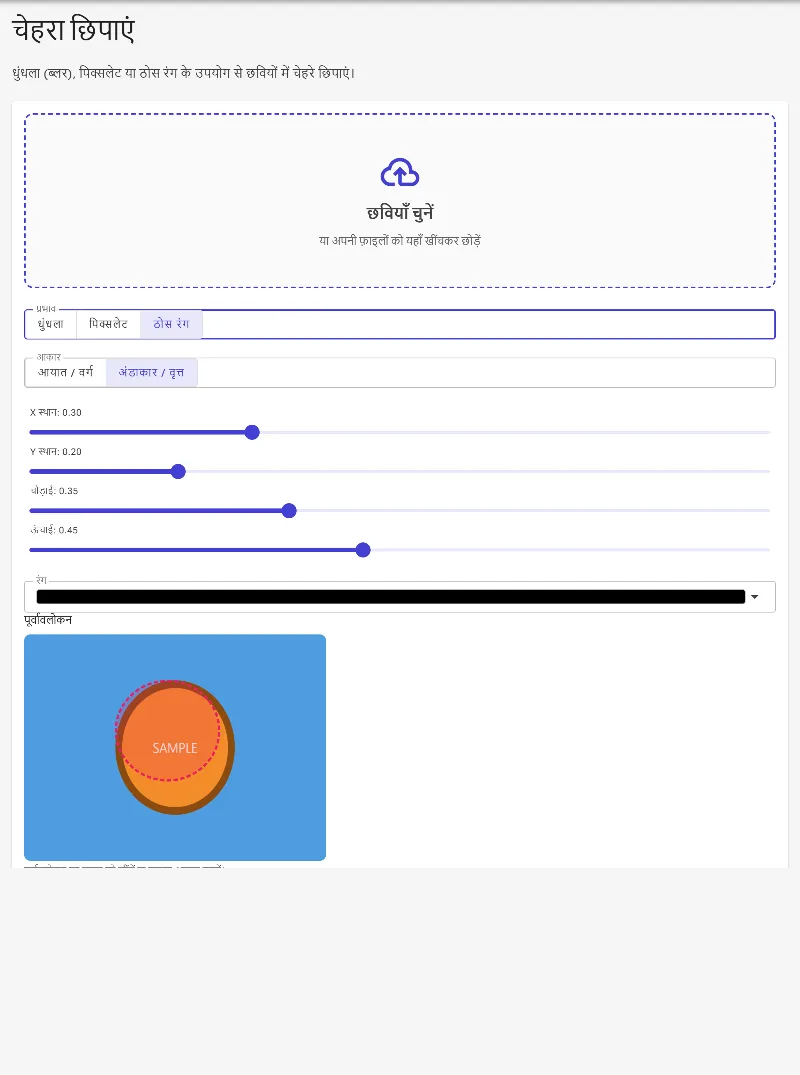
स्मूथ ब्लर (एडजस्टेबल रेडियस के साथ), क्लासिक पिक्सेलेशन (एडजस्टेबल साइज के साथ), या कस्टम कलर पिकर वाले सॉलिड कलर ब्लॉक्स में से चुनें।
पिक्सेल-परफेक्ट एडजस्टमेंट
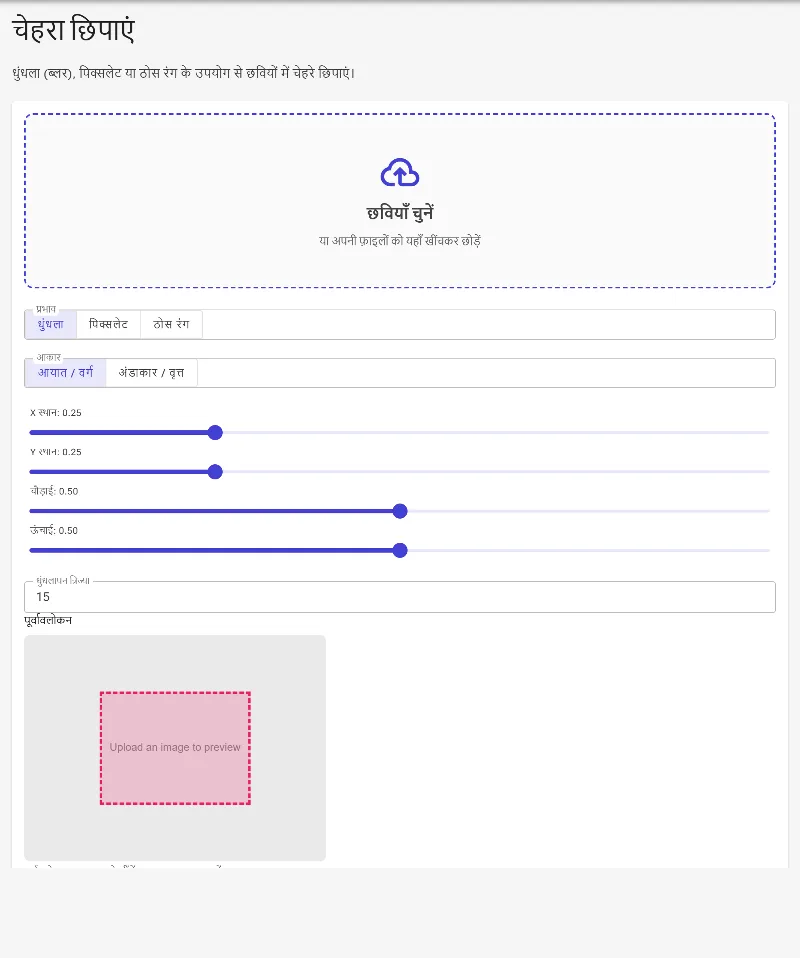
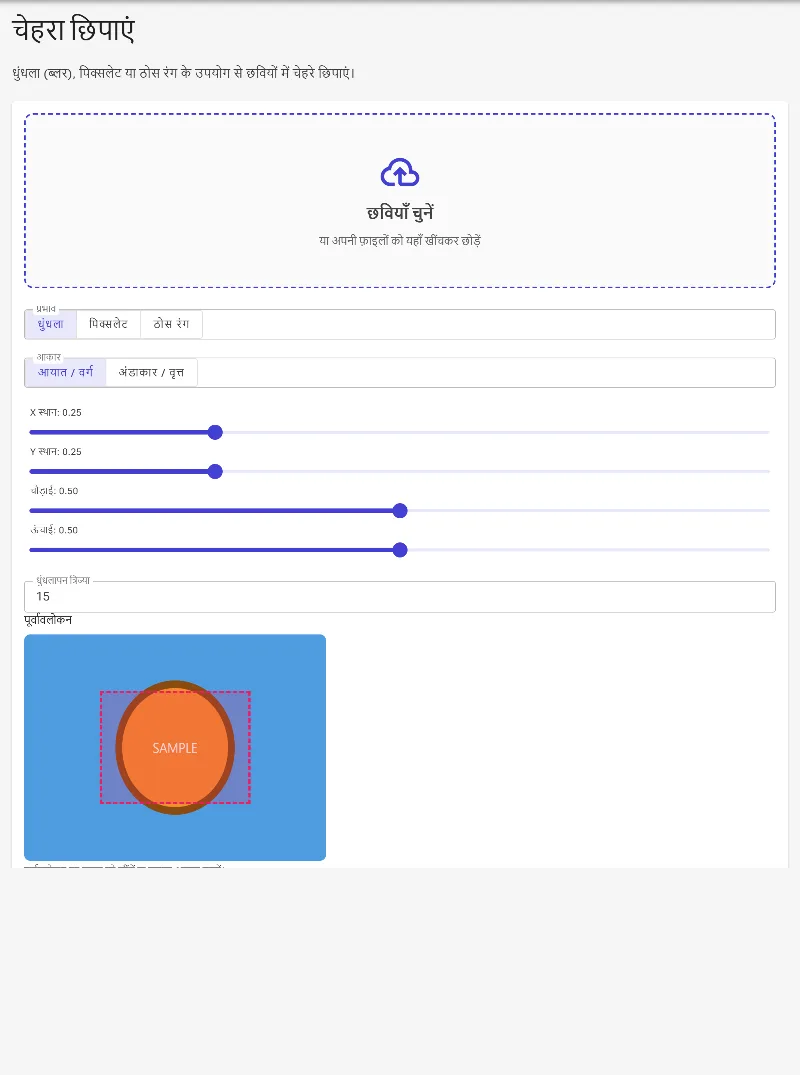
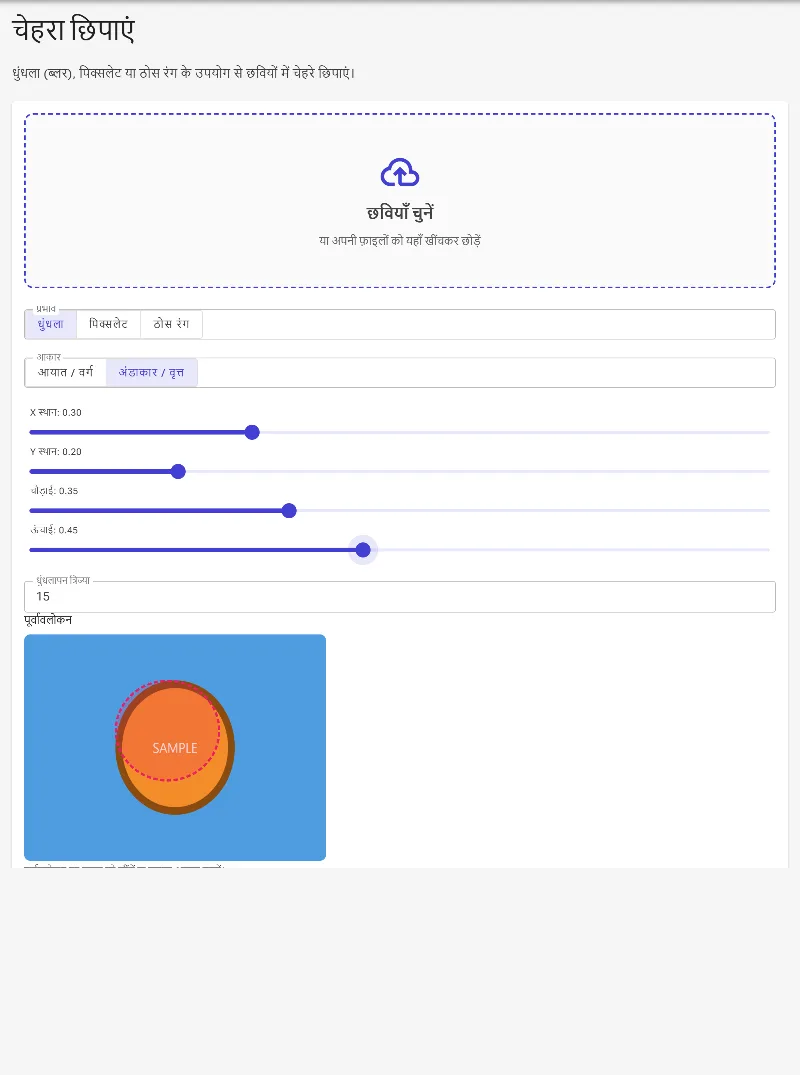
इमेज प्रीव्यू पर सीधे इंटरैक्टिव ड्रैग-एंड-ड्रॉप हैंडल का उपयोग करके गोलाकार या आयताकार मास्क लगाएं, या सटीक कोऑर्डिनेट्स (X, Y) और डाइमेंशन्स (चौड़ाई, ऊँचाई) का उपयोग करके मैनुअल सेटिंग करें।
पूरी तरह से मुफ्त और बिना किसी सीमा के
बिना किसी रजिस्ट्रेशन, वॉटरमार्क और लिमिट के, असीमित हाई-रिज़ॉल्यूशन प्रोसेसिंग का आनंद लें।
तस्वीर में चेहरा कैसे छुपाएं
- अपनी इमेज अपलोड करें: अपनी फोटो एडिटर में ड्रैग और ड्रॉप करें या ब्राउज़ करने के लिए क्लिक करें। यह तुरंत लोड हो जाता है क्योंकि सर्वर अपलोड की आवश्यकता नहीं है।
- मास्क स्टाइल चुनें: ब्लर, पिक्सेलेट या सॉलिड कलर के बीच चुनें और अपना पसंदीदा आकार (आयताकार या अंडाकार) तय करें।
- पोज़िशन और साइज एडजस्ट करें: जिसे आप छुपाना चाहते हैं उसके ऊपर सिलेक्शन बॉक्स को क्लिक करके खींचें, या सटीक परिणामों के लिए मैन्युअल कोऑर्डिनेट्स डालें। जरूरत के अनुसार ब्लर स्ट्रेंथ या कलर बदलें।
- अपनी सुरक्षित इमेज डाउनलोड करें: अपनी फोटो को तुरंत हाई रिज़ॉल्यूशन में सेव करने के लिए 'डाउनलोड' बटन पर क्लिक करें।
किसी भी काम के लिए उपयोग करें
सोशल मीडिया शेयरिंग
इंस्टाग्राम, फेसबुक या एक्स पर फोटो पोस्ट करने से पहले बच्चों, दोस्तों या राहगीरों की पहचान सुरक्षित करें।
प्रोफेशनल और कानूनी अनुपालन
GDPR और HIPAA जैसे गोपनीयता कानूनों का पालन करने के लिए कानूनी या कॉर्पोरेट दस्तावेजों में चेहरों, आईडी कार्ड और नंबर प्लेट्स को छुपाएं।
पत्रकारिता और सक्रियता
जनहित की कहानियों को प्रकाशित करने से पहले संवेदनशील पोर्ट्रेट्स, भीड़ या विरोध प्रदर्शनों की तस्वीरों को सुरक्षित करें।
पूरी निश्चिंतता के साथ गुमनाम बनाएं
निजता को प्राथमिकता देने वाले टूल के साथ अपनी तस्वीरों को बिना किसी चिंता के सुरक्षित करें। अभी Image Studio का उपयोग करें और कुछ ही क्लिक में अपनी छवियों को सेंसर करें!
सामान्य प्रश्न
क्या मेरी अपलोड की गई फोटो सुरक्षित है?
हाँ, बिल्कुल। Image Studio आपके ब्राउज़र में 100% स्थानीय रूप से चलता है। आपकी फाइलें कभी भी हमारे सर्वर पर अपलोड नहीं की जाती हैं, जिससे आपका डेटा सुरक्षित रहता है।
क्या मैं एक ही इमेज में कई चेहरे छुपा सकता हूँ?
हाँ! आप एक ही बार में कई चेहरों, नंबर प्लेट्स या संवेदनशील टेक्स्ट को कवर करने के लिए कई मास्किंग लेयर्स जोड़ सकते हैं।
सेंसरिंग के कौन से विकल्प उपलब्ध हैं?
हम स्मूथ गॉसियन ब्लर, रेट्रो पिक्सेलेशन और सॉलिड कलर ओवरले का सपोर्ट करते हैं, जिन्हें आप आयताकार या गोलाकार आकृतियों में इस्तेमाल कर सकते हैं।
क्या मैं कितनी भी इमेज प्रोसेस कर सकता हूँ?
हाँ, कोई सीमा नहीं है। चूंकि सारी प्रोसेसिंग आपके डिवाइस पर होती है, इसलिए कोई बैंडविड्थ प्रतिबंध या पेवॉल नहीं है। जितना चाहें उतना उपयोग करें!