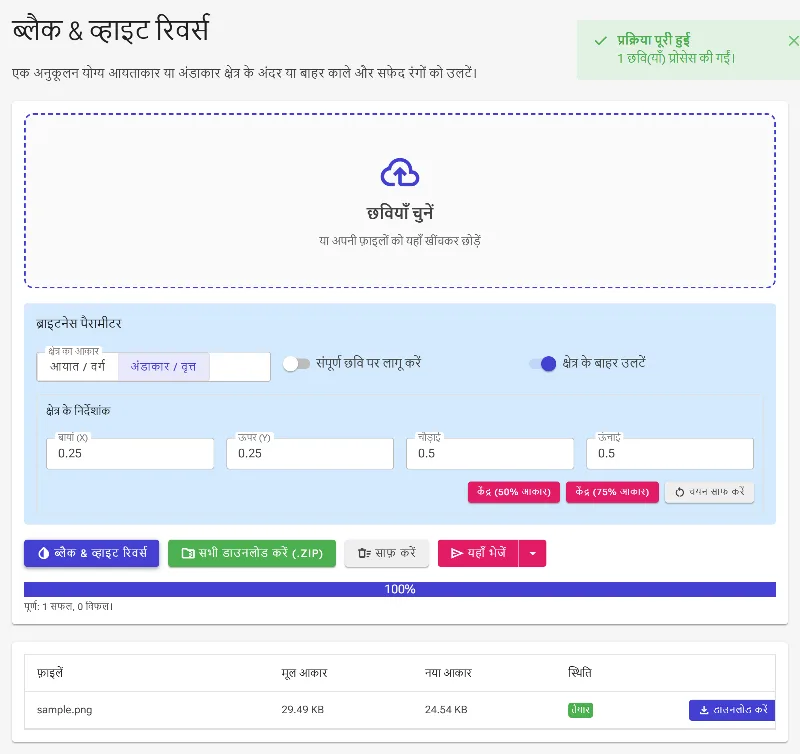
ऑनलाइन ब्लैक एंड व्हाइट रंगों को उल्टा करें: मुफ़्त, स्थानीय, और सटीक
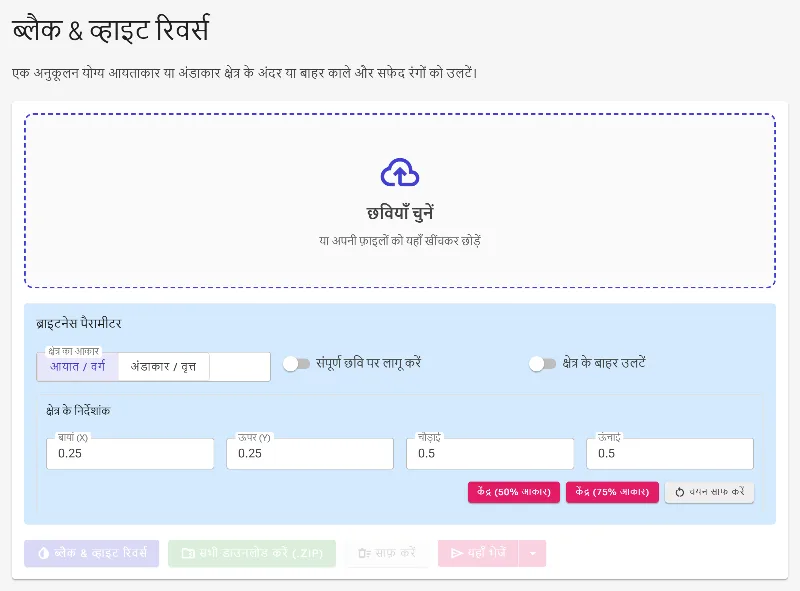
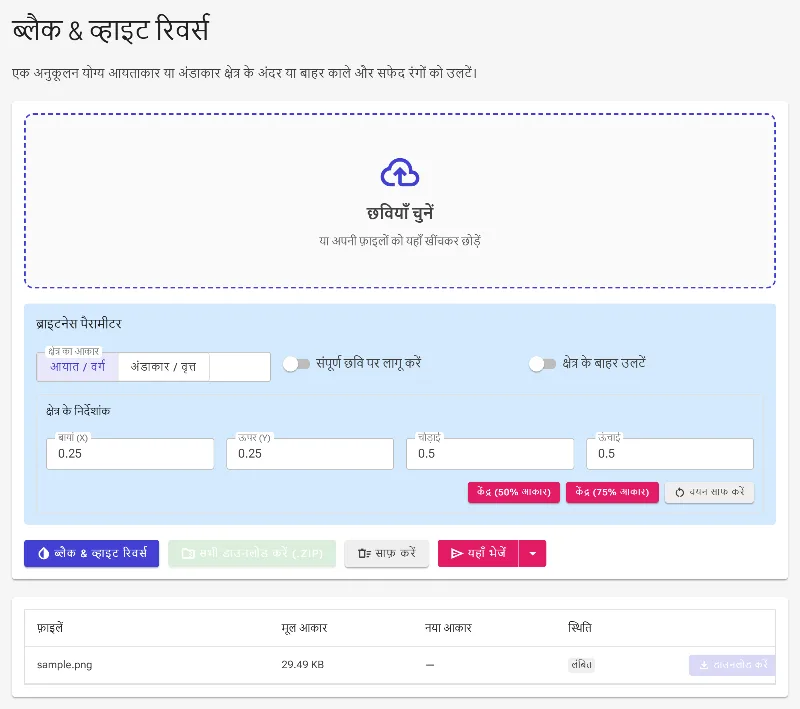
या अपनी इमेज यहाँ ड्रैग और ड्रॉप करें
हमारे उन्नत, मुफ़्त, इन-ब्राउज़र इमेज रिवर्सल टूल के साथ अपनी तस्वीरों के डार्क और लाइट वैल्यू को तुरंत उल्टा करें। फिल्म नेगेटिव्स को रिस्टोर करने, ग्राफिक्स को स्टाइल करने या विशिष्ट विवरणों को हाइलाइट करने के लिए एकदम सही, यह यूटिलिटी आपके डिवाइस पर स्थानीय रूप से सब कुछ प्रोसेस करती है। कोई अपलोड नहीं, कोई साइन-अप नहीं, और पूर्ण गोपनीयता की गारंटी है।
यह अलग क्यों है
100% निजी और स्थानीय प्रोसेसिंग
आपकी तस्वीरें कभी भी आपके कंप्यूटर से बाहर नहीं जाती हैं। अन्य ऑनलाइन टूल के विपरीत, सारी रेंडरिंग आपके ब्राउज़र में स्थानीय रूप से की जाती है, जिससे आपकी संवेदनशील इमेज पूरी तरह सुरक्षित रहती हैं।
उन्नत आकार चयन
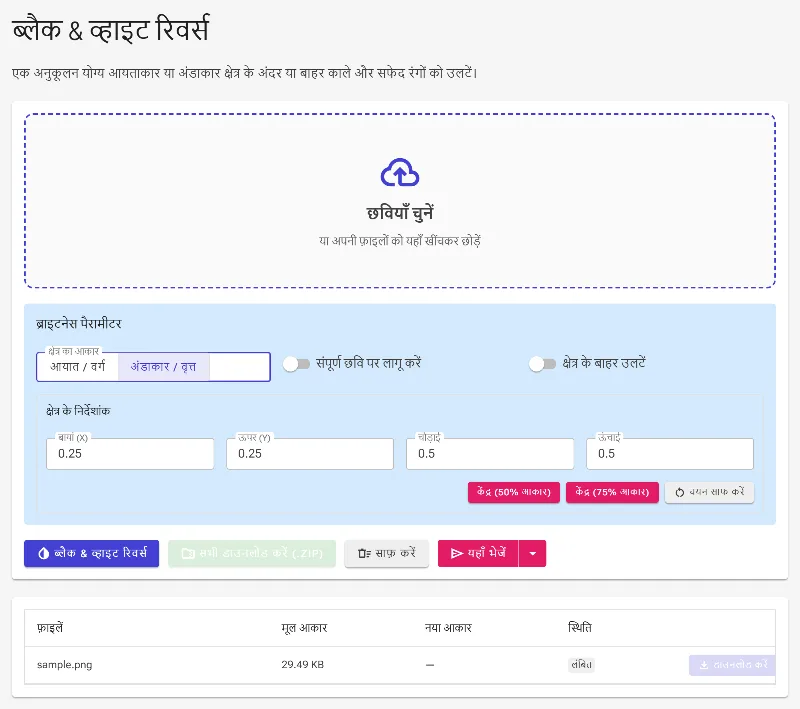
ठीक उसी हिस्से को चुनें जिसे आप उल्टा करना चाहते हैं। प्रभाव को अलग करने के लिए सटीक आयताकार (rectangular) या अंडाकार/गोलाकार (oval/circular) चयन क्षेत्रों के बीच चुनें, या पूरी इमेज को तुरंत उल्टा करने के लिए चयन साफ़ करें।
चयन के बाहर उल्टा करें (रिवर्स मास्किंग)
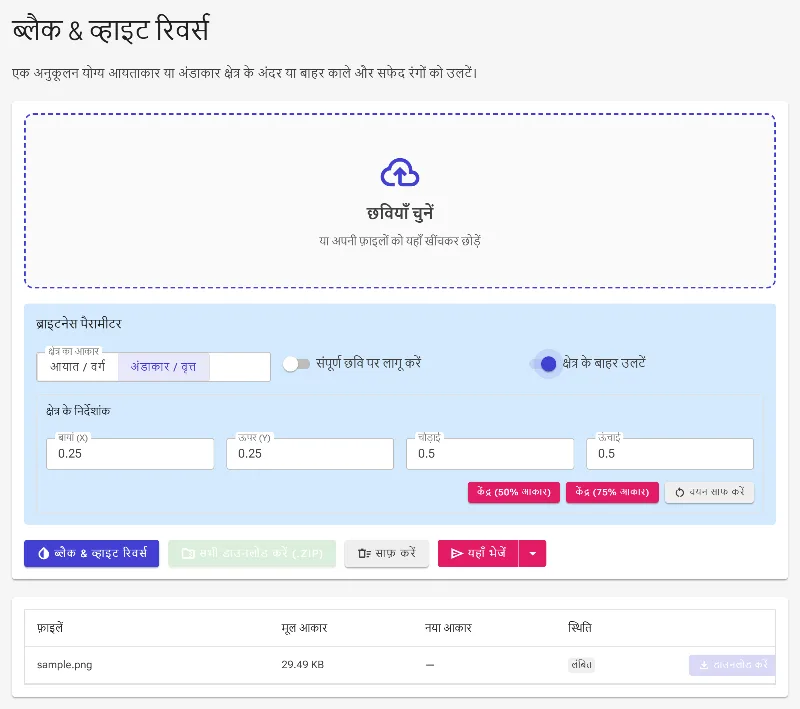
एक क्लिक के साथ लॉजिक को पलटें। हमारा अनूठा "बाहरी क्षेत्र चुनें" (Select Outside Region) फ़ीचर आपको अपने चयनित क्षेत्र को मूल रखने की अनुमति देता है जबकि बाकी सब कुछ उल्टा हो जाता है।
इंटरैक्टिव और मैनुअल नियंत्रण
कोनों को खींचें और सिलेक्शन बॉक्स को सीधे अपनी स्क्रीन पर ले जाएं, या पिक्सेल-परफेक्ट सटीकता के लिए सटीक पिक्सेल निर्देशांक (बाएं, ऊपर, चौड़ाई, ऊंचाई) दर्ज करें।
ब्लैक एंड व्हाइट रंगों को कैसे उल्टा करें
- अपनी इमेज अपलोड करें:ड्रैग और ड्रॉप करें या अपनी फोटो को सीधे अपने ब्राउज़र में लोड करने के लिए चुनें—किसी साइन-अप की आवश्यकता नहीं है।
- अपना इनवर्जन क्षेत्र परिभाषित करें:एक आयताकार या गोलाकार चयन चुनें, या पूरी इमेज के ब्लैक एंड व्हाइट रंगों को स्वचालित रूप से उल्टा करने के लिए इसे खाली छोड़ दें।
- अपनी सीमाओं को रिफाइन करें:इंटरैक्टिव बॉक्स के कोनों को खींचें, मैन्युअल रूप से सटीक निर्देशांक दर्ज करें, या "बाहरी क्षेत्र चुनें" विकल्प को टॉगल करें।
- तुरंत डाउनलोड करें:अपनी उच्च-रिज़ॉल्यूशन वाली, उल्टी इमेज को बिना किसी गुणवत्ता खोए सीधे अपने डिवाइस पर सहेजने के लिए एक्सपोर्ट पर क्लिक करें।
इसे किसी भी चीज़ के लिए उपयोग करें
डिजिटल फिल्म नेगेटिव विकसित करना
स्कैन किए गए ब्लैक एंड व्हाइट फिल्म नेगेटिव्स को आसानी से स्पष्ट, पॉजिटिव तस्वीरों में अपने ब्राउज़र में ही बदलें।
क्रिएटिव फोटो एडिटिंग
आकर्षक हाई-कॉन्ट्रास्ट आर्टिस्टिक प्रभाव बनाने के लिए अंडाकार या आयताकार मास्क का उपयोग करके विशिष्ट विषयों को अलग करें।
दस्तावेज़ और ब्लूप्रिंट पढ़ना
पढ़ने की क्षमता में सुधार करने, आंखों का तनाव कम करने, या प्रिंटिंग के लिए तैयार करने के लिए डार्क स्कीमेटिक्स, ब्लूप्रिंट या टेक्स्ट दस्तावेजों को उल्टा करें।
गोपनीयता पर बिना किसी समझौते के अपनी इमेज टोन पर अंतिम नियंत्रण का अनुभव करें। आज ही अपनी ब्लैक एंड व्हाइट इमेज को सुरक्षित और तुरंत उल्टा करना शुरू करें।
अक्सर पूछे जाने वाले प्रश्न
क्या रंगों को उल्टा करने के लिए मेरी इमेज सर्वर पर अपलोड की जाती है?
नहीं। Image Studio पूरी तरह से क्लाइंट-साइड संचालित होता है। आपकी इमेज आपके डिवाइस के हार्डवेयर का उपयोग करके सीधे आपके ब्राउज़र में प्रोसेस की जाती हैं, जिसका अर्थ है कि कोई भी डेटा कभी भी हमारे सर्वर पर अपलोड या स्टोर नहीं किया जाता है।
क्या मैं अपनी ब्लैक एंड व्हाइट इमेज के केवल एक विशिष्ट हिस्से को उल्टा कर सकता हूँ?
हाँ! आप अपनी इमेज के किसी भी हिस्से पर एक आयताकार या अंडाकार/गोलाकार चयन खींच सकते हैं। आप केवल चयन के अंदर के क्षेत्र को उल्टा करना चुन सकते हैं, या उसके बाहर की हर चीज़ को उल्टा कर सकते हैं।
मैं उल्टे क्षेत्र को सटीक रूप से कैसे समायोजित करूँ?
आप कैनवास पर सेलेक्टर के कोनों को खींचकर और केंद्र को ले जाकर क्षेत्र को इंटरैक्टिव रूप से समायोजित कर सकते हैं। सर्जिकल सटीकता के लिए, आप मैन्युअल रूप से सटीक X/Y निर्देशांक और चौड़ाई/ऊंचाई के आयाम पिक्सेल में दर्ज कर सकते हैं।
क्या मैं कितनी इमेज को उल्टा कर सकता हूँ, इसकी कोई सीमा है?
नहीं, कोई दर सीमा, दैनिक कोटा, या प्रीमियम पेवॉल बिल्कुल नहीं है। आप जितनी चाहें उतनी उच्च-रिज़ॉल्यूशन वाली इमेज को पूरी तरह से निःशुल्क प्रोसेस कर सकते हैं।