या अपनी इमेज यहाँ खींचकर लाएँ (ड्रैग और ड्रॉप करें)
अपने ब्राउज़र में ही अपनी इमेज को तुरंत स्लाइस, क्रॉप और सेगमेंट करें। Image Studio पूरी तरह से आपके स्थानीय कंप्यूटर पर चलता है, जिसका अर्थ है कि आपकी तस्वीरें कभी भी बाहरी सर्वर पर नहीं भेजी जातीं। यह 100% गोपनीयता और बिना किसी अपलोड सीमा के बेहद तेज़ प्रोसेसिंग सुनिश्चित करता है।
विशेषताएँ
यह दूसरों से अलग क्यों है
100% निजी और स्थानीय प्रोसेसिंग
आपका डेटा आपका कंप्यूटर कभी नहीं छोड़ता। हमारी इन-ब्राउज़र तकनीक हर इमेज को स्थानीय रूप से प्रोसेस करती है, जिससे आपकी संवेदनशील तस्वीरें पूरी तरह सुरक्षित रहती हैं।
पिक्सेल-परफेक्ट निर्देशांक
पेशेवर-स्तरीय सटीकता के लिए बाएँ (Left), ऊपर (Top), चौड़ाई (Width) और ऊँचाई (Height) की सेटिंग को मैन्युअल रूप से समायोजित करें, या यदि आयाम खाली छोड़े जाते हैं तो क्रॉप को किनारों तक स्वतः विस्तारित होने दें।
गोलाकार और अंडाकार मास्क
मानक ग्रिड से बाहर निकलें। बेहतरीन अवतार, स्टिकर और बैज डिज़ाइन करने के लिए आयताकार/वर्गाकार क्रॉप और गोलाकार/अंडाकार मास्क के बीच आसानी से स्विच करें।
तत्काल री-स्लाइसिंग वर्कफ़्लो
अपने क्रॉप को रीयल-टाइम में बेहतर बनाएँ। हमारी "री-स्लाइस" सुविधा आपके क्रॉप किए गए आउटपुट को स्वचालित रूप से एडिटर में नए इनपुट के रूप में वापस भेज देती है, जिससे मल्टी-स्टेप एडिटिंग आसान हो जाती है।
कैसे उपयोग करें
इमेज को स्लाइस कैसे करें
अपनी इमेज लोड करें:अपनी इमेज को वर्कस्पेस में ड्रैग और ड्रॉप करें। यह बिना किसी अपलोड देरी के तुरंत लोड हो जाती है।
क्रॉप क्षेत्र निर्धारित करें:लाइव प्रीव्यू पर इंटरैक्टिव हैंडल को खींचें, या बाएँ, ऊपर, चौड़ाई और ऊँचाई के लिए सटीक पिक्सेल मान दर्ज करें।
अपना आकार चुनें:अपनी डिज़ाइन आवश्यकताओं के आधार पर पारंपरिक आयत/वर्ग या स्पष्ट वृत्त/अंडाकार के बीच चुनाव करें।
सहेजें या री-स्लाइस करें:अपनी क्रॉप की गई इमेज को तुरंत डाउनलोड करें, या अपनी नई इमेज पर एक और क्रॉप करने के लिए "री-स्लाइस" पर क्लिक करें।
अनुप्रयोग
किसी भी चीज़ के लिए उपयोग करें
प्रोफ़ाइल चित्र और अवतार
लिंक्डइन, ट्विटर और इंस्टाग्राम के लिए पूरी तरह से केंद्रित गोलाकार या वर्गाकार प्रोफ़ाइल तस्वीरें बनाएँ।
वेब UI और एसेट स्लाइसिंग
सटीक पिक्सेल निर्देशांक का उपयोग करके बड़े डिज़ाइन मॉकअप से विशिष्ट घटक, आइकन या बैनर निकालें।
त्वरित फोटो फ्रेमिंग
बिना किसी गुणवत्ता हानि या कंप्रेशन के, अनचाहे बैकग्राउंड को हटाएँ और मुख्य विषय पर ध्यान केंद्रित करें।
अभी शुरुआत करें
गोपनीयता से समझौता किए बिना सेकंडों में स्पष्ट और उच्च-सटीक इमेज क्रॉप बनाएँ। पेशेवर-स्तरीय स्थानीय स्लाइसिंग का अनुभव करने के लिए अभी अपनी इमेज यहाँ ड्रैग करें।
सामान्य प्रश्न
अक्सर पूछे जाने वाले प्रश्न
क्या मेरा इमेज डेटा Image Studio पर सुरक्षित है?
हाँ, पूरी तरह से। हम आपकी इमेज को सीधे आपके ब्राउज़र में प्रोसेस करने के लिए क्लाइंट-साइड तकनीक का उपयोग करते हैं। आपकी फ़ाइलें कभी भी सर्वर पर अपलोड नहीं होती हैं, जिसका अर्थ है कि आपकी गोपनीयता की 100% गारंटी है।
क्या मैं इमेज को वृत्त या अंडाकार आकार में क्रॉप कर सकता हूँ?
बिल्कुल। आप एक क्लिक के साथ आयताकार/वर्गाकार और गोलाकार/अंडाकार मोड के बीच स्विच कर सकते हैं, जिससे आप आसानी से कस्टम मास्क वाले ग्राफ़िक्स बना सकते हैं।
मैन्युअल निर्देशांक नियंत्रण कैसे काम करते हैं?
आप बाएँ, ऊपर, चौड़ाई और ऊँचाई के लिए सटीक पिक्सेल मान टाइप कर सकते हैं। यदि आप आयामों को खाली छोड़ देते हैं, तो टूल स्वचालित रूप से क्रॉप बॉक्स को इमेज के किनारों तक फैला देता है।
क्या कोई फ़ाइल आकार सीमा या दैनिक सीमा है?
नहीं। चूँकि प्रोसेसिंग आपके स्थानीय मशीन पर चलती है, इसलिए हमें सर्वर की कोई लागत नहीं आती है। आप बिना किसी साइन-अप या वॉटरमार्क के, किसी भी फ़ाइल आकार की असीमित इमेज को पूरी तरह मुफ़्त में स्लाइस कर सकते हैं।
ऑनलाइन इमेज को स्लाइस और क्रॉप कैसे करें
रिलेटिव कोऑर्डिनेट्स और कस्टम शेप्स का उपयोग करके अपनी इमेज को सटीक रूप से क्रॉप और शेप करना सीखें। यह ब्राउज़र-आधारित यूटिलिटी आपको बिना किसी सर्वर अपलोड के सीधे अपने वेब ब्राउज़र के भीतर इमेज को आयताकार या अंडाकार प्रारूप में स्लाइस करने की सुविधा देती है।
1इमेज स्लाइसर टूल खोलें
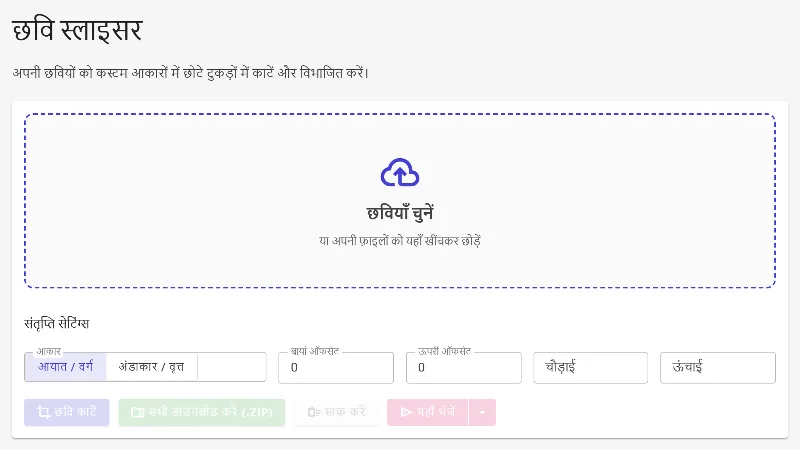
Slice an Image टूल को खोलकर शुरुआत करें। इस यूटिलिटी में आपके क्रॉप कोऑर्डिनेट्स और शेप को कॉन्फ़िगर करने के लिए एक डेडिकेटेड कंट्रोल पैनल है। चूंकि प्रोसेसिंग पाइपलाइन WebAssembly के माध्यम से क्लाइंट-साइड चलती है, इसलिए आपकी सोर्स फाइलें सीधे ब्राउज़र में प्रोसेस होती हैं, जिससे आपका डेटा पूरी तरह सुरक्षित रहता है।
ब्राउज़र-आधारित इमेज स्लाइसिंग टूल का शुरुआती लेआउट।
2अपनी सोर्स इमेज अपलोड करें
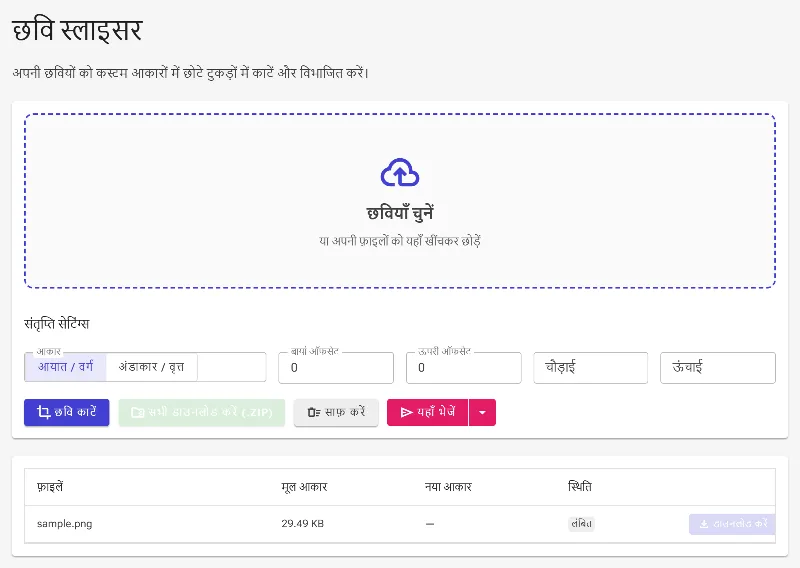
फाइल अपलोड ज़ोन पर क्लिक करें या अपनी इमेज फाइल को सीधे पिकर एरिया में ड्रैग और ड्रॉप करें। एक बार लोड हो जाने के बाद, इमेज वर्कस्पेस में दिखाई देगी और कॉन्फ़िगरेशन इनपुट अनलॉक हो जाएंगे, जिससे आप क्रॉपिंग बाउंड्री के पैरामीटर्स सेट कर पाएंगे।
अपनी इमेज फाइल को टूल में लोड करने के लिए चुनें या ड्रैग करें।
3अपना स्लाइस शेप चुनें
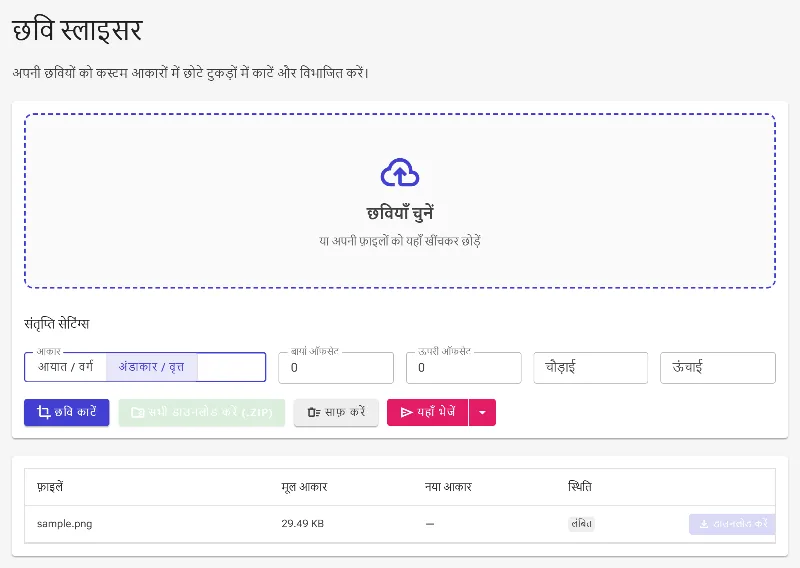
शेप सेलेक्टर कंट्रोल को ढूंढें। आप स्टैंडर्ड रेक्टेंगल या ओवल शेप में से चुन सकते हैं। ओवल शेप चुनने पर सिस्टम एंटी-एलियस्ड ओवल मास्क अप्लाई कर देता है और आउटपुट फॉर्मेट को अपने आप 32-बिट RGBA ट्रांसपेरेंसी वाले PNG में बदल देता है, ताकि कर्व्ड बाउंड्री के कोनों पर ट्रांसपेरेंसी बनी रहे।
अपनी इमेज को ओवल शेप में क्रॉप करने के लिए शेप सेलेक्टर को बदलें।
4स्लाइस की गई इमेज को प्रोसेस करें और डाउनलोड करें
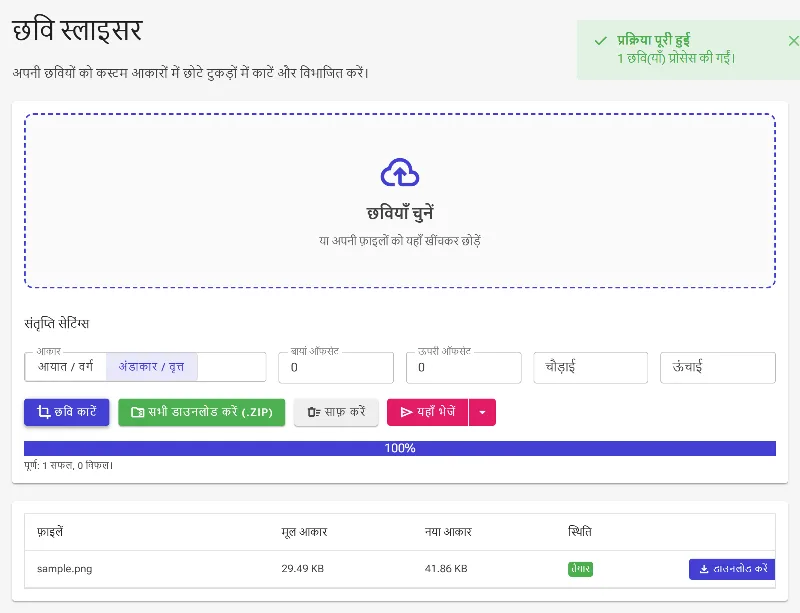
ऑपरेशन को चलाने के लिए मुख्य स्लाइस बटन पर क्लिक करें। प्रोसेस होने के बाद थंबनेल नीचे इमेज ग्रिड में दिखाई देगा, जिसमें सटीक पिक्सेल डाइमेंशन्स दिखेंगे। यहां से, आप अपने क्रॉप को सीधे डाउनलोड कर सकते हैं, ZIP आर्काइव में एक्सपोर्ट कर सकते हैं, या 'Send To' मेनू का उपयोग करके आउटपुट इमेज को नई इनपुट फाइल के रूप में दोबारा स्लाइस कर सकते हैं।
अपना रिजल्ट देखने, एक्सपोर्ट करने या री-स्लाइस करने के लिए स्लाइस ऑपरेशन चलाएं।