बेहतरीन क्वालिटी कंट्रोल के साथ अपनी इमेज को तुरंत बड़ा करें
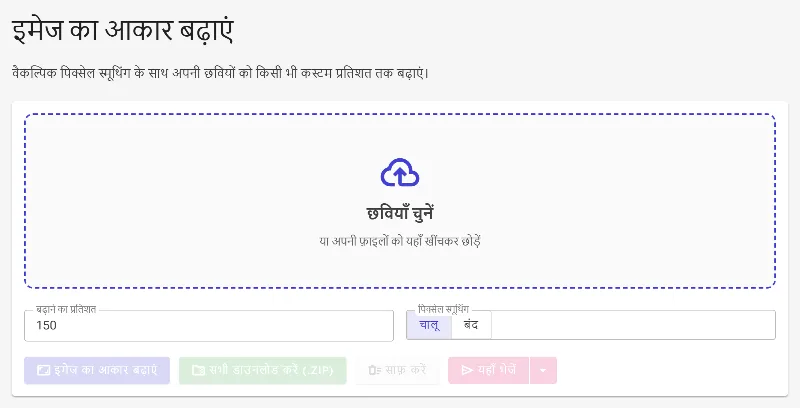
या अपनी इमेज को यहाँ ड्रैग और ड्रॉप करें
Image Studio के मुफ़्त, इन-ब्राउज़र इमेज अपसाइज़र का उपयोग करके क्वालिटी से समझौता किए बिना अपनी फ़ोटो, ग्राफिक्स और डिज़ाइन को बड़ा करें। चूँकि हमारा टूल आपके वेब ब्राउज़र में 100% स्थानीय रूप से चलता है, इसलिए आपकी फ़ाइलें कभी भी सर्वर पर अपलोड नहीं होती हैं, जिससे पूरी गोपनीयता और तत्काल परिणाम सुनिश्चित होते हैं। आसानी से अपनी इमेज को किसी भी सटीक प्रतिशत पर स्केल करें और एक क्लिक के साथ पिक्सेल स्मूथिंग को नियंत्रित करें।
Image Studio अलग क्यों है
100% निजी और स्थानीय प्रोसेसिंग
आपकी इमेज कभी भी आपके डिवाइस से बाहर नहीं जाती हैं। सारी अपस्केलिंग सीधे आपके ब्राउज़र में होती है, जिससे आपका संवेदनशील डेटा पूरी तरह सुरक्षित रहता है।
सटीक प्रतिशत अपसाइज़िंग
कठोर प्रीसेट्स के साथ समझौता न करें। अपनी इमेज को अपनी ज़रूरत के सटीक डाइमेंशन में स्केल करें, चाहे वह 120%, 150%, 300% हो या कोई भी कस्टम प्रतिशत।
एडवांस्ड पिक्सेल स्मूथिंग कंट्रोल
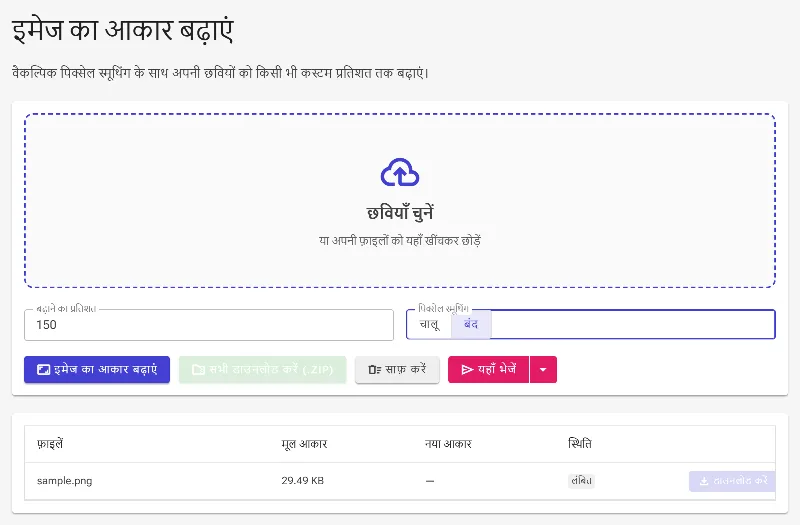
स्मूथ फ़ोटो के लिए पिक्सेल को ब्लेंड करने और आर्टिफ़ैक्ट्स को कम करने के लिए एंटी-एलियासिंग चालू करें, या पिक्सेल आर्ट और वेक्टर ग्राफिक्स के लिए क्रिस्प और साफ़ किनारों को बनाए रखने के लिए इसे बंद करें।
कोई सीमा नहीं, कोई शुल्क नहीं
कोई साइन-अप नहीं, कोई सब्सक्रिप्शन नहीं और कोई दैनिक अपलोड कैप नहीं। पूरी तरह से मुफ़्त में असीमित, उच्च-रिज़ॉल्यूशन इमेज रिसाइज़िंग का आनंद लें।
प्रतिशत के आधार पर इमेज को कैसे बड़ा करें
अपलोड करें
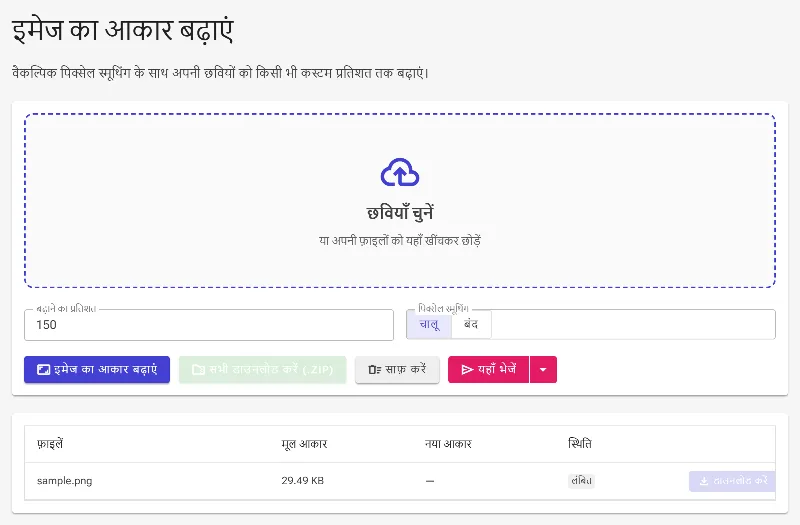
अपनी इमेज को सुरक्षित कैनवास में ड्रैग और ड्रॉप करें, या अपने डिवाइस से फ़ाइल चुनने के लिए क्लिक करें।
प्रतिशत सेट करें
स्केल इनपुट बॉक्स में अपना वांछित प्रतिशत (उदाहरण के लिए, 150% या 300%) दर्ज करें।
स्मूथिंग टॉगल करें
स्मूथ फ़ोटो के लिए "पिक्सेल स्मूथिंग" विकल्प को चालू करें, या पिक्सेल आर्ट और ग्राफिक्स के लिए तेज़ किनारे बनाए रखने के लिए इसे बंद करें।
डाउनलोड करें
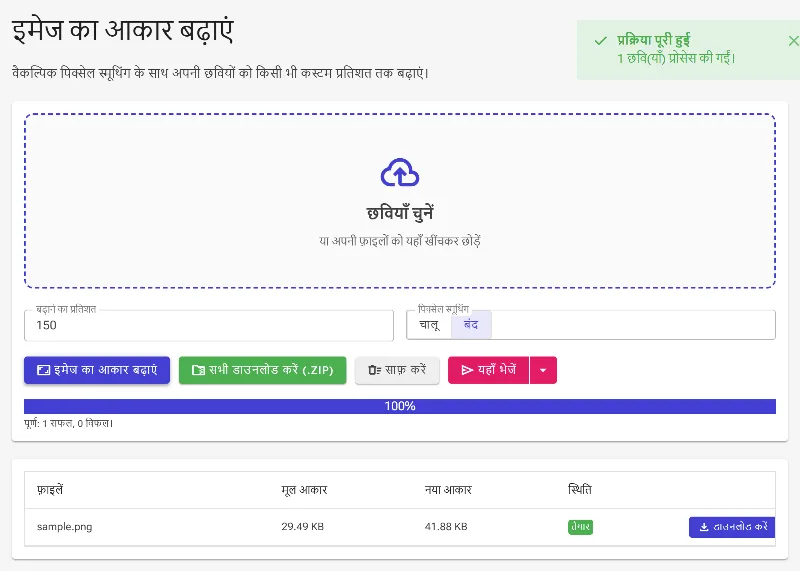
अपनी उच्च-रिज़ॉल्यूशन वाली बड़ी इमेज को तुरंत अपने डिवाइस पर सहेजने के लिए "डाउनलोड" पर क्लिक करें।
इसे किसी भी काम के लिए उपयोग करें
ई-कॉमर्स और प्रोडक्ट फ़ोटो
तेज़ विवरण और साफ़ बनावट बनाए रखते हुए मार्केटप्लेस की रिज़ॉल्यूशन आवश्यकताओं को पूरा करने के लिए प्रोडक्ट शॉट्स को बड़ा करें।
डिजिटल आर्ट और पिक्सेल आर्ट
डिजिटल इलस्ट्रेशन को आसानी से अपस्केल करें, या रेट्रो पिक्सेल आर्ट को किसी भी स्केल पर पूरी तरह से क्रिस्प और शार्प रखने के लिए स्मूथिंग को बंद कर दें।
प्रिंट और पब्लिशिंग की तैयारी
कम-रिज़ॉल्यूशन वाली वेब इमेज को उच्च-गुणवत्ता वाली प्रिंटिंग, फ़्लायर्स, प्रेजेंटेशन और पोस्टर्स के लिए उपयुक्त बनाने के लिए उनका रिज़ॉल्यूशन बढ़ाएं।
अपनी इमेज अभी बड़ी करें
अपनी गोपनीयता या वॉलेट से समझौता किए बिना अपनी इमेज रिसाइज़िंग पर पूरा नियंत्रण रखें। तेज़, उच्च-गुणवत्ता वाली, स्थानीय इमेज अपसाइज़िंग का अनुभव करने के लिए अपनी पहली इमेज को अभी ड्रैग करें।
सामान्य प्रश्न
यह इमेज अपसाइज़र इमेज की गुणवत्ता कैसे बनाए रखता है?
हमारा टूल एडवांस्ड ब्राउज़र-आधारित रेंडरिंग एल्गोरिदम का उपयोग करता है। हमारे पिक्सेल स्मूथिंग टॉगल को सक्षम करके, टूल फ़ोटो में ब्लॉक जैसे आर्टिफ़ैक्ट्स को कम करने के लिए बुद्धिमानी से पिक्सेल को ब्लेंड करता है। वैकल्पिक रूप से, स्मूथिंग को अक्षम करने से पिक्सेल का सटीक लेआउट बना रहता है, जो रेट्रो डिज़ाइनों और पिक्सेल आर्ट को शार्प रखने के लिए आदर्श है।
क्या यहाँ संवेदनशील या निजी फ़ोटो को बड़ा करना सुरक्षित है?
बिल्कुल। अन्य ऑनलाइन इमेज एन्लार्जर्स के विपरीत, Image Studio आपके ब्राउज़र की प्रोसेसिंग शक्ति का उपयोग करके आपकी फ़ाइलों को स्थानीय रूप से संसाधित करता है। आपकी इमेज कभी भी बाहरी सर्वर पर अपलोड नहीं होती हैं, जिसका अर्थ है कि आपका निजी डेटा आपके डिवाइस पर 100% सुरक्षित रहता है।
इमेज रिसाइज़िंग के लिए कौन से फ़ाइल फ़ॉर्मेट समर्थित हैं?
आप PNG, JPG, JPEG, WebP और BMP सहित सभी प्रमुख वेब इमेज फ़ॉर्मेट को इम्पोर्ट और अपसाइज़ कर सकते हैं, और उन्हें सेकंडों में सीधे अपने डिवाइस पर एक्सपोर्ट कर सकते हैं।
क्या मैं कितनी इमेज बड़ी कर सकता हूँ, इस पर कोई सीमा है?
नहीं। चूँकि प्रोसेसिंग हमारे सर्वर के बजाय आपके अपने डिवाइस पर चलती है, इसलिए हमारे पास कोई रेट लिमिट, कोई दैनिक सीमा और कोई प्रीमियम पेवॉल नहीं है। जब चाहें, जितनी चाहें उतनी इमेज स्केल करें।