Tambahkan Filter Sepia ke Gambar Online: Gratis, Presisi & 100% Pribadi
atau tarik dan lepas gambar Anda di sini
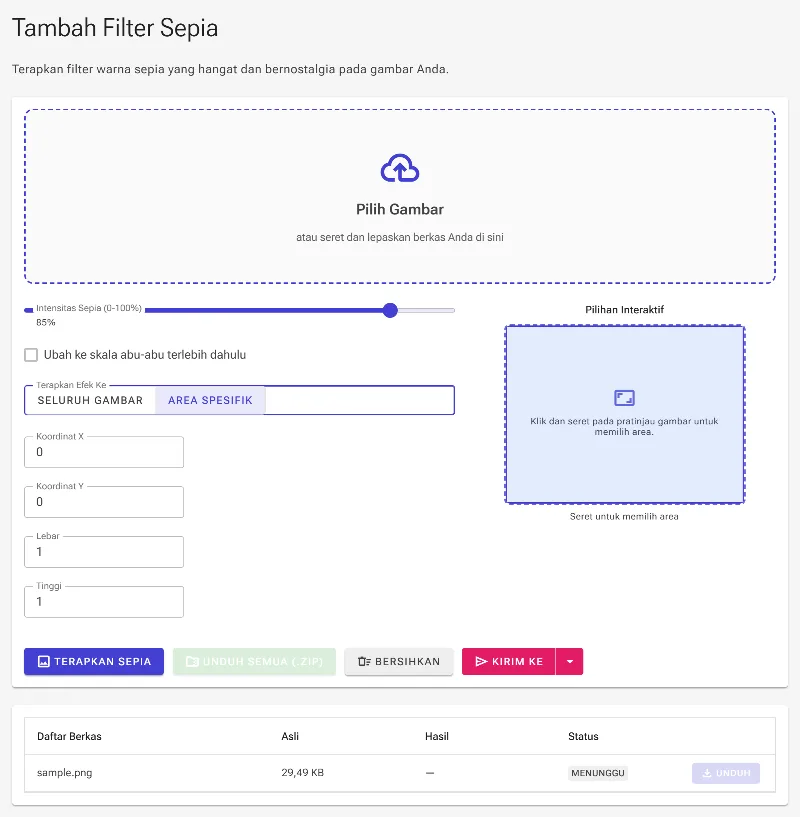
Berikan kesan estetik vintage yang tak lekang oleh waktu pada foto modern Anda secara instan dengan filter sepia online gratis kami. Beroperasi sepenuhnya di dalam browser lokal Anda, Image Studio memproses gambar Anda dalam hitungan milidetik tanpa mengunggah satu byte pun ke server eksternal. Ini adalah cara teraman dan tercepat untuk menyesuaikan intensitas sepia, menerapkan basis skala abu-abu, atau mengisolasi efek retro ke area tertentu pada foto Anda.
Mengapa Ini Berbeda
Pemrosesan 100% Lokal & Pribadi
Foto Anda tidak pernah keluar dari perangkat Anda. Semua rendering terjadi secara lokal di dalam browser Anda, memastikan keamanan data mutlak tanpa unggahan server atau risiko penyimpanan cloud.
Intensitas yang Dapat Disesuaikan & Persiapan Grayscale
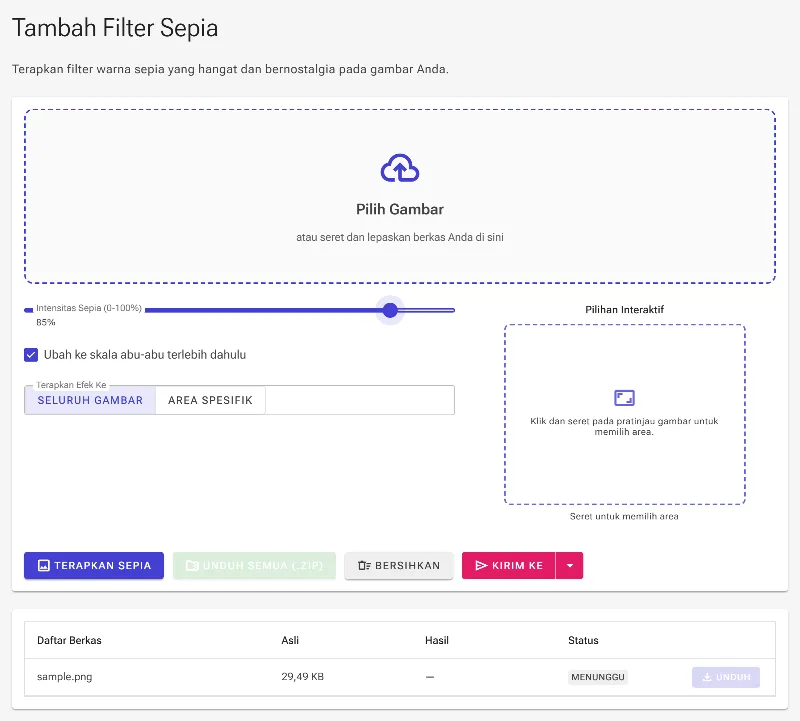
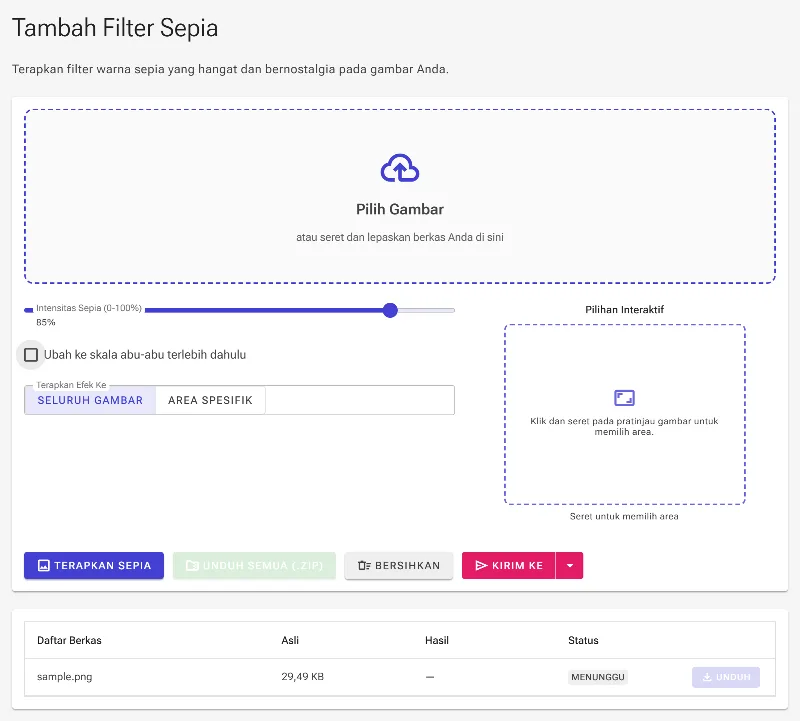
Atur kekuatan sepia dari 0% hingga 100% untuk menemukan tingkat kehangatan yang sempurna. Anda juga dapat mengaktifkan konversi grayscale awal untuk menghilangkan warna asli terlebih dahulu demi tampilan monokromatik dengan tone yang dalam dan otentik.
Pemilihan Area Tertentu
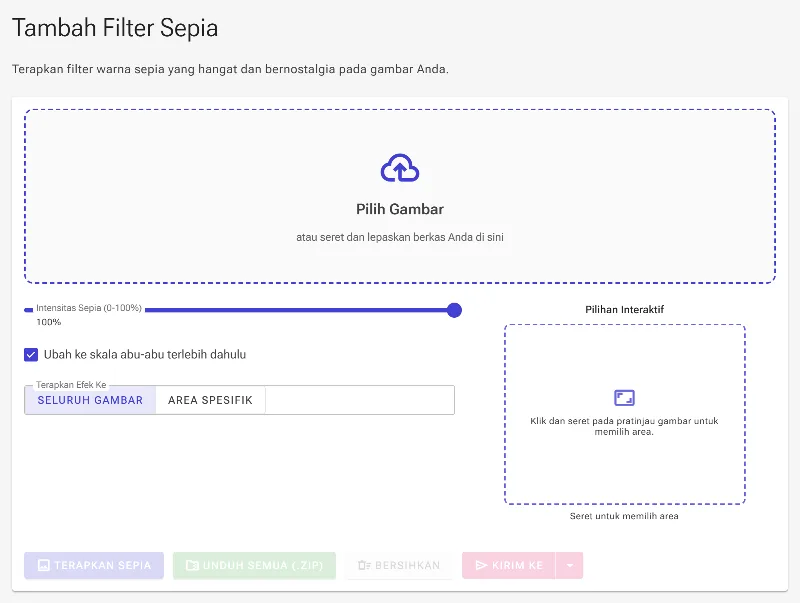
Terapkan nada sepia ke seluruh kanvas atau isolasi area persegi tertentu. Gambar pilihan Anda secara interaktif pada pratinjau gambar dengan mouse Anda, atau tentukan area yang tepat menggunakan koordinat piksel (X, Y, lebar, dan tinggi).
Sepenuhnya Gratis Tanpa Batasan
Nikmati fitur pengeditan foto premium tanpa biaya tersembunyi, tanda air (watermark), pendaftaran, atau batas penggunaan harian. Edit foto beresolusi tinggi sebanyak yang dibutuhkan proyek Anda.
Cara Menerapkan Filter Sepia pada Gambar Anda
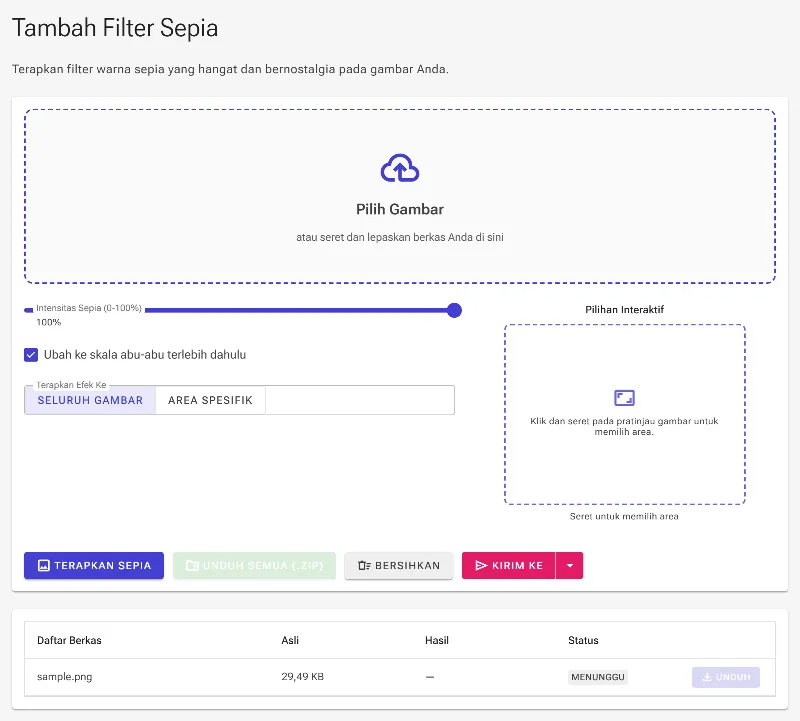
- Muat foto Anda: Tarik dan lepas gambar Anda langsung ke editor atau telusuri perangkat Anda untuk memilih file.
- Konfigurasikan efek sepia: Geser skala intensitas dari 0% hingga 100% dan pilih apakah akan menerapkan konversi grayscale terlebih dahulu untuk meningkatkan kontras tonal.
- Tentukan area target (Opsional): Biarkan filter pada seluruh kanvas, atau buat kotak persegi khusus pada pratinjau untuk menerapkan efek sepia ke area tertentu. Anda juga dapat memasukkan koordinat dan dimensi yang tepat secara manual.
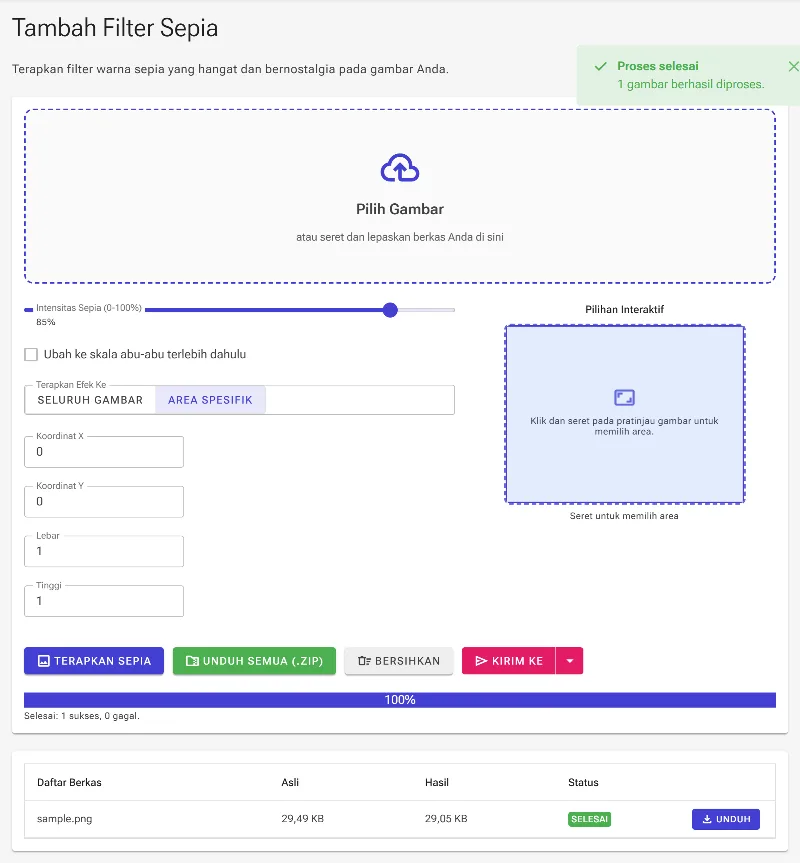
- Unduh karya vintage Anda: Klik unduh untuk menyimpan gambar beresolusi tinggi Anda secara instan, yang dirender langsung oleh browser Anda.
Gunakan Untuk Apa Saja
Menciptakan Fotografi Vintage yang Otentik
Ubah jepretan digital modern yang tajam secara instan menjadi foto klasik bergaya historis dengan nuansa cokelat yang hangat dan kaya.
Penyaringan Area Selektif
Pertahankan warna asli pada sebagian besar gambar Anda sambil mengubah area fokus tertentu menjadi jendela bernuansa sepia yang nostalgik untuk menciptakan kontras artistik yang unik.
Tata Letak Profesional & Desain Web
Buat feed media sosial, banner blog retro, atau scrapbook digital yang seragam menggunakan tingkat kehangatan yang konsisten dan dapat disesuaikan di semua aset Anda.
Tingkatkan kualitas foto Anda dengan kehangatan vintage yang profesional dan dapat disesuaikan sepenuhnya hanya dengan beberapa klik. Rasakan kombinasi sempurna antara kecepatan, presisi, dan privasi dengan mencoba filter sepia dalam browser kami hari ini!
Pertanyaan yang Sering Diajukan
Apakah data saya aman saat menggunakan filter sepia online ini?
Ya, sepenuhnya. Berbeda dengan editor online tradisional yang mengunggah file pribadi Anda ke server cloud jarak jauh, Image Studio memproses semuanya secara lokal di browser web Anda. Gambar Anda tidak pernah keluar dari komputer Anda, menjaga data pribadi Anda tetap privat dan aman.
Bisakah saya menerapkan efek sepia hanya pada sebagian foto saya?
Tentu saja. Anda dapat menggunakan alat seleksi interaktif kami untuk menggambar persegi khusus langsung di atas pratinjau gambar Anda, atau secara manual memasukkan koordinat X/Y dan dimensi yang tepat untuk mengisolasi filter sepia ke area tertentu.
Apa fungsi opsi "Grayscale First"?
Mengonversi gambar Anda ke grayscale sebelum menerapkan efek sepia akan menghilangkan nilai warna dasar. Ini menghasilkan nada sepia historis yang lebih bersih, lebih otentik, dan lebih kaya dibandingkan hanya melapisi nada hangat di atas warna asli.
Apakah ada batasan ukuran file atau batasan penggunaan harian?
Tidak ada. Karena alat kami berjalan secara lokal pada perangkat keras perangkat Anda, kami tidak menghadapi batasan bandwidth server. Hal ini memungkinkan Anda memproses gambar beresolusi tinggi tanpa batas secara gratis, tanpa perlu mendaftar.