Atur Kecerahan dan Eksposur Gambar Secara Instan Online
Pilih file
atau tarik dan lepas gambar Anda di sini
Terangkan foto yang gelap dan selamatkan hasil jepretan yang kurang cahaya secara instan dengan alat penyesuaian kecerahan profesional kami yang gratis. Beroperasi sepenuhnya di dalam browser Anda, Image Studio memproses gambar Anda secara lokal sehingga foto Anda tidak pernah meninggalkan perangkat Anda. Dapatkan pencahayaan sempurna, sesuaikan kontras, serta seimbangkan highlight dan bayangan tanpa perlu mendaftar, biaya, atau batasan penggunaan.
Mengapa Ini Berbeda
100% Privat & Pemrosesan Lokal
Gambar Anda tidak pernah diunggah ke server. Semua pengeditan dilakukan langsung di browser Anda, menjaga foto pribadi Anda tetap aman dan privasi terjaga sepenuhnya.
Kontrol Pencahayaan Canggih
Lebih dari sekadar kecerahan dasar, gunakan alat profesional untuk mengatur eksposur, kontras, highlight, dan pemulihan bayangan agar hasilnya terlihat sangat natural.
Sepenuhnya Gratis Tanpa Batasan
Tidak ada watermark, tidak ada batasan harian, dan tidak ada langganan tersembunyi. Edit foto beresolusi tinggi sebanyak yang Anda perlukan, kapan pun Anda mau.
Penyesuaian Instan Tanpa Lag
Karena tidak ada proses unggah atau unduh ke server jarak jauh, Anda dapat melihat perubahan pencahayaan secara real-time saat menggeser pengatur slider.
Cara Mengatur Kecerahan dan Eksposur Gambar
Unggah gambar Anda: Tarik dan lepas foto Anda ke dalam editor, atau klik untuk mencari dan memilih file dari perangkat Anda.
Sesuaikan kecerahan dan kontras: Gunakan slider kecerahan standar untuk mengangkat midtone, lalu gunakan slider kontras agar warna tetap hidup dan tidak terlihat pudar.
Atur eksposur dan detail secara presisi: Sesuaikan slider eksposur untuk peningkatan cahaya yang natural seperti hasil kamera, dan gunakan slider highlight serta bayangan untuk menyelamatkan detail yang tersembunyi di area gelap atau terlalu terang.
Unduh foto hasil editan Anda: Setelah Anda puas dengan pencahayaannya, klik unduh untuk menyimpan gambar berkualitas tinggi Anda dengan keseimbangan sempurna secara instan.
Gunakan Untuk Berbagai Kebutuhan
Perbaiki foto yang kurang cahaya
Mudah menyelamatkan foto smartphone yang gelap, membelakangi cahaya, atau kurang pencahayaan di lingkungan minim cahaya.
Tingkatkan fotografi produk
Buat daftar produk e-commerce Anda lebih menonjol dengan mencerahkan latar belakang dan memperjelas detail produk.
Seimbangkan foto properti
Seimbangkan area jendela yang terang (highlight) dan sudut ruangan yang gelap (bayangan) untuk menciptakan iklan properti yang profesional dan menarik.
Siap Mencerahkan Foto Anda?
Dapatkan hasil pencahayaan profesional dalam hitungan detik tanpa mengorbankan privasi Anda. Tarik gambar Anda ke editor di atas dan lihat betapa mudahnya mencerahkan foto Anda dengan sempurna!
FAQ
Pertanyaan yang Sering Diajukan
Apakah foto saya aman saat mengatur kecerahannya di sini?
Ya, tentu saja. Berbeda dengan editor online lainnya, Image Studio menggunakan teknologi sisi klien untuk memproses gambar Anda langsung di browser web Anda. Foto Anda tidak pernah diunggah ke server kami, sehingga data Anda 100% tetap privat.
Apa perbedaan antara kecerahan (brightness) dan eksposur?
Kecerahan menggeser semua piksel gambar secara seragam ke arah putih atau hitam, sedangkan eksposur mensimulasikan asupan cahaya lensa kamera fisik. Slider eksposur menyesuaikan midtone dan highlight secara lebih dinamis, menghasilkan penyesuaian yang jauh lebih natural.
Mengapa saya harus menggunakan slider kontras bersamaan dengan kecerahan?
Meningkatkan kecerahan gambar secara keseluruhan terkadang membuatnya terlihat kusam, abu-abu, atau pudar. Menerapkan sedikit kontras membantu mengembalikan kedalaman warna, menjaga warna hitam tetap pekat dan warna Anda tetap hidup.
Apakah ada batasan ukuran file atau watermark?
Tidak. Kami percaya dalam menyediakan alat yang hebat dan mudah diakses oleh semua orang. Tidak ada batasan ukuran file, tidak ada kompresi kualitas, dan tidak ada watermark yang ditambahkan ke gambar yang Anda unduh.
Cara menyesuaikan kecerahan dan eksposur gambar, langkah demi langkah
Atur pencahayaan gambar Anda langsung di browser dengan alat penyesuaian presisi kami. Anda dapat mengubah eksposur, kontras, bayangan (shadows), dan sorotan (highlights) secara non-destruktif tanpa perlu mengunggah file ke server eksternal mana pun.
1Buka alat penyesuaian kecerahan
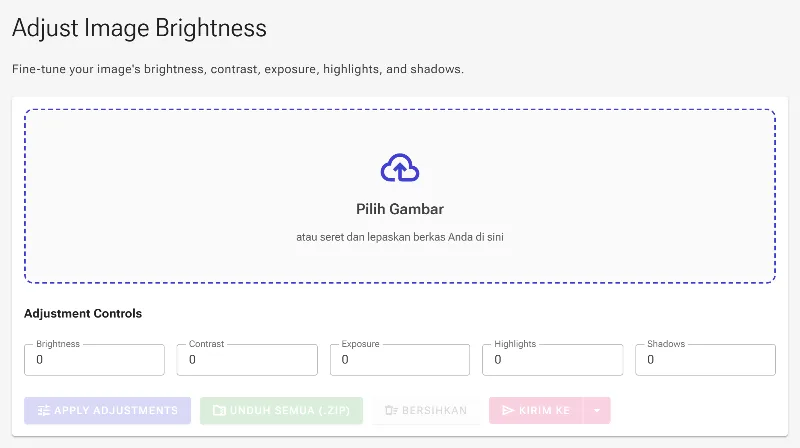
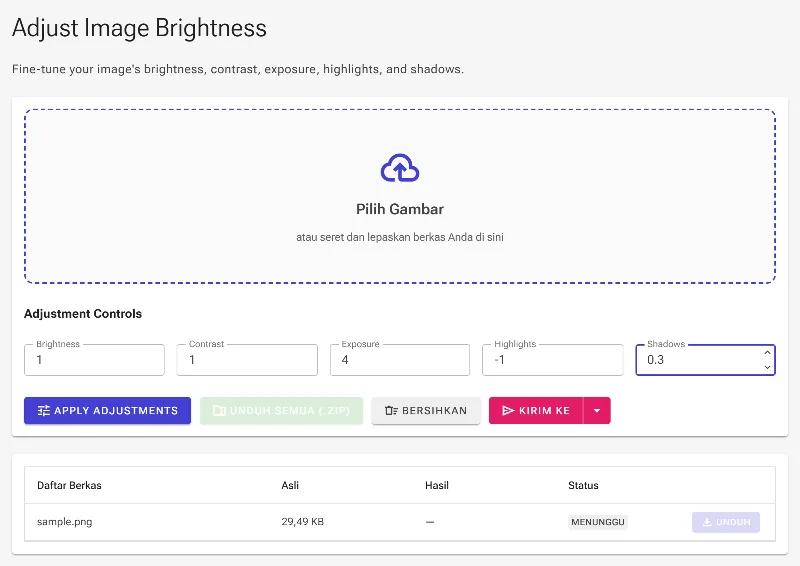
Mulailah dengan membuka alat Adjust Brightness di browser Anda. Antarmukanya memiliki tampilan bersih dan profesional yang dirancang untuk kontrol tonal multi-faktor, termasuk kolom khusus untuk kecerahan, kontras, eksposur, sorotan, dan bayangan.
Tampilan awal antarmuka penyesuaian kecerahan.
2Unggah gambar sumber Anda
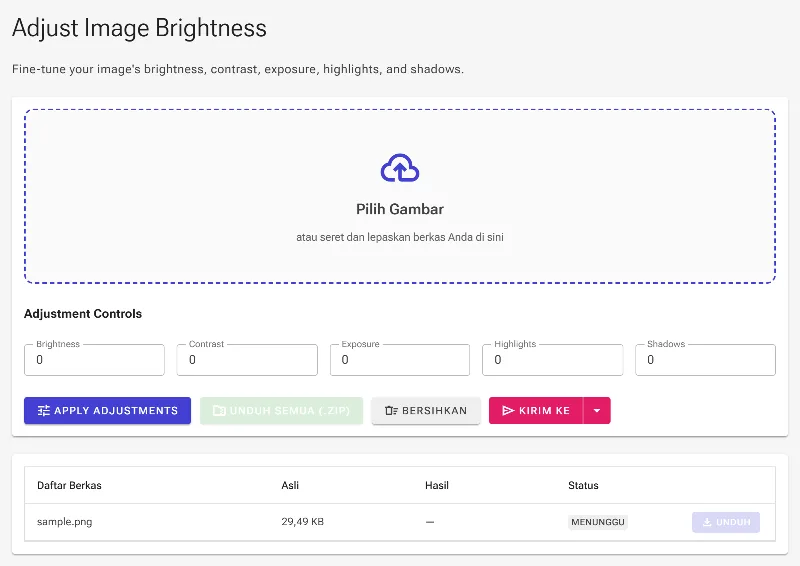
Klik pada area pemilih file atau seret dan lepas gambar ke dalam kotak unggahan yang tersedia. Karena sistem kami beroperasi sepenuhnya di sisi klien, gambar Anda akan dimuat secara instan di memori browser untuk pemrosesan lokal langsung.
Mengunggah foto untuk persiapan modifikasi cahaya.
3Sesuaikan nilai kecerahan dan kontras
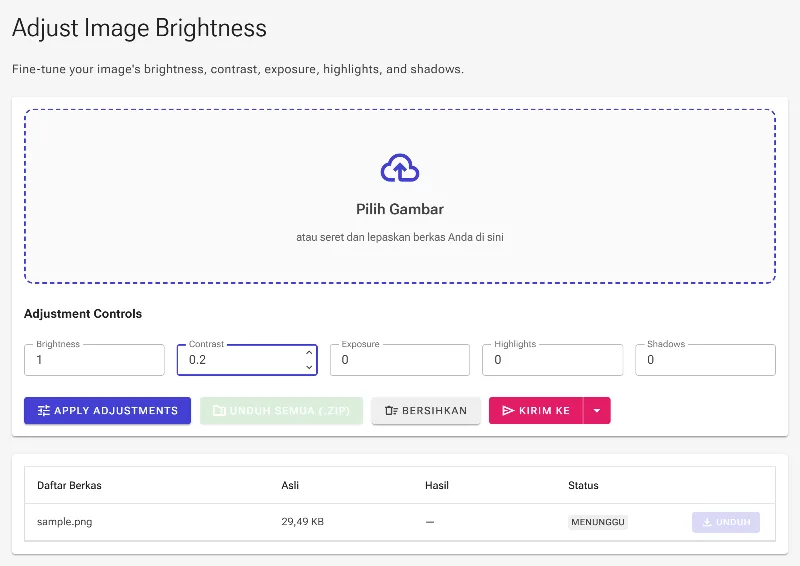
Parameter kecerahan menggeser nilai piksel secara linear untuk membuat gambar keseluruhan menjadi lebih terang atau lebih gelap. Karena meningkatkan kecerahan dapat membuat gambar terlihat pudar atau keabu-abuan, sebaiknya Anda meningkatkan nilai kontras secara bersamaan untuk memperluas rentang dinamis dan mengembalikan titik hitam yang pekat.
Mengatur parameter dasar kecerahan dan kontras.
4Atur faktor eksposur simulasi
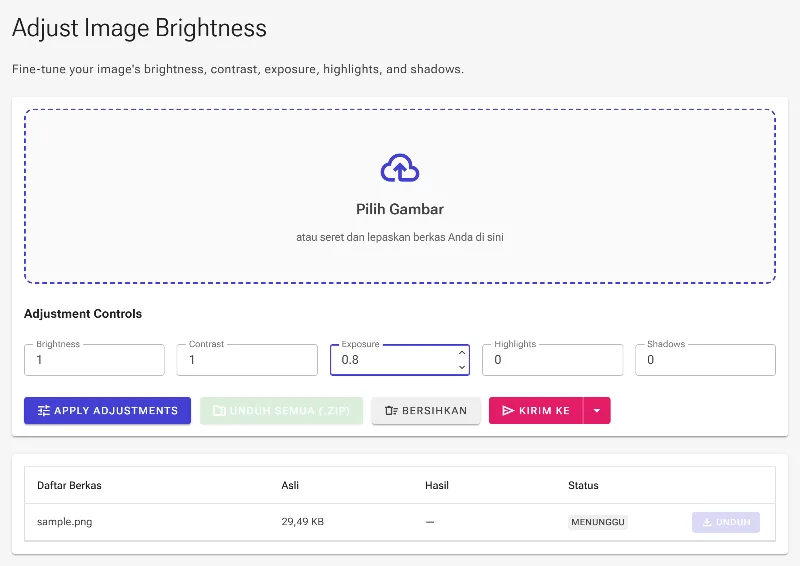
Tidak seperti pergeseran kecerahan yang datar, penggeser eksposur mensimulasikan perilaku lensa kamera asli dengan menskalakan midtone dan sorotan secara non-linear. Tingkatkan nilai ini untuk mencerahkan foto luar ruangan yang redup atau turunkan untuk mengembalikan detail pada gambar yang terlalu terang tanpa meratakan tone warna Anda.
Memasukkan nilai eksposur baru untuk mensimulasikan tingkat cahaya kamera.
5Atur sorotan dan bayangan
Gunakan kolom sorotan (highlights) untuk menargetkan hanya area paling terang pada foto Anda, yang sangat cocok untuk mengembalikan detail pada langit yang terlalu terang. Kolom bayangan (shadows) secara selektif mencerahkan atau menggelapkan tone gelap, memungkinkan Anda membuka detail tersembunyi di area bayangan tanpa memengaruhi bagian putih gambar.
Menyesuaikan sorotan dan bayangan untuk menyeimbangkan kontras lokal.
6Terapkan penyesuaian dan simpan
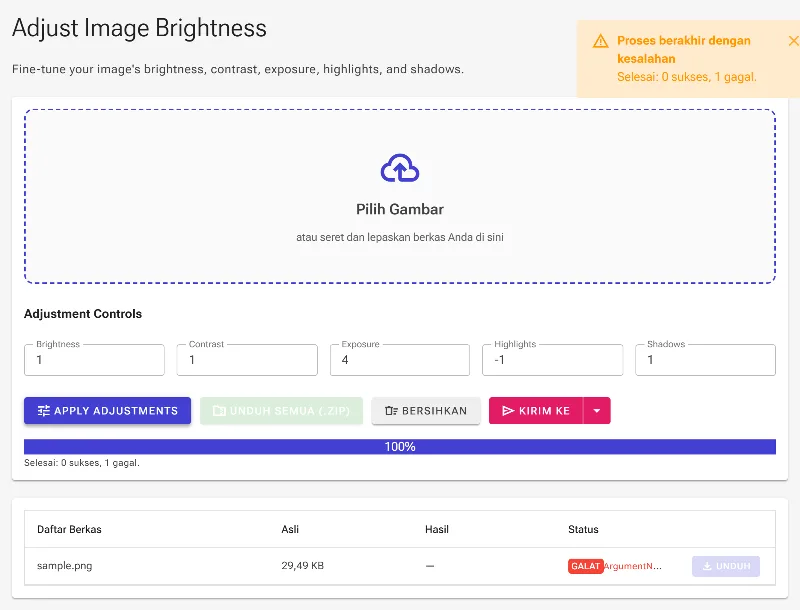
Klik tombol Terapkan Penyesuaian (Apply Adjustments) untuk menjalankan transformasi tabel warna SkiaSharp secara lokal di perangkat Anda. Setelah pemrosesan selesai, Anda dapat melihat gambar yang telah diseimbangkan di grid dan klik unduh untuk menyimpan file akhir.
Menerapkan modifikasi tone dan menghasilkan gambar akhir.