Alat Kontras Gambar Online Gratis dengan Kontrol Area Selektif
Pilih file
atau tarik dan lepas gambar Anda di sini
Tingkatkan kualitas foto Anda secara instan dengan alat kontras gambar kelas profesional kami yang berjalan sepenuhnya di dalam browser web Anda. Tanpa perlu daftar, tanpa unggah file, dan tanpa batas penggunaan—hanya pemrosesan lokal murni yang menjaga gambar sensitif Anda 100% aman. Atur ulang seluruh gambar Anda atau pilih area spesifik untuk keseimbangan visual yang sempurna dalam hitungan detik.
Inovasi
Mengapa alat ini berbeda
100% Privat, Pemrosesan Lokal
Foto Anda tidak pernah menyentuh server kami. Semua penyesuaian kontras dihitung secara lokal di dalam browser Anda, memastikan privasi absolut untuk file pribadi atau profesional Anda.
Kontrol Kontras Area Terlokalisasi
Jangan membatasi diri hanya pada pengeditan global. Gunakan fitur "Contrast Rectangle" kami untuk menerapkan penyesuaian presisi pada area tertentu tanpa mengubah bagian gambar lainnya.
Koordinat Piksel Presisi
Sempurnakan seleksi area Anda dengan akurasi mutlak menggunakan kontrol koordinat numerik (X, Y) dan input dimensi khusus (lebar, tinggi).
Tanpa Batasan
Nikmati fitur pengeditan premium tanpa watermark, batasan ukuran file, batas penggunaan harian, atau kewajiban pendaftaran.
Alur Kerja
Cara mengatur kontras gambar
Muat gambar Anda:Tarik dan lepas file Anda ke ruang kerja, atau klik untuk memilih gambar dari perangkat Anda.
Atur kontras global:Gunakan slider utama untuk meningkatkan atau menurunkan kontras keseluruhan gambar Anda menggunakan skala dari 0% hingga 200%.
Isolasi area spesifik:Aktifkan "Contrast Rectangle" dan gunakan handle visual interaktif pada pratinjau untuk menarik, mengubah ukuran, dan membingkai area yang ingin Anda sesuaikan.
Sempurnakan koordinat (opsional):Untuk simetri sempurna atau kebutuhan teknis, masukkan nilai yang tepat ke dalam kolom input X, Y, lebar, dan tinggi.
Unduh secara instan:Lihat pratinjau perubahan Anda secara real-time, lalu klik unduh untuk menyimpan gambar yang baru dioptimalkan langsung ke perangkat Anda.
Kegunaan
Gunakan untuk apa saja
E-commerce & Foto Produk
Buat produk Anda lebih menarik dengan meningkatkan kontras secara selektif pada item tersebut sambil menjaga latar belakang tetap lembut.
Keterbacaan Dokumen & Teks
Tingkatkan kontras pada pindaian struk, dokumen yang pudar, atau catatan tulisan tangan lama agar teks yang tidak terbaca menjadi sangat jelas.
Fotografi Atmosferik
Selamatkan foto lanskap yang kurang pencahayaan dengan menargetkan area bayangan gelap dan mengembalikan keseimbangan pada midtone.
Mulai Sekarang
Ambil kendali penuh atas highlight dan bayangan foto Anda dengan editor kontras paling presisi dan privat di web. Coba Image Studio hari ini dan rasakan pengalaman pengeditan yang cepat, lokal, dan berkelas profesional tanpa syarat apa pun.
FAQ
Pertanyaan yang Sering Diajukan
Bagaimana cara kerja alat kontras selektif?
Berbeda dengan editor standar yang hanya menyesuaikan seluruh foto, alat kami memungkinkan Anda menggambar "Contrast Rectangle" di atas area tertentu. Anda dapat mengubah ukuran dan memindahkan kotak ini secara visual di layar, atau memasukkan koordinat piksel yang tepat untuk mengisolasi dan mengatur kontras di satu titik spesifik.
Apakah gambar yang saya unggah aman dan privat?
Tentu saja. Image Studio adalah platform yang mengutamakan privasi. Gambar Anda tidak pernah diunggah ke server eksternal mana pun; semua rendering dan pemrosesan terjadi secara lokal di dalam browser komputer Anda.
Bisakah saya menurunkan kontras gambar?
Ya. Anda dapat menurunkan kontras hingga 0% untuk melembutkan highlight dan bayangan yang tajam, atau meningkatkannya hingga 200% untuk menciptakan visual berkontras tinggi yang lebih berani dan menonjol.
Apakah ada batasan jumlah gambar yang bisa saya proses?
Tidak. Karena alat ini berjalan secara lokal di perangkat Anda, tidak ada biaya bandwidth bagi kami. Hal ini memungkinkan kami menawarkan penyesuaian kontras gratis tanpa batas, tanpa kuota harian, dan tanpa perlu mendaftar.
Cara menyesuaikan kontras gambar langkah demi langkah
Tingkatkan atau haluskan kontras gambar, baik secara menyeluruh maupun pada area tertentu saja. Alat berbasis peramban ini memungkinkan Anda mengatur tonal gambar dengan nilai persentase yang presisi dan koordinat spesifik, semuanya diproses langsung di perangkat Anda.
1Buka alat Penyesuaian Kontras
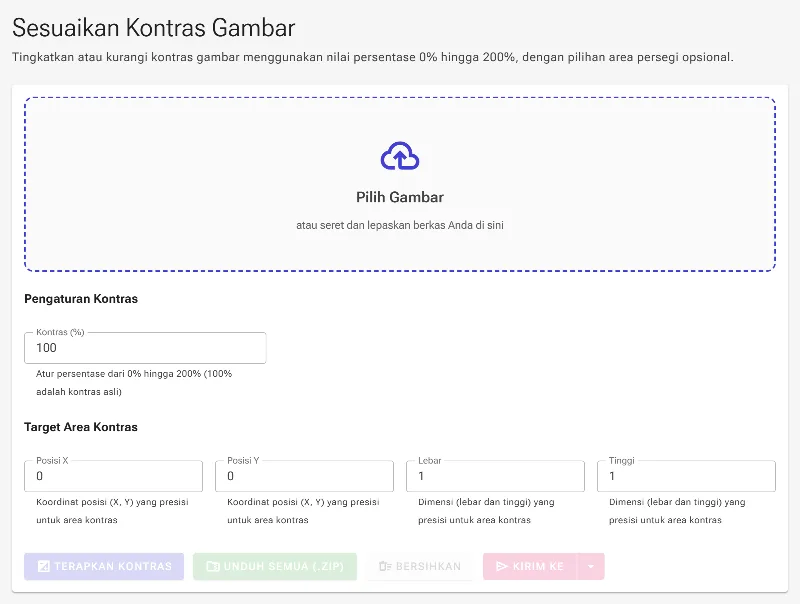
Mulailah dengan membuka utilitas Sesuaikan Kontras Gambar. Antarmuka ini dimuat langsung di dalam peramban web Anda, memastikan file Anda diproses dengan aman di perangkat tanpa diunggah ke server eksternal mana pun.
Tampilan awal alat penyesuaian kontras gambar yang siap untuk pemilihan file
2Unggah gambar target Anda
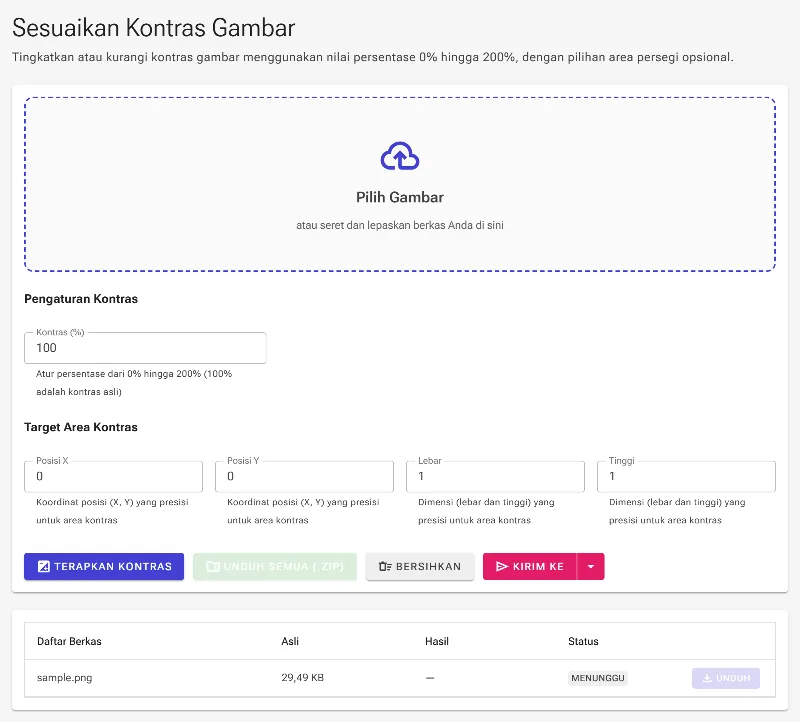
Klik pemilih file atau seret dan lepaskan file gambar Anda ke area unggah yang disediakan. Setelah dipilih, gambar akan dimuat ke ruang kerja, sehingga slider penyesuaian dan kontrol posisi akan aktif.
Gambar berhasil dimuat ke dalam ruang kerja
3Atur persentase kontras
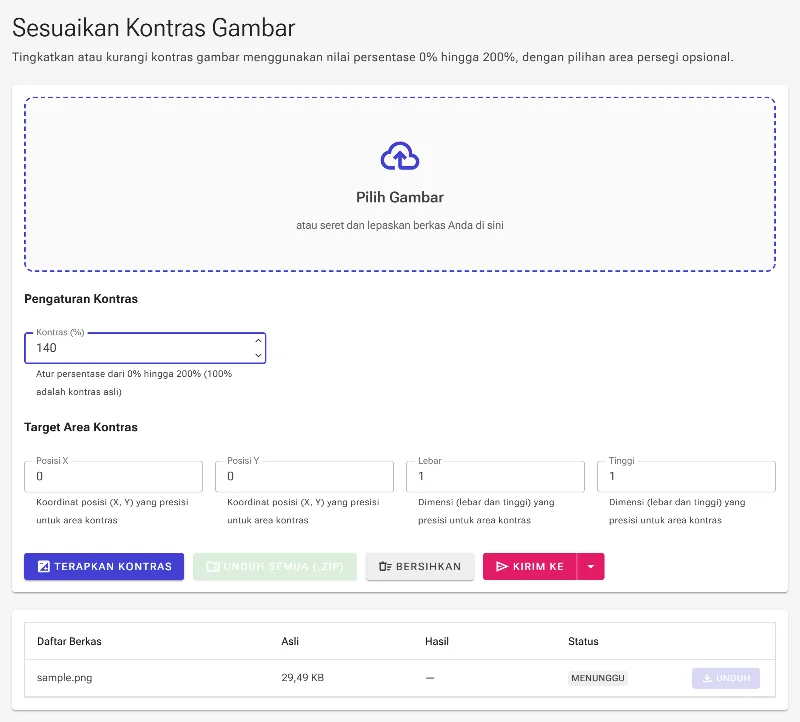
Cari kolom input Persentase Kontras. Mengatur nilai di bawah 100% akan meratakan tonal gambar ke arah abu-abu netral, yang ideal untuk membuat latar belakang yang lembut. Meningkatkannya hingga 200% akan memperlebar perbedaan antara area terang dan gelap secara dramatis, memberikan estetika yang tegas dan berani pada gambar Anda.
Mengatur kontrol intensitas persentase kontras ke 140%
4Tentukan area target spesifik
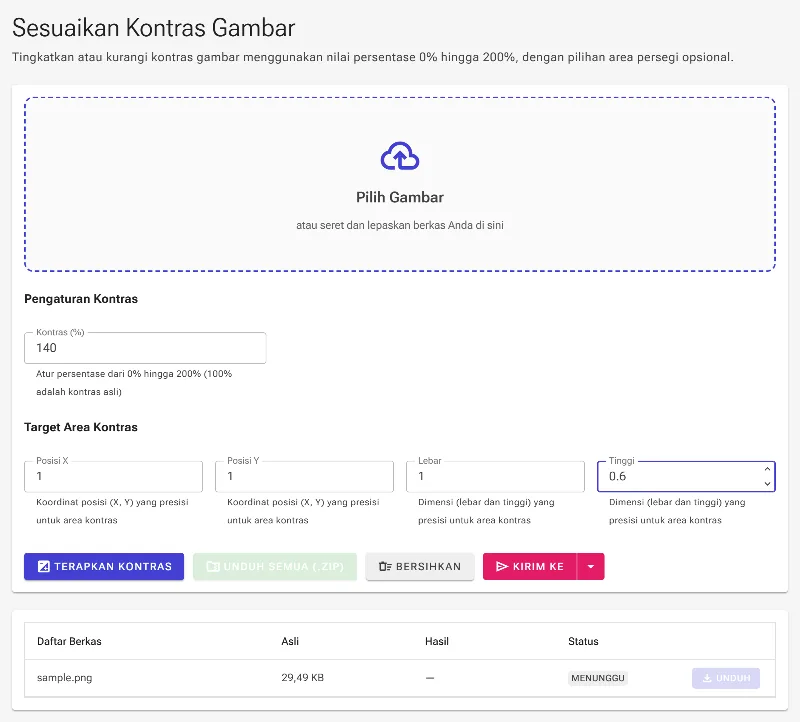
Alih-alih menerapkan kontras secara keseluruhan, Anda dapat menentukan 'Area Kontras' yang presisi menggunakan koordinat ternormalisasi dari 0 hingga 1. Gunakan input X dan Y untuk menentukan titik sudut kiri atas, lalu sesuaikan input Lebar dan Tinggi untuk membatasi filter kontras hanya di dalam area tersebut.
Mengonfigurasi koordinat lokal untuk menargetkan bagian tengah gambar
5Terapkan kontras dan unduh gambar Anda
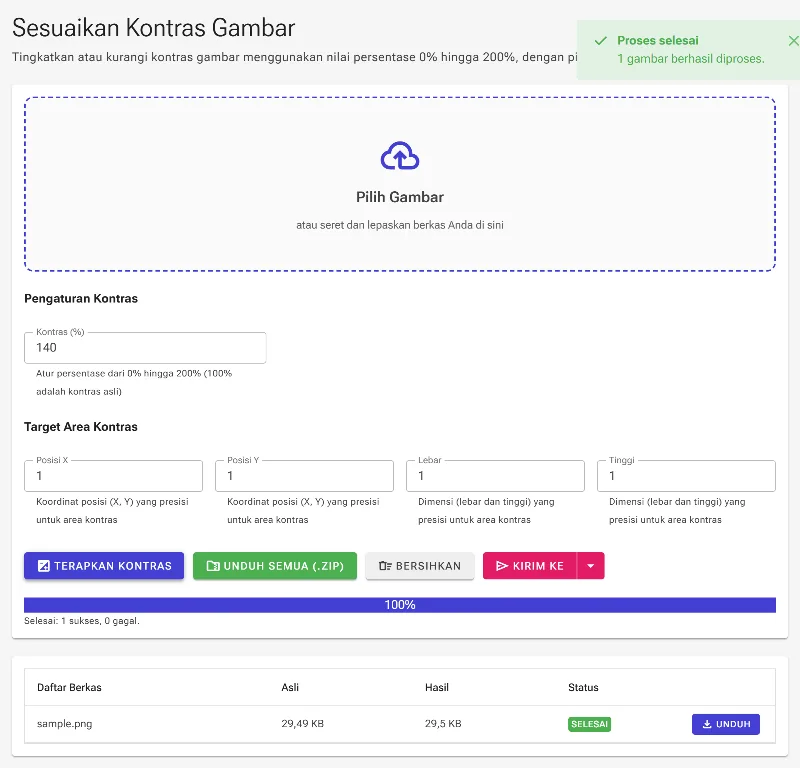
Klik tombol Terapkan Kontras untuk memproses gambar Anda secara lokal menggunakan pengaturan yang telah Anda tentukan. Setelah proses render selesai, lihat hasilnya di grid gambar, lalu klik unduh atau ekspor hasil Anda sebagai arsip ZIP yang praktis.
Menerapkan pengaturan dan menampilkan hasil akhir render kontras yang spesifik