Beri Anotasi Gambar Online dengan Privasi dan Presisi Terbaik
Pilih file
atau tarik dan lepas gambar Anda di sini
Tingkatkan kualitas tangkapan layar, foto, dan desain Anda secara instan dengan annotator gambar online gratis kelas profesional kami. Berjalan sepenuhnya di dalam browser web Anda, alat ini memastikan gambar Anda tidak pernah meninggalkan komputer Anda—tanpa unggahan, tanpa registrasi, dan benar-benar tanpa batas. Tambahkan overlay teks yang sempurna, emoji, dan efek gaya canggih dengan rasa tenang sepenuhnya.
Fitur Utama
Mengapa alat ini berbeda
100% Pemrosesan Lokal & Privat
Gambar Anda diproses langsung di browser menggunakan teknologi sisi klien lokal. Gambar tidak pernah diunggah ke server, sehingga data sensitif Anda tetap aman sepenuhnya.
Tipografi Canggih & Font Kustom
Pilih dari font web standar, impor font kustom apa pun melalui URL, dan sesuaikan tinggi baris, bayangan (blur, offset, warna), gaya tebal/miring, dan perataan.
Pengeditan Interaktif dengan Mouse
Atur posisi, skala, dan rotasi anotasi teks Anda secara langsung di kanvas dengan kontrol mouse seret-dan-lepas yang intuitif, atau atur dengan koordinat X/Y yang presisi.
Penyelarasan Objek Pintar
Batasi dan sesuaikan anotasi Anda secara otomatis ke batas non-transparan elemen gambar Anda untuk tata letak yang profesional dan sempurna.
Alur Kerja
Cara Memberi Anotasi pada Gambar
01
Muat Gambar Anda
Tarik dan lepas gambar Anda ke dalam ruang kerja atau klik untuk memilih file dari perangkat Anda untuk memulai pengeditan lokal.
02
Tambahkan dan Sesuaikan
Klik untuk menambahkan lapisan anotasi baru, lalu ketik teks atau emoji Anda, pilih font, sesuaikan warna, dan terapkan bayangan (drop shadows).
03
Atur Posisi dan Rotasi
Seret teks secara interaktif di kanvas pratinjau, ubah skala, putar ke sudut mana pun, atau masukkan koordinat X dan Y yang tepat.
04
Ekspor Hasil Kerja Anda
Setelah puas dengan tata letak Anda, klik unduh untuk menyimpan gambar resolusi tinggi yang telah diberi anotasi secara instan.
Keserbagunaan
Gunakan untuk kebutuhan apa pun
Tutorial dan Dokumentasi
Tambahkan overlay teks, instruksi, dan emoji Unicode yang jelas langkah-demi-langkah pada tangkapan layar perangkat lunak dan panduan pelatihan.
Media Sosial & Meme
Buat postingan dan meme yang menarik dengan menempatkan teks bergaya, font merek yang dimuat secara kustom, dan bayangan pada gambar Anda.
Mockup Profesional
Labeli wireframe UI, tambahkan catatan umpan balik pada aset desain, dan selaraskan anotasi dengan presisi pada objek gambar transparan.
Rasakan Pengalaman Pengeditan Lokal Profesional
Berhenti mempertaruhkan data Anda pada konverter online berbasis server yang lambat. Rasakan kecepatan, privasi, dan presisi editor desktop langsung di browser Anda—coba alat anotasi Image Studio hari ini!
FAQ
Pertanyaan yang Sering Diajukan
Apakah gambar saya diunggah ke server mana pun?
Tidak. Image Studio beroperasi sepenuhnya di sisi klien. Gambar Anda diproses langsung di browser web Anda, memastikan file Anda tidak pernah meninggalkan perangkat dan data Anda tetap 100% privat.
Bisakah saya menggunakan font merek saya sendiri di annotator gambar ini?
Tentu saja. Selain font standar yang sudah terpasang (seperti Arial, Helvetica, dan Times New Roman), Anda dapat mengimpor font kustom apa pun hanya dengan menempelkan URL-nya langsung ke dalam alat ini.
Apa arti dari "snap to non-transparent pixels"?
Fitur cerdas ini secara otomatis mendeteksi piksel yang terlihat dan tidak transparan dalam gambar Anda dan membatasi kotak anotasi Anda agar pas di dalam batas tersebut, mencegah teks Anda tumpang tindih dengan ruang kosong.
Apakah ada batasan jumlah gambar yang bisa saya beri anotasi?
Tidak. Karena alat ini berjalan sepenuhnya di mesin lokal Anda, tidak ada batasan penggunaan, pembatasan ukuran file, atau biaya langganan premium. Anda dapat memberi anotasi pada gambar sebanyak yang Anda butuhkan secara gratis.
Cara menambahkan teks, bayangan, dan format khusus pada gambar
Tambahkan anotasi teks bergaya pada gambar Anda menggunakan opsi tipografi, posisi, warna, dan bayangan yang canggih. Alat ini berjalan sepenuhnya di browser Anda, menjaga keamanan file dengan memprosesnya secara lokal tanpa perlu mengunggah ke server.
1Jelajahi antarmuka anotasi
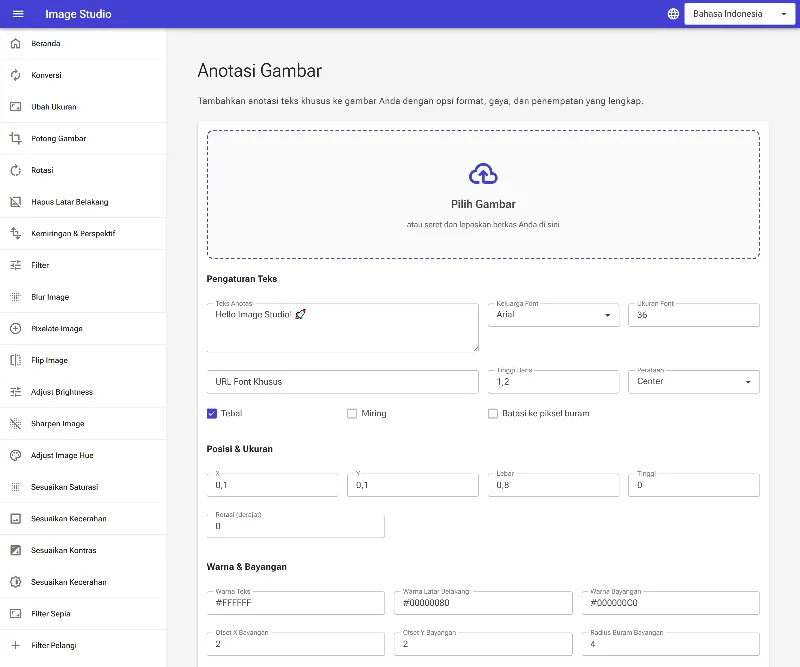
Mulailah dengan membuka antarmuka alat anotasi gambar. Di sini, Anda akan menemukan kontrol lengkap untuk mengatur konten teks, ukuran, gaya tipografi, koordinat relatif, perpaduan warna, dan bayangan untuk menyesuaikan tata letak Anda.
Antarmuka anotasi gambar yang kosong siap untuk diunggah
2Unggah gambar target Anda
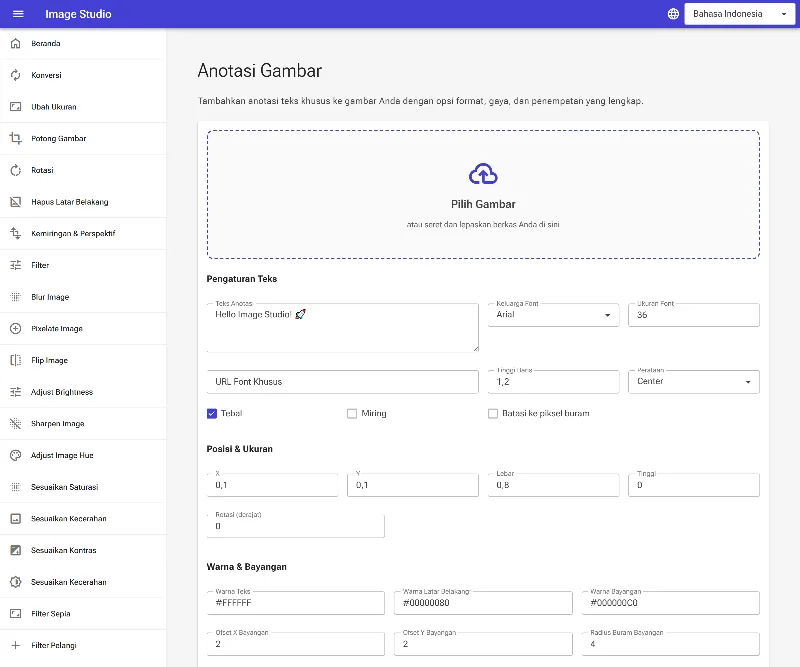
Pilih dan unggah gambar yang ingin Anda beri anotasi menggunakan pemilih file. File akan langsung dimuat ke mesin pratinjau, menetapkan kanvas referensi untuk koordinat posisi teks kita.
Gambar berhasil dimuat ke ruang kerja anotasi
3Sesuaikan perataan teks dan batas opasitas
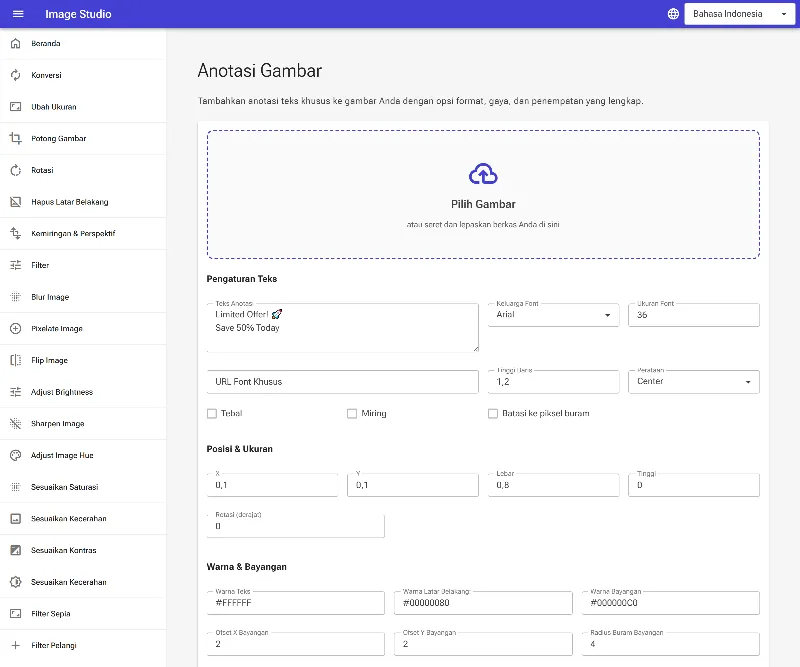
Ratakan teks multi-baris Anda secara dinamis menggunakan menu dropdown Perataan (Kiri, Tengah, atau Kanan). Untuk kontrol transparansi tingkat lanjut, Anda bisa mengaktifkan opsi Batasi ke Piksel Opak; ini akan membatasi batas gambar teks secara eksklusif ke area yang tidak transparan dari gambar sumber Anda, yang sangat cocok untuk tata letak PNG transparan yang kompleks.
Mengaktifkan gaya teks tebal dan mengonfigurasi perataan teks
4Terapkan warna merek dan bayangan
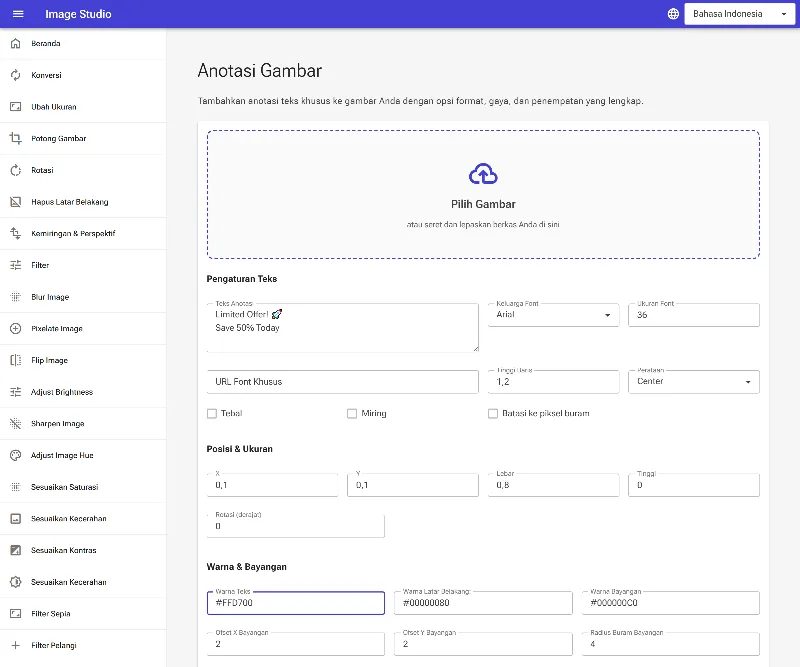
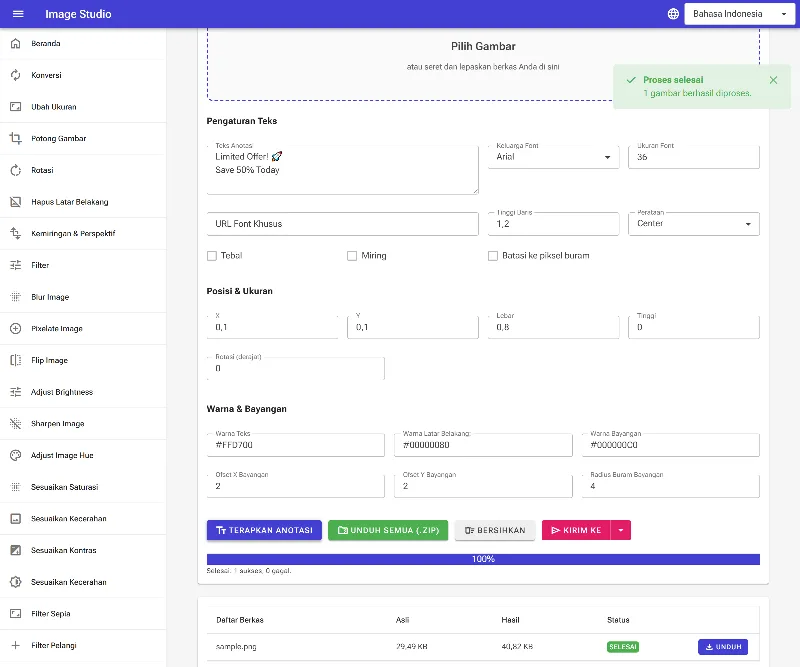
Tentukan Warna Teks dan Warna Latar Belakang Anda menggunakan nilai heksadesimal, yang mendukung saluran alfa transparansi (misalnya, #00000080 untuk latar belakang gelap semi-transparan). Untuk meningkatkan keterbacaan, tentukan Warna Bayangan beserta koordinat Ofset Bayangan X/Y kustom dan Radius Kabur untuk memisahkan teks dari latar belakang yang kompleks.
Menambahkan warna heksadesimal kustom dan menentukan properti bayangan
5Terapkan anotasi dan unduh
Klik tombol terapkan untuk meraster tata letak teks Anda ke gambar asli. Setelah diproses, pratinjau hasil akhirnya di kisi ruang kerja, dan klik tombol unduh untuk mengambil gambar yang baru saja Anda beri gaya.
Menerapkan anotasi akhir untuk mengekspor gambar yang sudah selesai