Sensor dan Sembunyikan Gambar Secara Online dengan Aman & Gratis
atau seret dan lepas gambar Anda di sini
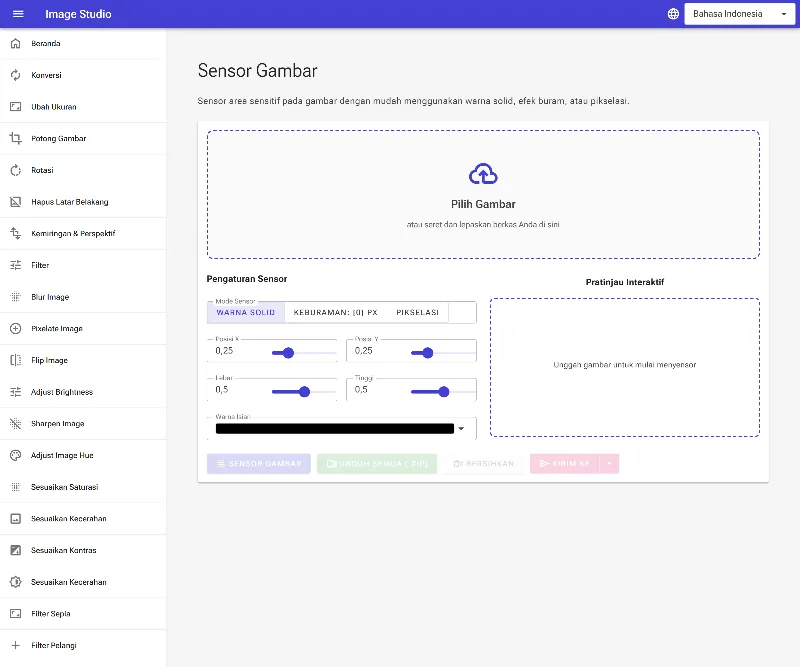
Lindungi data pribadi Anda dengan memburamkan, memikselkan, atau menghitamkan bagian sensitif foto Anda secara instan. Alat penyensor gambar gratis dari Image Studio berjalan sepenuhnya di browser lokal Anda, artinya file pribadi Anda tidak akan pernah dikirim ke server cloud. Sembunyikan wajah, kredensial, pelat nomor, dan dokumen pribadi dengan aman dan tenang.
Mengapa Ini Berbeda
Pemrosesan 100% Pribadi & Lokal
Gambar Anda tidak pernah meninggalkan komputer Anda. Semua pemrosesan terjadi di browser Anda, menjamin keamanan data total dan nol risiko kebocoran.
Berbagai Efek Sensor
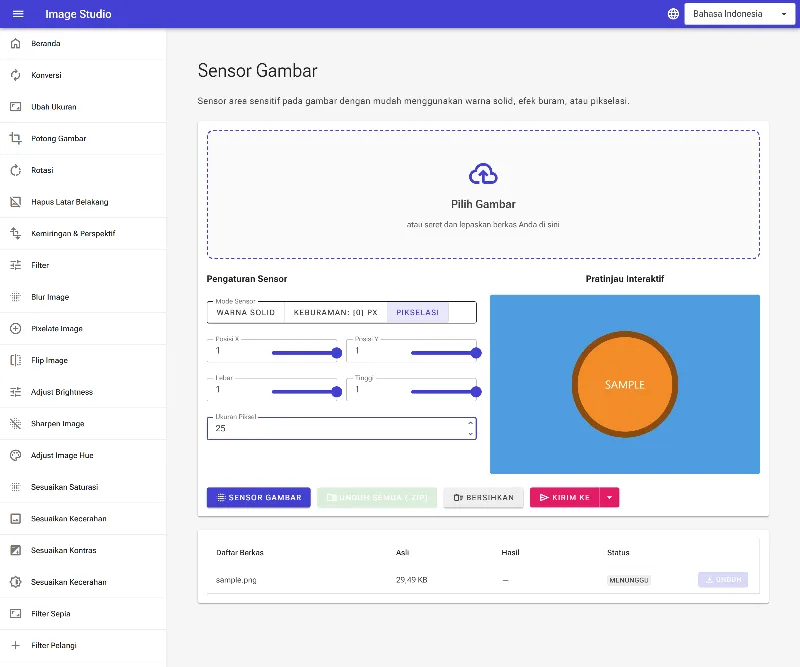
Pilih antara penghitam solid, buram gaussian yang halus, atau pikselasi retro untuk mencocokkan gaya dan kebutuhan keamanan spesifik Anda.
Kontrol Presisi Tingkat Piksel
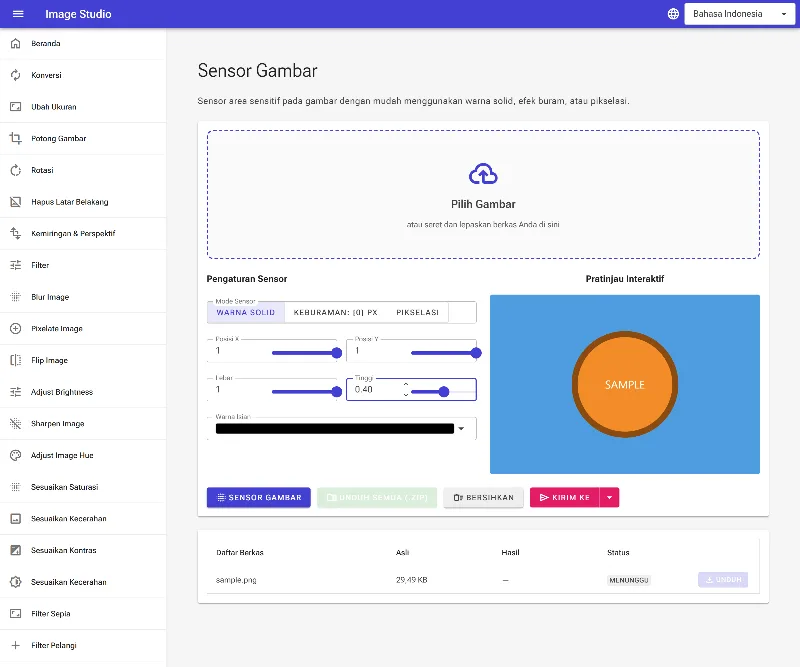
Sesuaikan area yang disensor secara dinamis di kanvas, atau masukkan koordinat (X, Y) dan dimensi (Lebar, Tinggi) yang tepat untuk akurasi tingkat profesional.
Tanpa Daftar, Tanpa Batas
Nikmati layanan gratis sepenuhnya tanpa perlu registrasi, tanpa watermark, dan tanpa batasan unggah harian.
Cara Menyensor Gambar
Muat gambar Anda
Seret dan lepas gambar Anda ke dalam alat ini. Gambar akan terbuka secara instan dan tetap aman di dalam browser Anda.
Pilih gaya sensor Anda
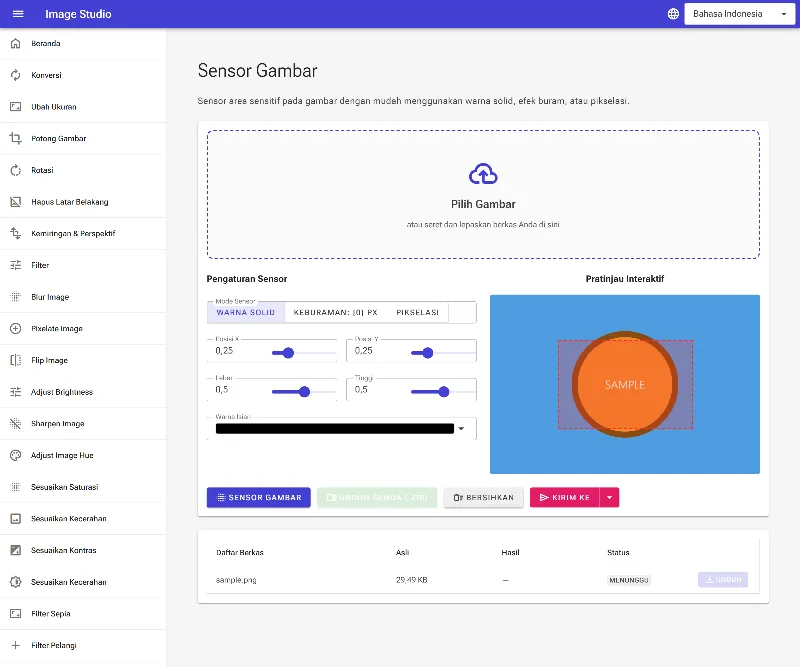
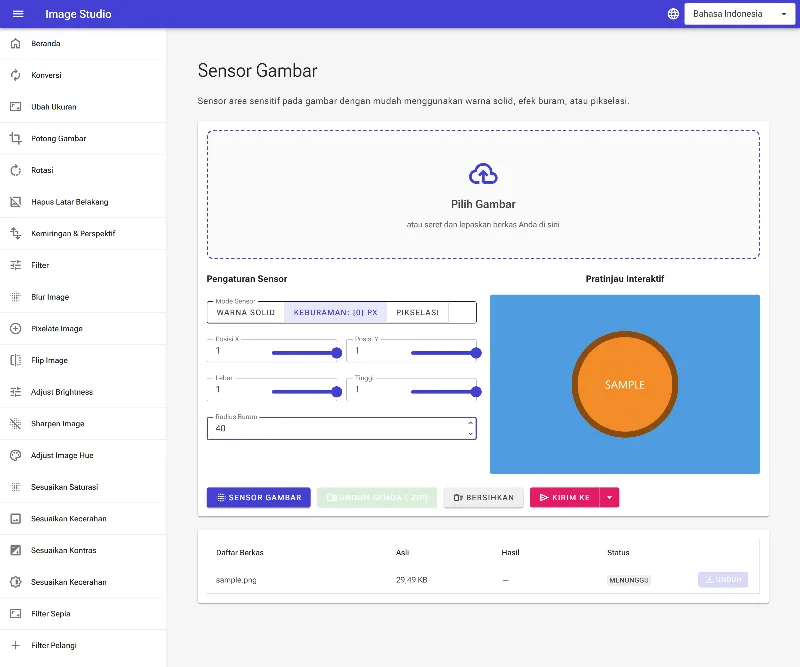
Pilih Warna Solid (dengan pemilih warna kustom), Buram (dengan penggeser radius buram), atau Pikselasi (dengan penggeser ukuran piksel).
Posisikan sensor
Klik dan seret kotak ke atas area sensitif pada pratinjau, atau masukkan koordinat dan dimensi manual yang presisi.
Unduh dengan aman
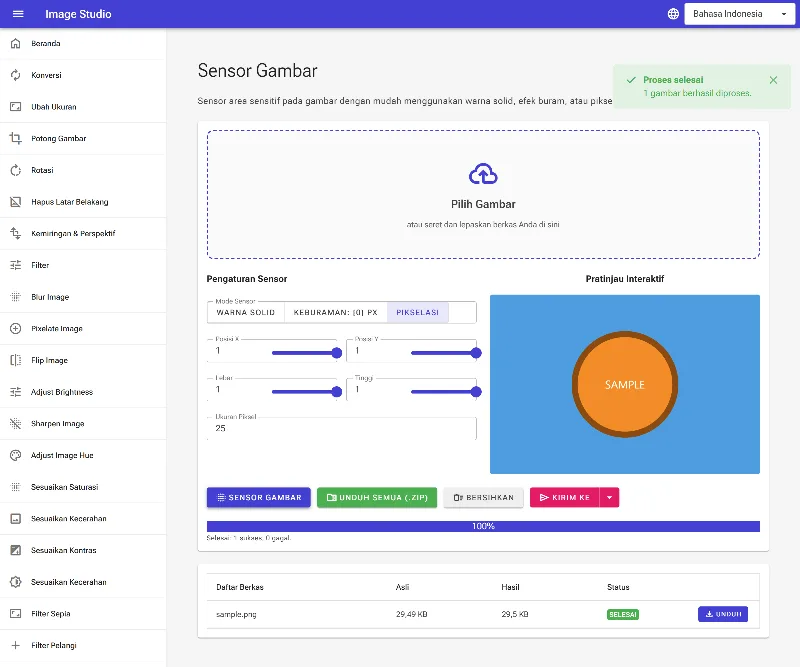
Klik tombol ekspor untuk menyimpan gambar Anda yang telah disensor secara permanen langsung ke perangkat Anda.
Gunakan Untuk Apa Saja
Menyembunyikan Dokumen Sensitif
Hitamkan nomor kartu kredit, alamat rumah, tanda tangan, dan ID pemerintah pada dokumen atau tangkapan layar dengan aman.
Menyamarkan Wajah & Identitas
Lindungi privasi anak di bawah umur, orang sekitar, atau klien dengan memburamkan atau memikselkan wajah sebelum membagikan foto secara online.
Menyembunyikan Pelat Nomor & Data GPS
Sensor pelat nomor kendaraan, nama jalan, dan landmark untuk mencegah pelacakan dan menjaga privasi lokasi.
Nol Risiko, Privasi Total
Berhenti mempertaruhkan privasi Anda dengan alat berbasis server yang menyimpan media sensitif Anda. Sembunyikan foto pribadi Anda dengan aman, lokal, dan instan menggunakan Image Studio hari ini.
Pertanyaan yang Sering Diajukan
Apakah gambar saya diunggah ke server Anda saat saya menyensornya?
Tidak, sama sekali tidak. Image Studio berjalan sepenuhnya di sisi klien. Foto Anda diproses langsung di dalam browser menggunakan perangkat keras perangkat Anda, memastikan data pribadi Anda tetap offline dan aman sepenuhnya.
Bisakah seseorang membatalkan efek buram atau piksel untuk melihat gambar asli saya?
Tidak. Setelah Anda menerapkan sensor dan mengekspor gambar, piksel yang mendasarinya ditimpa dan diratakan secara permanen. Berbeda dengan kebocoran metadata PDF, data asli yang disensor hancur total dan tidak dapat dipulihkan.
Apa perbedaan antara opsi warna solid, buram, dan pikselasi?
Warna solid mengisi area yang dipilih dengan warna datar pilihan Anda (ideal untuk penyembunyian hitam total). Buram melunakkan area menggunakan radius yang dapat disesuaikan, sementara Pikselasi mengelompokkan piksel menjadi pola blok yang lebih besar. Keduanya memungkinkan Anda menyembunyikan detail sambil mempertahankan tampilan yang alami.
Bisakah saya menyelaraskan area sensor secara tepat pada gambar saya?
Ya. Anda dapat secara visual menyeret dan mengubah ukuran kotak pembatas langsung di atas pratinjau gambar. Untuk presisi mutlak, Anda juga dapat memasukkan koordinat X dan Y yang tepat beserta lebar dan tinggi target dalam piksel secara manual.