Ubah Orientasi Gambar Secara Instan: Potret ke Lanskap & Sebaliknya

Pilih file

atau seret dan lepas gambar Anda di sini

Ubah orientasi foto apa pun dengan mudah dari potret ke lanskap, lanskap ke potret, atau ke ukuran kustom tanpa memotong subjek utama Anda. Berjalan sepenuhnya di peramban web Anda, Image Studio memproses gambar Anda secara lokal—artinya file Anda tidak pernah menyentuh server, memastikan privasi 100%, kecepatan tinggi, dan tanpa batas. Yang terbaik dari semuanya, ini sepenuhnya gratis dan tidak memerlukan pendaftaran.

Fitur

Mengapa Ini Berbeda

100% Pribadi & Pemrosesan Lokal

Gambar Anda tidak pernah meninggalkan perangkat Anda. Semuanya berjalan di sisi klien (client-side) di peramban web Anda, menjaga data visual sensitif Anda tetap aman sepenuhnya.

Opsi Perluasan Latar Belakang yang Cerdas

Alih-alih memotong subjek Anda secara kasar, perluas kanvas Anda dengan mulus menggunakan Efek Buram (Blur) yang dapat disesuaikan, isian warna solid kustom, atau peregangan piksel tepi yang canggih.

Preset Instan & Ukuran Kustom

Tukar orientasi secara otomatis saat mengunggah, beralih antara tata letak lanskap dan potret standar, atau masukkan dimensi kustom yang presisi secara manual.

Sepenuhnya Gratis Tanpa Batas

Tanpa langganan, tanpa registrasi, tanpa watermark, dan tanpa batas unggahan harian. Edit foto beresolusi tinggi sebanyak yang Anda butuhkan, kapan pun Anda butuhkan.

Panduan

Cara Mengubah Orientasi Gambar

1

Unggah gambar Anda

Seret dan lepas atau pilih foto dari perangkat Anda untuk memuatnya secara otomatis ke dalam alat ini.

2

Pilih orientasi Anda

Pilih potret, lanskap, pembalikan otomatis, atau masukkan lebar dan tinggi kustom Anda sendiri.

3

Atur gaya margin latar belakang

Isi ruang kanvas yang baru diperluas menggunakan radius buram yang dapat disesuaikan, warna solid kustom, atau piksel tepi yang diregangkan.

4

Unduh secara instan

Simpan gambar Anda yang telah diformat ulang dengan sempurna langsung ke perangkat Anda dalam resolusi tinggi tanpa kehilangan kualitas.

Kasus Penggunaan

Gunakan untuk Apa Saja

Format Media Sosial

Ubah hasil jepretan kamera lanskap menjadi tata letak vertikal atau potret yang dioptimalkan untuk Instagram Stories, TikTok, atau Pinterest tanpa kehilangan detail visual penting.

Wallpaper Desktop & Seluler

Ubah foto ponsel pintar vertikal menjadi wallpaper lanskap layar lebar untuk PC Anda, atau ubah gambar pemandangan horizontal menjadi layar kunci.

E-commerce & Desain Web

Standardisasi gambar produk agar sesuai dengan rasio aspek spanduk atau kisi tertentu, menggunakan isian tepi profesional untuk mempertahankan estetika yang bersih dan konsisten.

Sesuaikan Gambar Anda Secara Instan

Siap menyesuaikan gambar Anda ke tata letak yang sempurna? Rasakan perubahan orientasi yang sangat cepat, aman, dan berkelas profesional dengan Image Studio hari ini—sepenuhnya gratis dan langsung di peramban Anda.
FAQ

Pertanyaan yang Sering Diajukan

Bagaimana cara mengubah foto vertikal menjadi horizontal tanpa memotong subjek?
Image Studio memungkinkan Anda memperluas kanvas dari potret ke lanskap tanpa memotong bagian mana pun dari gambar asli Anda. Anda dapat memilih untuk mengisi ruang samping yang baru dibuat dengan efek buram yang elegan, warna solid yang dapat disesuaikan, atau peregangan piksel tepi yang kontinu.
Apakah Image Studio mengunggah foto saya ke server eksternal?
Tidak. Berbeda dengan editor gambar online lainnya, Image Studio beroperasi sepenuhnya secara lokal di dalam peramban Anda. Gambar Anda diproses langsung di komputer Anda, artinya foto pribadi Anda tidak pernah diunggah, disimpan, atau dilihat oleh orang lain.
Opsi gaya latar belakang apa yang tersedia untuk margin yang diperluas?
Kami menawarkan tiga opsi gaya yang canggih: Efek Buram (Blur) untuk memadukan margin dengan halus, Isian Warna yang memungkinkan Anda mengatur warna berbeda untuk sisi-sisi yang berlawanan, dan Peregangan Tepi yang meregangkan piksel paling luar dari gambar Anda untuk menciptakan perluasan yang mulus.
Apakah ada batasan ukuran file atau penggunaan harian?
Sama sekali tidak. Karena semua pemrosesan terjadi secara lokal di perangkat keras Anda sendiri, tidak ada biaya bandwidth. Anda dapat mengubah orientasi gambar dalam jumlah tak terbatas, berapapun ukuran filenya, sepenuhnya gratis dan tanpa perlu mendaftar.

Cara Mengubah Orientasi Gambar, Langkah demi Langkah

Alat peramban offline ini memungkinkan Anda mengubah gambar vertikal menjadi horizontal (dan sebaliknya) dengan mudah, atau menentukan dimensi khusus yang Anda inginkan. Isi bagian kosong dengan rapi menggunakan efek blur profesional, gradien warna solid, atau peregangan piksel tepi langsung di dalam peramban Anda.

1Buka Alat Orientasi

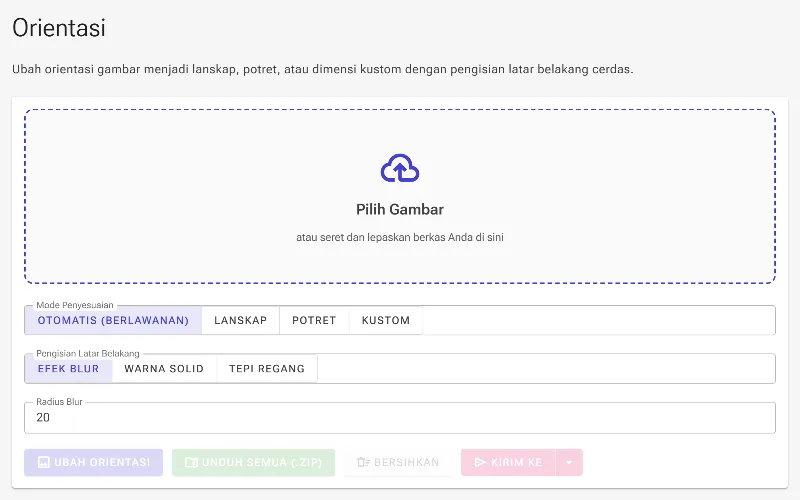
Mulailah dengan membuka alat Ubah Orientasi Gambar. Seluruh proses berjalan secara lokal di peramban web Anda, menjaga keamanan file gambar pribadi Anda. Utilitas ini menangani penukaran orientasi secara efisien dengan menghitung dimensi target dan menyiapkan area pengisian secara otomatis.

Buka Alat Orientasi
Tampilan alat pengubah orientasi sebelum file diunggah.

2Unggah gambar sumber Anda

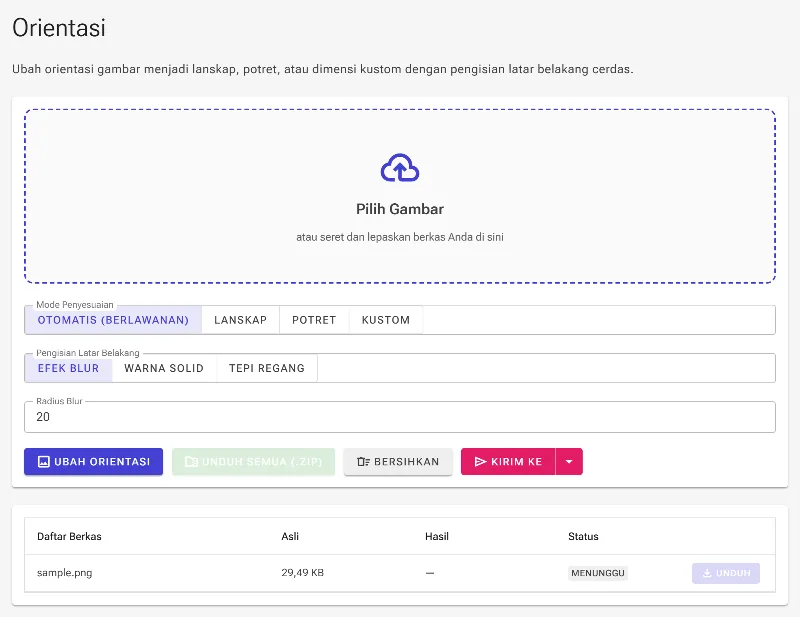
Klik pada area pemilihan file atau seret dan lepas foto Anda ke dalam alat tersebut. Setelah dimuat, aplikasi secara default akan diatur ke mode Otomatis Berlawanan (Auto Opposite), yang secara otomatis membalik lebar dan tinggi gambar untuk mengubah format lanskap menjadi potret dan sebaliknya.

Unggah gambar sumber Anda
Gambar yang diunggah ke antrean orientasi.

3Pilih orientasi target Anda

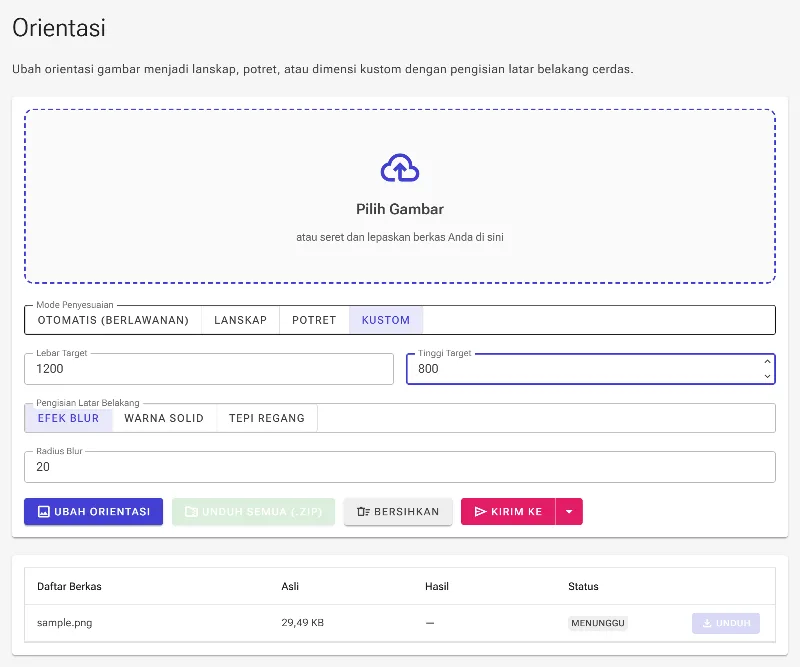
Pilih strategi orientasi Anda. Anda dapat menggunakan format standar lanskap atau potret, atau memilih Kustom untuk menentukan ukuran target secara manual. Di bawah opsi Kustom, Anda dapat memasukkan dimensi piksel yang tepat ke dalam kolom input Lebar Kustom dan Tinggi Kustom agar sesuai dengan wadah tertentu.

Pilih orientasi target Anda
Mengonfigurasi mode orientasi kustom dengan input lebar dan tinggi manual.

4Sesuaikan Radius Blur latar belakang

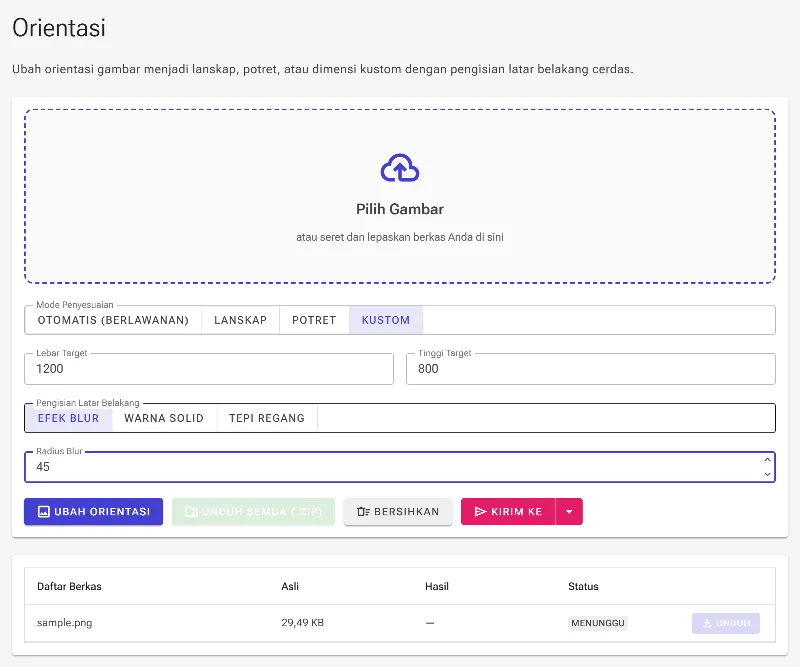
Saat mengubah rasio aspek, ruang kosong akan diisi agar sesuai dengan ukuran target. Di bawah Mode Isi, pilih Blur untuk menghasilkan versi foto Anda yang diperbesar dan lembut di belakang foto asli yang berada di tengah. Anda dapat menaikkan atau menurunkan input Radius Blur untuk mengontrol seberapa detail atau buram perluasan latar belakang ini.

Sesuaikan Radius Blur latar belakang
Mengatur nilai Radius Blur kustom untuk perluasan latar belakang.

5Terapkan gradien Warna Solid

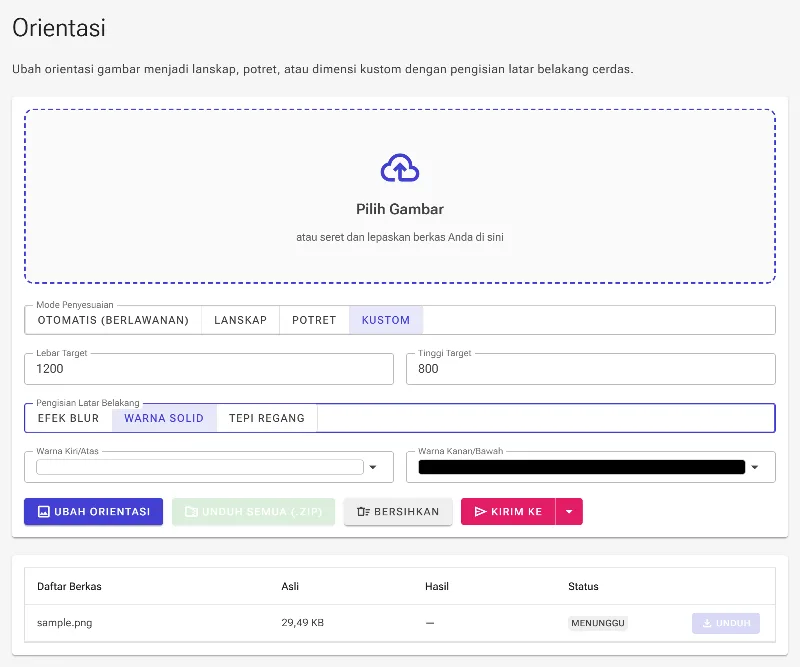
Untuk membingkai foto Anda dengan tepi berwarna alih-alih blur, alihkan Mode Isi ke Warna Solid. Ini akan menampilkan parameter gradien ganda, yang memungkinkan Anda memilih warna Atas/Kiri dan warna Kanan/Bawah untuk memberikan gradien yang elegan dan modern pada margin kanvas Anda yang baru.

Terapkan gradien Warna Solid
Mengaktifkan mode Warna Solid untuk mengakses gaya latar belakang gradien.

6Konfigurasi perluasan Tepi yang Diregangkan

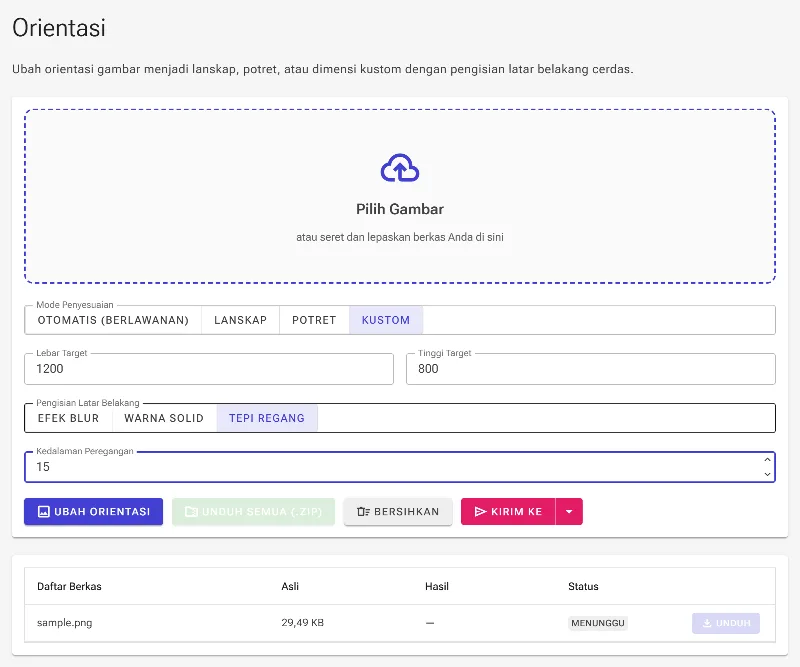
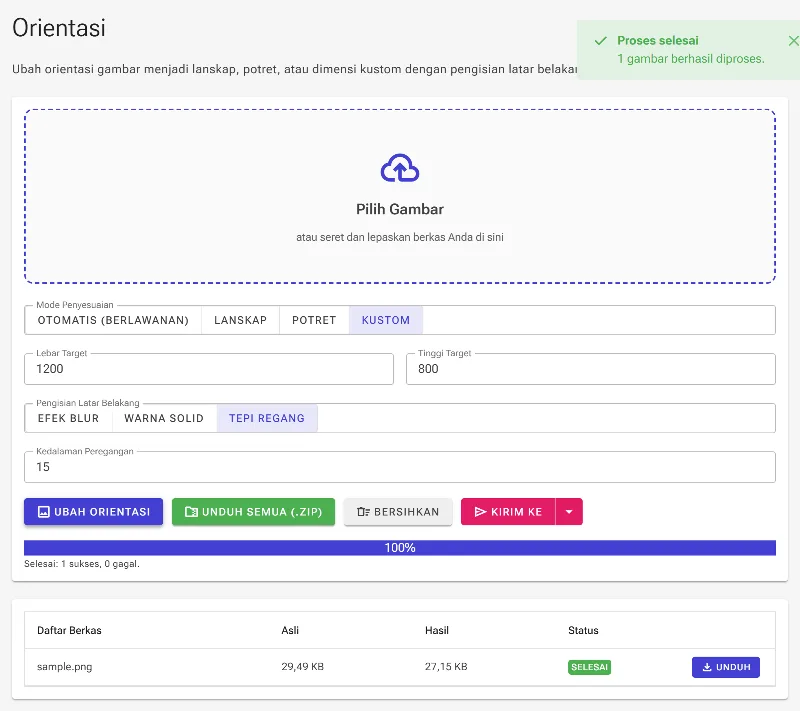
Untuk tampilan yang mulus dan modern, pilih mode isi Tepi yang Diregangkan (Stretch Edges). Opsi ini mengambil piksel terluar dari gambar Anda dan meregangkannya secara linear di area kosong. Parameter Kedalaman Regangan (Stretch Depth) mengontrol berapa banyak kedalaman piksel yang diambil, memberikan kontrol penuh atas gaya bingkai Anda.

Konfigurasi perluasan Tepi yang Diregangkan
Memilih Tepi yang Diregangkan dan memasukkan kedalaman regangan target.

7Proses dan unduh gambar Anda

Klik tombol Ubah Orientasi untuk menghasilkan gambar baru Anda secara instan dengan dimensi dan latar belakang yang telah dikonfigurasi. Setelah selesai, unduh gambar horizontal atau vertikal Anda yang baru diformat langsung dari daftar pekerjaan atau ekspor semuanya dalam satu arsip ZIP.

Proses dan unduh gambar Anda
Mengklik tombol proses untuk merender dan mengunduh gambar yang telah didesain ulang.