Ubah Gambar ke Grayscale Secara Online dengan Kontrol Profesional
Pilih file
atau tarik dan lepas gambar Anda di sini
Ubah foto berwarna Anda menjadi karya seni hitam putih yang memukau secara instan langsung di dalam browser web Anda. Image Studio berjalan sepenuhnya di perangkat lokal Anda, memastikan gambar pribadi Anda tidak pernah keluar dari komputer Anda dan tidak pernah diunggah ke server. Rasakan perpaduan sempurna antara konversi ilmu warna kelas profesional, privasi data yang lengkap, dan tanpa batas penggunaan.
Mengapa Ini Berbeda
100% Pribadi, Pemrosesan Lokal
Gambar Anda diproses langsung di browser Anda. Karena kami tidak mengunggah file Anda ke server eksternal, data sensitif Anda tetap aman dan pribadi sepenuhnya.
Ilmu Warna Matematis
Lebih dari sekadar desaturasi biasa. Pilih di antara formula konversi standar industri seperti ITU-R BT.709 (HDTV), ITU-R BT.601 (PAL/NTSC), atau rata-rata warna sederhana untuk tonalitas yang presisi.
Koefisien RGB Kustom
Ambil kendali kreatif atas hasil Anda. Sesuaikan slider bobot untuk saluran Merah, Hijau, dan Biru secara manual untuk menonjolkan rona warna tertentu dan mengubah suasana foto Anda.
Batas Bayangan Abu-abu yang Dapat Disesuaikan
Kurangi ruang warna hasil Anda dengan menetapkan batas ketat pada jumlah bayangan abu-abu (hingga 256) untuk efek posterisasi vintage, bergaya, atau bit rendah.
Cara Mengubah Gambar ke Grayscale
Unggah gambar Anda: Tarik dan lepas foto Anda atau klik untuk memilih file dari perangkat Anda.
Pilih metode konversi Anda: Pilih Rata-rata, ITU-R BT.709, ITU-R BT.601, atau bobot Kustom untuk menentukan bagaimana warna dipetakan ke warna abu-abu.
Sempurnakan detail (Opsional): Sesuaikan bobot RGB individu atau batasi jumlah total bayangan abu-abu (hingga 256) untuk mencapai estetika yang Anda inginkan.
Simpan foto baru Anda: Klik tombol unduh untuk menyimpan gambar grayscale beresolusi tinggi Anda secara instan ke penyimpanan lokal Anda.
Gunakan Untuk Apa Saja
Seni Digital & Fotografi Profesional
Dapatkan tampilan monokrom yang sempurna dengan menyesuaikan dengan tepat bagaimana warna terang dan gelap diterjemahkan ke dalam nilai abu-abu.
Game Retro & Seni Poster
Batasi gambar Anda ke jumlah tingkat abu-abu yang rendah (seperti 4, 8, atau 16) untuk membuat desain cetak layar yang bergaya, dithering, atau vintage.
Optimasi OCR & Pemindaian Dokumen
Ubah pindaian dokumen atau tanda terima berwarna menjadi grayscale kontras tinggi yang bersih untuk meningkatkan hasil perangkat lunak pengenalan teks secara dramatis.
Monokrom Profesional Dibuat Sederhana
Buat gambar hitam putih yang indah dan sangat disesuaikan tanpa mengorbankan privasi Anda atau mengunduh perangkat lunak yang berat. Coba konverter grayscale berbasis browser kami yang canggih hari ini dan nikmati kendali penuh atas media digital Anda.
FAQ
Pertanyaan yang Sering Diajukan
Apa perbedaan antara formula BT.709 dan BT.601?
Ini adalah standar ruang warna yang digunakan untuk menghitung luminansi relatif. ITU-R BT.709 dikalibrasi untuk tampilan definisi tinggi modern, sementara ITU-R BT.601 mencocokkan standar televisi lama (PAL/NTSC). Setiap formula memberikan bobot yang berbeda pada saluran merah, hijau, dan biru untuk meniru bagaimana mata manusia secara alami merasakan kecerahan di layar.
Bisakah saya mengontrol warna mana yang tampak lebih terang di foto hitam putih saya?
Ya, dengan memilih opsi "Koefisien Kustom". Menyesuaikan slider saluran Merah, Hijau, dan Biru secara manual memungkinkan Anda memutuskan panjang gelombang warna mana yang tampak lebih terang (mendekati putih) atau lebih gelap (mendekati hitam) pada gambar grayscale akhir.
Bagaimana membatasi jumlah bayangan abu-abu membantu desain saya?
Membatasi warna output (hingga 256 bayangan) mengurangi gradien warna berkelanjutan dari gambar Anda. Jika Anda membatasi gambar ke jumlah yang rendah (seperti 8 atau 16 bayangan), itu menciptakan tampilan "poster" kontras tinggi yang bergaya yang ideal untuk pembuatan cetakan, pelacakan vektor, atau seni digital retro.
Apakah gambar saya diunggah ke server Image Studio?
Tidak, tidak pernah. Image Studio adalah utilitas web yang mengutamakan privasi. Semua rendering gambar, konversi matematis, dan pemrosesan file terjadi sepenuhnya di komputer lokal Anda menggunakan JavaScript sisi klien. Data Anda tetap sepenuhnya milik Anda.
Cara mengubah gambar menjadi skala abu-abu dengan rumus dan bayangan khusus
Ubah gambar berwarna apa pun menjadi monokrom sepenuhnya di peramban Anda menggunakan algoritma konversi fidelitas tinggi. Atur rasio terjemahan warna-ke-abu-abu dengan rumus standar industri atau pembobotan saluran khusus, serta batasi bayangan untuk gaya fidelitas rendah yang unik.
1Buka pengonversi skala abu-abu
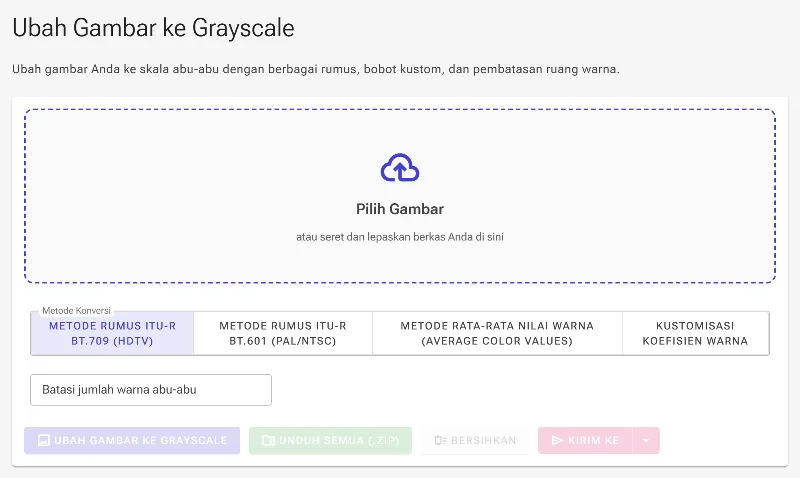
Mulailah dengan mengakses ruang kerja konversi skala abu-abu di peramban web Anda. Alat ini beroperasi sepenuhnya di sisi klien, artinya gambar Anda diproses secara lokal di dalam peramban dan tidak pernah diunggah ke server mana pun.
Alat skala abu-abu kosong yang siap untuk memuat gambar.
2Unggah gambar target Anda
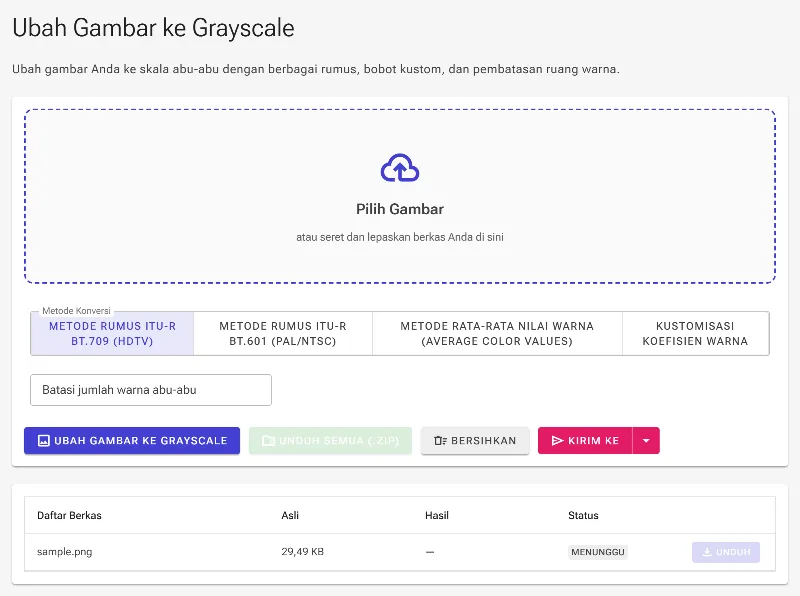
Klik pemilih file atau seret dan lepas file gambar untuk mengunggah. Setelah dimuat, metadata gambar akan diinisialisasi, dan kontrol pemrosesan batch siap untuk dikonfigurasi.
Mengunggah gambar berwarna untuk disiapkan ke rendering skala abu-abu.
3Pilih metode konversi skala abu-abu
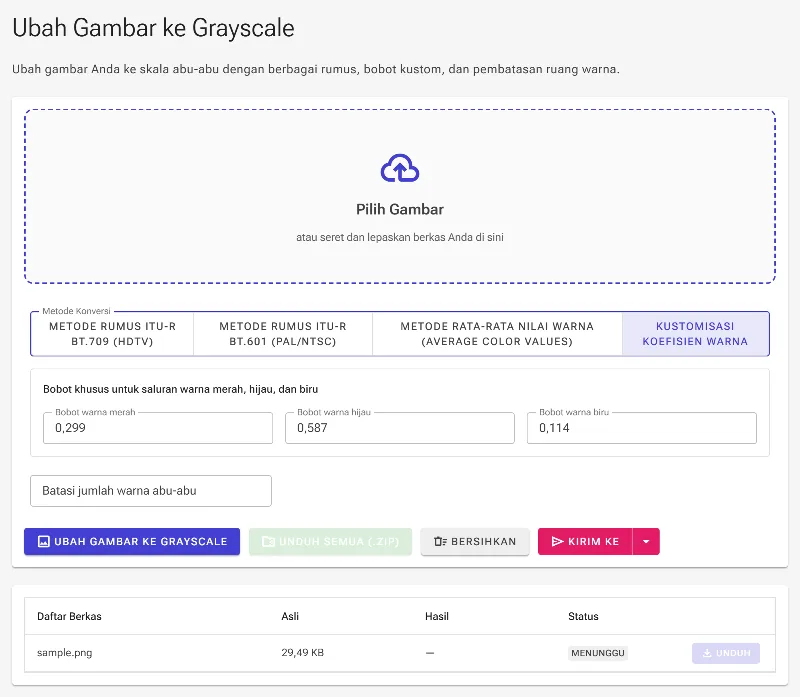
Pilih bagaimana warna diterjemahkan menjadi kecerahan. Opsi BT.709 meniru layar definisi tinggi modern, BT.601 mencocokkan siaran televisi lama, dan Rata-rata membagi saluran secara merata. Klik tombol Kustom untuk membuka kontrol saluran individual tingkat lanjut.
Memilih Kustom dari pemilih rumus konversi.
4Terapkan konversi dan simpan gambar Anda
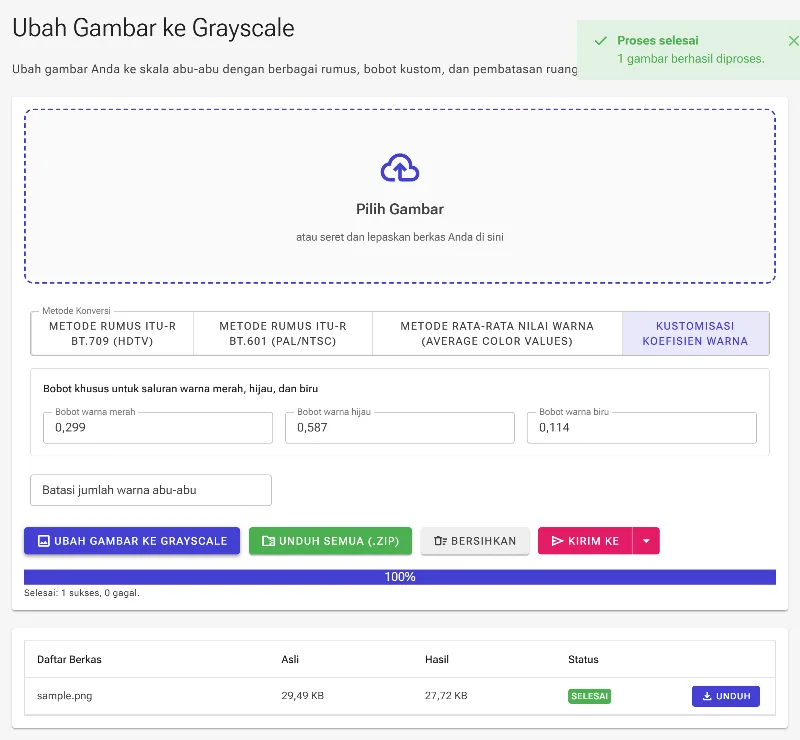
Klik tombol Skala Abu-abu utama untuk menjalankan pipeline rendering. Gambar monokrom yang diproses akan muncul di kisi di bawah, tempat Anda dapat memeriksa perubahan dan mengeklik opsi unduh untuk menyimpan aset hitam-putih baru Anda.
Menjalankan pipeline untuk menghasilkan hasil skala abu-abu yang disesuaikan.