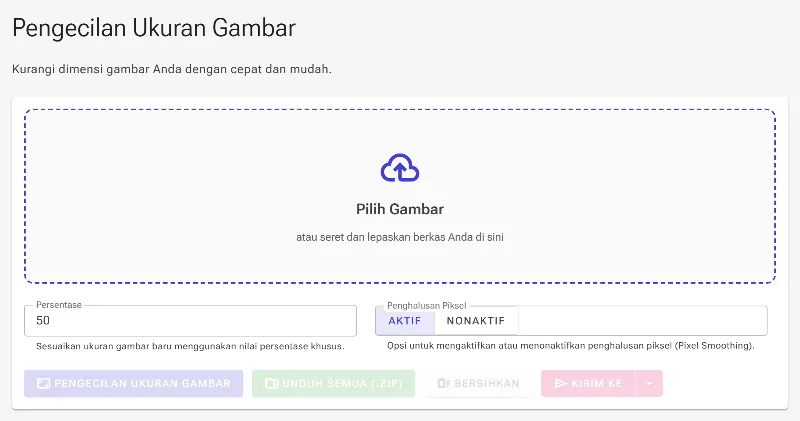
Perkecil Gambar Secara Instan & Privat di Browser Anda
atau seret dan lepas gambar Anda di sini
Perlu memperkecil ukuran gambar tanpa mengorbankan privasi data Anda? Image Studio memungkinkan Anda mengecilkan gambar apa pun ke persentase yang tepat sesuai kebutuhan, sepenuhnya gratis dan langsung di browser Anda. Karena semuanya berjalan secara lokal di perangkat Anda, foto Anda tidak akan pernah diunggah ke server—memberikan kecepatan tanpa tandingan, keamanan mutlak, dan penggunaan tanpa batas.
Mengapa kami berbeda
100% Tanpa Server & Privat
File Anda tidak pernah keluar dari komputer Anda. Semua proses rendering terjadi secara lokal di browser, memastikan data pribadi Anda tetap aman.
Pengaturan Skala Persentase yang Presisi
Kurangi dimensi gambar dengan mudah hanya dengan mengetik atau menggeser ke persentase skala yang Anda inginkan.
Kontrol Penghalusan Piksel
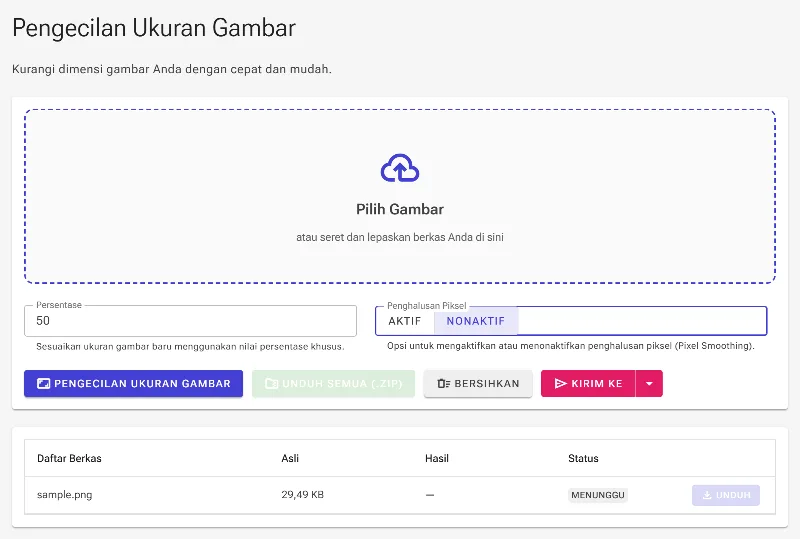
Aktifkan penghalusan piksel untuk gradasi yang sangat halus, atau nonaktifkan untuk menjaga tepi yang tajam dan jernih pada pixel art dan grafis beresolusi rendah.
Tanpa Biaya, Tanpa Batasan
Nikmati pemrosesan berkecepatan tinggi tanpa batas, tanpa perlu mendaftar, tanpa langganan, dan tanpa tanda air.
Cara mengecilkan gambar
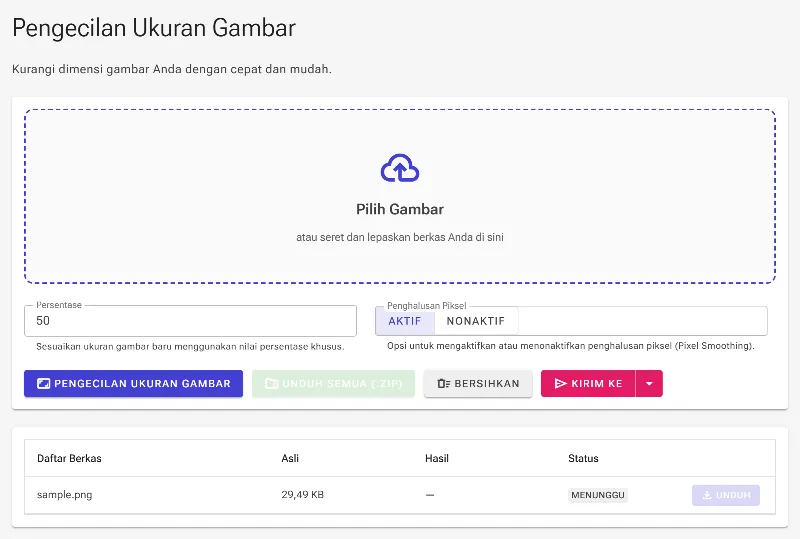
- Seret dan lepas atau unggah gambar Anda langsung ke antarmuka browser yang aman.
- Sesuaikan penggeser persentase atau masukkan nilai khusus untuk mengatur target ukuran yang diperkecil.
- Aktifkan "Penghalusan Piksel" untuk skala foto yang halus, atau matikan untuk menjaga ketajaman tepi pada seni piksel retro.
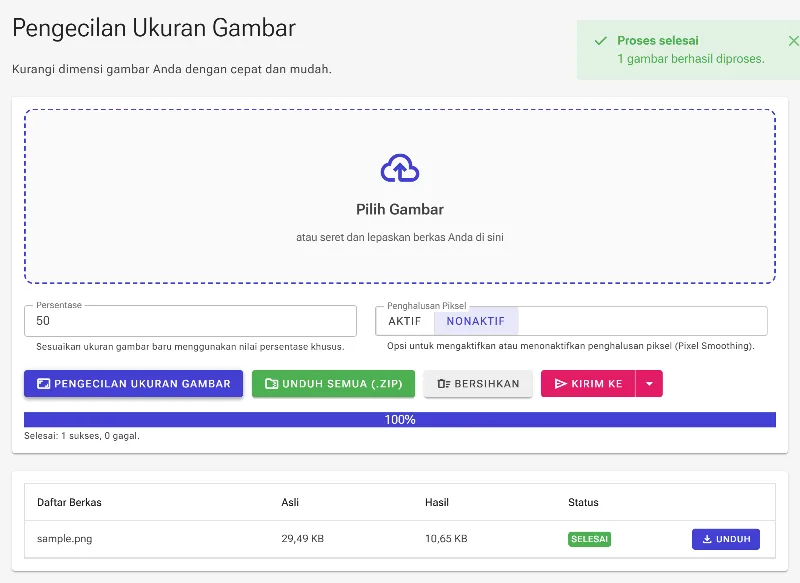
- Klik "Unduh" untuk menyimpan gambar yang telah diperkecil secara instan ke perangkat Anda.
Gunakan untuk segala keperluan
Optimasi Web & SEO
Kecilkan gambar berukuran besar untuk meningkatkan kecepatan pemuatan situs web dan performa mesin pencari Anda.
Media Sosial & Foto Profil
Penuhi batasan ukuran file yang ketat untuk platform seperti Discord, Twitter, dan LinkedIn dengan mudah.
Pixel Art & Aset Retro
Perkecil sprite game dan aset piksel dengan tetap menjaga detail tepi yang tajam.
Aman & Instan
Berhenti mempertaruhkan data Anda pada konverter online yang lambat dan penuh iklan. Kecilkan gambar Anda dengan aman, instan, dan kendali penuh sekarang juga menggunakan Image Studio.
Pertanyaan yang Sering Diajukan
Bagaimana cara kerja tombol penghalusan piksel?
Saat diaktifkan, penghalusan piksel menggunakan interpolasi untuk memadukan piksel agar terlihat lembut dan alami—sangat cocok untuk foto. Saat dinonaktifkan, ia menggunakan rendering tetangga terdekat (nearest-neighbor), yang mencegah gambar terlihat buram dan sempurna untuk menjaga ketajaman seni piksel serta grafis beresolusi rendah.
Apakah gambar saya diunggah ke server?
Tidak, sama sekali tidak. Image Studio berjalan sepenuhnya di browser web Anda. 100% pemrosesan gambar terjadi secara lokal di komputer Anda, yang berarti file Anda tidak pernah diunggah, disimpan, atau dianalisis oleh pihak ketiga.
Apakah ada batasan jumlah gambar yang bisa saya perkecil?
Tidak. Karena rendering berjalan secara lokal di perangkat keras Anda, kami tidak menerapkan batasan tarif buatan, kuota harian, atau batasan bandwidth. Anda bebas mengecilkan gambar sebanyak yang Anda perlukan.
Bisakah saya mengecilkan gambar ke persentase kustom tertentu?
Ya. Anda memiliki kendali penuh atas dimensi akhir. Cukup masukkan nilai persentase yang Anda inginkan, dan mesin kami akan menghitung ulang dimensi gambar secara real-time.