Pikselkan Wajah di Gambar Secara Lokal dan Aman
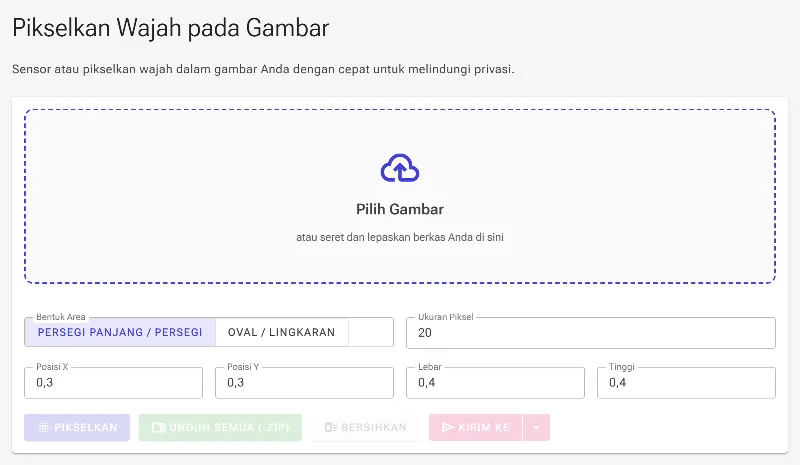
atau seret dan lepas gambar Anda di sini
Lindungi privasi pribadi dalam hitungan detik dengan pikselator wajah sisi-klien gratis dari Image Studio. Karena gambar Anda tidak pernah keluar dari perangkat, Anda dapat dengan aman menyamarkan wajah, data sensitif, dan identitas tanpa khawatir tentang unggahan server atau kebocoran data. Cepat, sepenuhnya gratis, dan berfungsi sepenuhnya di dalam peramban web Anda.
Mengapa Berbeda
Privasi 100% Tanpa Server
Foto Anda diproses sepenuhnya di dalam peramban lokal, artinya gambar sensitif Anda tidak pernah diunggah, disimpan, atau dibagikan.
Masker Melingkar & Persegi Panjang
Pilih antara pikselasi oval/lingkaran yang halus atau kotak persegi/persegi panjang yang tajam agar pas dengan wajah atau objek apa pun.
Kontrol Posisi & Ukuran Manual
Sesuaikan koordinat X/Y yang tepat, lebar, tinggi, dan ukuran blok (intensitas) lapisan pikselasi Anda untuk penyensoran yang presisi.
Tanpa Batas, Tanpa Daftar
Nikmati pemrosesan resolusi tinggi tanpa batas tanpa registrasi, tanpa tanda air, dan tanpa batasan penggunaan.
Cara Memikselkan Wajah
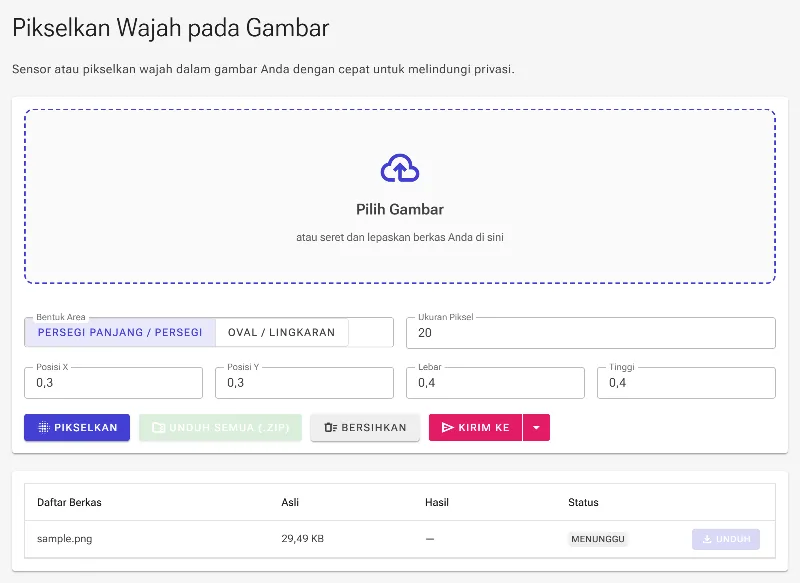
- Unggah gambar Anda: Seret dan lepas foto Anda atau klik untuk memilih file dari perangkat Anda.
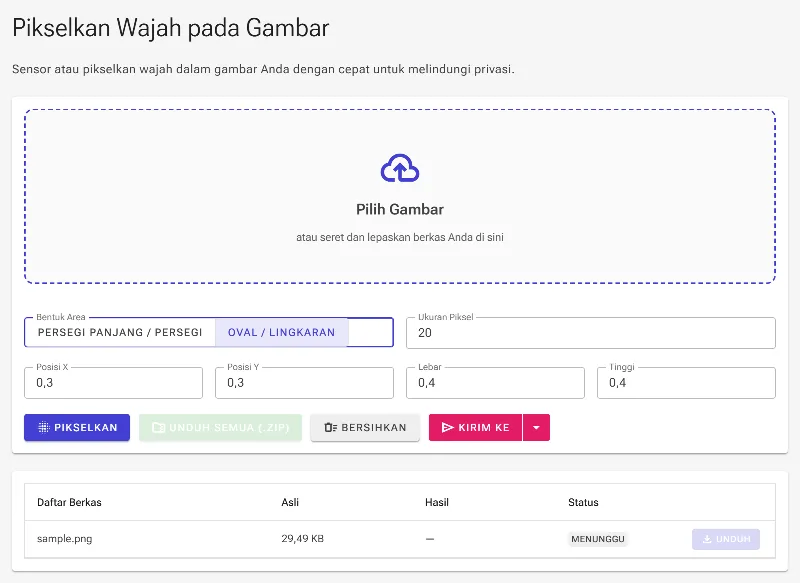
- Pilih bentuk masker Anda: Pilih lapisan pikselasi lingkaran/oval atau persegi panjang/persegi.
- Atur posisi dan ukuran: Seret lapisan ke atas wajah atau gunakan input X, Y, lebar, dan tinggi manual untuk penempatan yang sangat presisi.
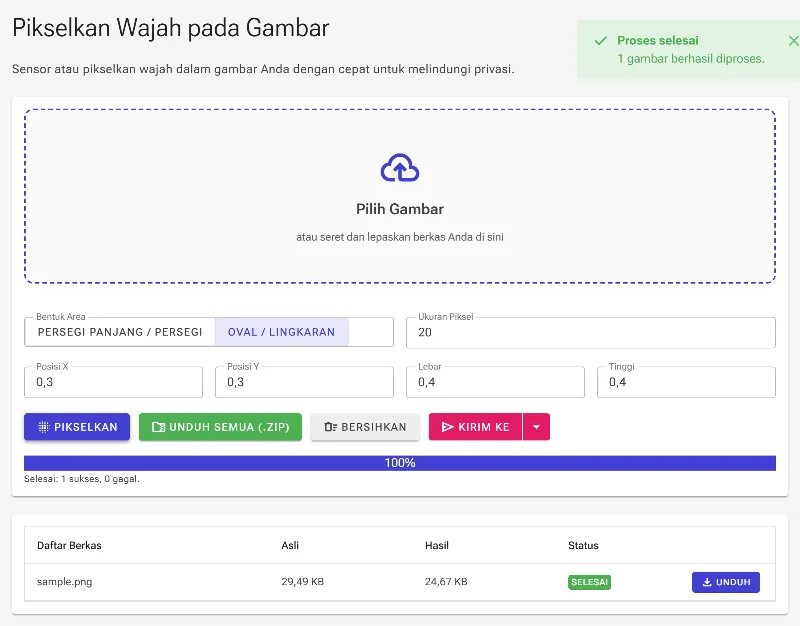
- Atur intensitas & simpan: Gunakan penggeser untuk menambah atau mengurangi ukuran blok piksel, lalu unduh gambar Anda yang telah disensor dengan kualitas tinggi.
Gunakan Untuk Apa Saja
Melindungi Privasi Anak
Buramkan atau pikselkan wajah anak-anak dengan aman sebelum membagikan foto kelas, olahraga, atau keluarga di media sosial.
Anonimisasi Kerumunan Publik
Samarkan orang yang lewat, pejalan kaki, atau pelat nomor dalam fotografi publik agar mematuhi peraturan privasi setempat.
Mengamankan Dokumen Sensitif
Sensor foto KTP, foto profil, atau wajah dalam dokumen hukum dan medis sebelum distribusi digital.
Lindungi Media Visual Anda
Jaga identitas Anda dan pastikan media Anda aman dengan alat pikselasi tanpa unggahan terbaik. Coba Image Studio hari ini dan rasakan pengalaman edit foto instan serta pribadi.
Pertanyaan yang Sering Diajukan
Apakah foto saya diunggah ke server mana pun?
Tidak, tidak pernah. Image Studio menggunakan teknologi dalam-peramban yang canggih, artinya semua pemrosesan gambar terjadi secara lokal di komputer Anda. Foto Anda tidak pernah dikirim ke server.
Bisakah saya memikselkan banyak wajah dalam satu gambar?
Ya. Anda dapat dengan mudah menerapkan dan mengonfigurasi beberapa masker pikselasi untuk menutupi beberapa wajah atau detail sensitif dalam satu foto.
Apa perbedaan antara pikselasi melingkar dan persegi panjang?
Pikselasi persegi panjang ideal untuk menyensor dokumen, pelat nomor, atau area luas. Pikselasi melingkar dirancang agar sesuai dengan bentuk alami wajah manusia, memberikan tampilan yang lebih bersih dan tidak mencolok.
Apakah ada batasan ukuran file atau jumlah foto yang bisa saya proses?
Tidak. Karena alat ini berjalan secara lokal di peramban web Anda, sama sekali tidak ada batasan ukuran file, batas laju, atau batasan penggunaan harian.