Penajam Gambar Online Profesional — 100% Gratis & Lokal
Pilih file
atau tarik dan lepas gambar Anda di sini
Perbaiki foto buram secara instan dan munculkan detail yang memukau dengan penajam gambar online gratis berstandar profesional kami. Berbeda dengan alat lain, Image Studio berjalan sepenuhnya di browser web Anda, yang berarti gambar Anda tidak pernah keluar dari komputer Anda. Rasakan algoritma penajaman kelas desktop—termasuk Unsharp Mask, Smart Sharpen, dan Deconvolution—sepenuhnya gratis, tanpa registrasi atau batasan.
Keunggulan Image Studio
Mengapa penajam gambar kami berbeda
100% Pemrosesan Pribadi & Lokal
Foto Anda diproses langsung di dalam browser Anda. Tidak ada file yang diunggah ke server, menjaga gambar sensitif Anda tetap aman sepenuhnya.
Penyesuaian Berstandar Profesional
Lebih dari sekadar slider dasar, gunakan kontrol presisi untuk Amount, Radius, Threshold (Masking), dan Noise Reduction khusus untuk mencegah butiran yang tidak diinginkan.
Tiga Mode Penajaman Unggulan
Pilih antara Unsharp Mask klasik, Smart Sharpen yang mencegah halo, atau Lens Deconvolution untuk memperbaiki keburaman akibat gerakan dan defocus kamera.
Sepenuhnya Gratis Tanpa Batasan
Nikmati pemrosesan resolusi tinggi tanpa batas dengan nol watermark, tanpa batasan tarif, dan sama sekali tidak perlu registrasi.
Tutorial Singkat
Cara mempertajam gambar
Langkah 1
Unggah gambar Anda
Tarik dan lepas foto Anda ke ruang kerja. Foto langsung dimuat karena tetap 100% lokal.
Langkah 2
Pilih algoritma Anda
Pilih Unsharp Mask untuk hasil klasik, Smart Sharpen untuk menghindari halo pada tepi, atau Deconvolution untuk memperbaiki keburaman fisik.
Langkah 3
Sesuaikan slider
Atur detail pada Amount dan Radius. Gunakan kontrol Threshold dan Noise Reduction untuk menjaga area halus bebas dari butiran digital.
Langkah 4
Sempurnakan dan unduh
Aktifkan Clipping View untuk memeriksa piksel yang terlalu tajam, gunakan masking selektif, dan simpan gambar resolusi tinggi Anda yang tajam secara instan.
Keserbagunaan
Gunakan untuk apa saja
Memulihkan Foto Buram
Selamatkan foto keluarga yang berharga namun sedikit tidak fokus atau hasil jepretan yang goyang dengan algoritma Deconvolution yang canggih.
Fotografi Produk & E-commerce
Buat detail produk Anda lebih menonjol, teks lebih mudah dibaca, dan tekstur lebih jelas untuk meningkatkan kepercayaan dan konversi pelanggan.
Retouch Potret
Pertajam mata, rambut, dan bulu mata sambil menjaga kulit tetap terlihat alami menggunakan Threshold dan Noise Reduction masking tingkat lanjut kami.
Kualitas Terbaik, Tanpa Kompromi Privasi
Berhentilah puas dengan gambar yang buram atau mempertaruhkan privasi Anda di server cloud yang tidak terpercaya. Rasakan kecepatan, keamanan, dan kekuatan alat penajam berstandar profesional dari Image Studio langsung di browser Anda hari ini.
FAQ
Pertanyaan yang Sering Diajukan
Bagaimana cara kerja pemrosesan lokal?
Image Studio menggunakan teknologi web modern (WebAssembly dan akselerasi GPU) untuk memproses gambar langsung di dalam browser Anda. Karena perangkat Anda yang menangani perhitungannya, foto Anda tidak pernah diunggah ke server eksternal, memastikan privasi mutlak dan performa yang sangat cepat.
Apa perbedaan antara Unsharp Mask, Smart Sharpen, dan Deconvolution?
Unsharp Mask adalah metode klasik yang meningkatkan kontras tepi. Smart Sharpen melangkah lebih jauh dengan mendeteksi tepi untuk meminimalkan efek halo secara otomatis. Deconvolution adalah model matematika yang mencoba membalikkan keburaman lensa fisik atau guncangan kamera, sehingga sempurna untuk memperbaiki gambar yang tidak fokus.
Bagaimana cara menghindari munculnya noise atau halo yang mengganggu pada foto saya?
Untuk mencegah tampilan berbintik, gunakan slider Threshold agar area datar (seperti kulit atau langit) tidak ikut dipertajam. Anda juga dapat menaikkan slider Noise Reduction untuk menghaluskan area datar, dan jaga agar Radius tetap kecil (di bawah 1,5 piksel) untuk menghindari halo tebal yang terlihat tidak alami di sekitar tepi.
Apa fungsi Clipping View?
Clipping View adalah overlay diagnostik yang menyoroti area secara real-time (biasanya berwarna magenta atau hitam) di mana piksel dipaksa menjadi putih atau hitam murni. Ini membantu Anda mengidentifikasi penajaman berlebih secara langsung, memungkinkan Anda menyesuaikan pengaturan sebelum kehilangan tekstur dan detail yang berharga.
Cara menajamkan gambar di browser Anda
Perjelas foto yang buram, pulihkan detail halus, dan atasi noise digital dengan algoritma canggih. Alat aman ini memproses gambar langsung di perangkat Anda, memastikan file Anda tidak pernah meninggalkan browser.
1Buka alat penajam gambar
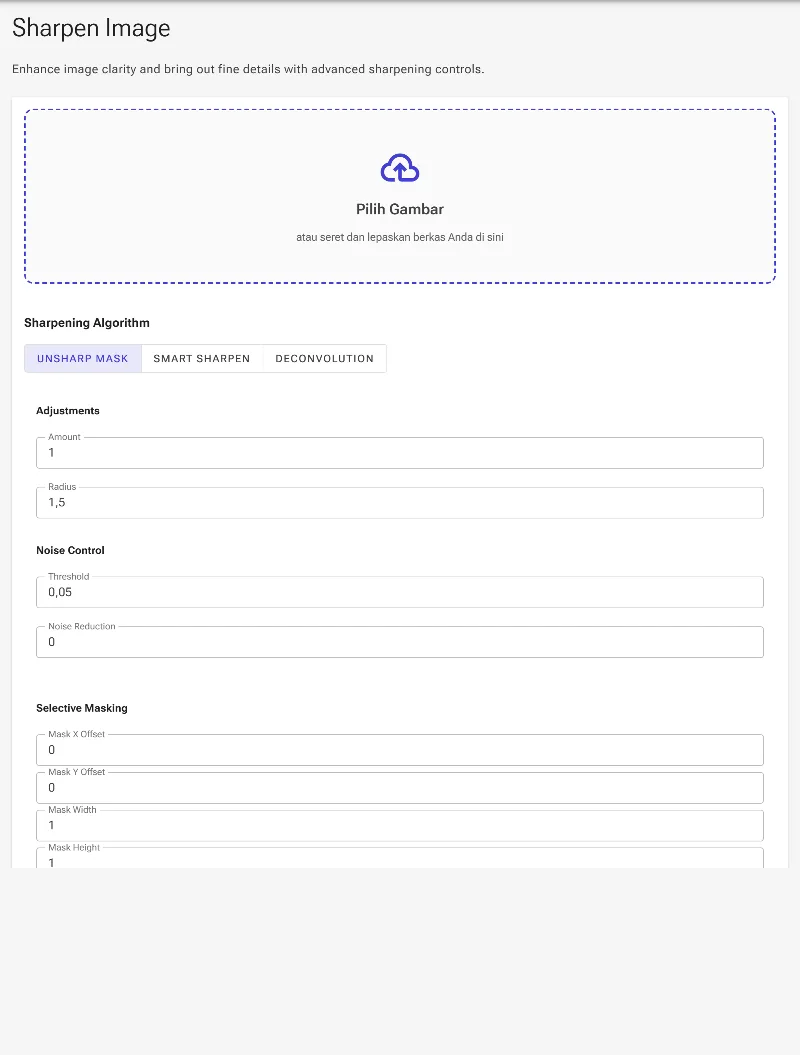
Mulailah dengan membuka alat penajam gambar berbasis web. Anda akan menemukan ruang kerja bersih yang dilengkapi dengan pemilih file, opsi algoritma, serta kontrol presisi untuk intensitas, radius, ambang batas (threshold), pengurangan noise, dan alat diagnostik.
Tampilan awal ruang kerja kosong dari alat penajam gambar browser.
2Unggah gambar untuk diproses
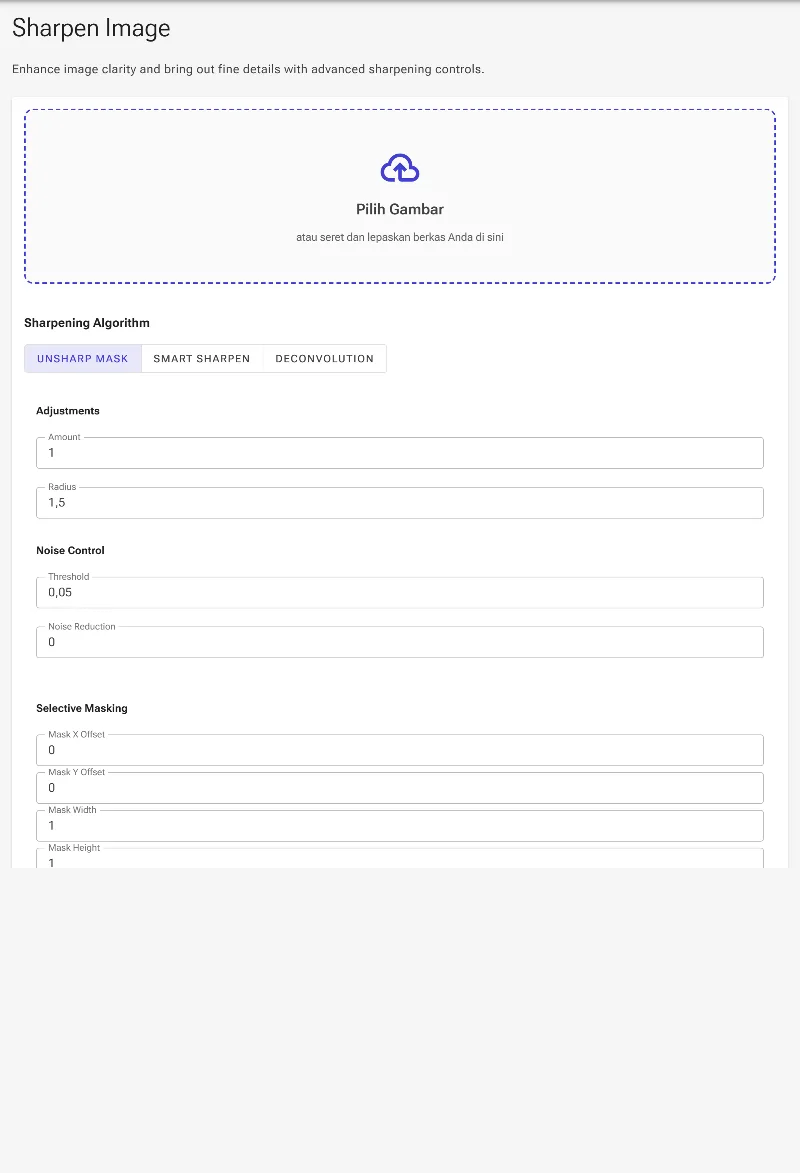
Pilih dan unggah gambar yang ingin Anda tajamkan. Alat ini akan langsung memuat file Anda dan menyiapkannya untuk diproses, serta mengaktifkan semua pengaturan penyesuaian untuk gambar tersebut.
Mengunggah foto untuk memulai proses peningkatan detail.
3Pilih algoritma penajaman yang ideal
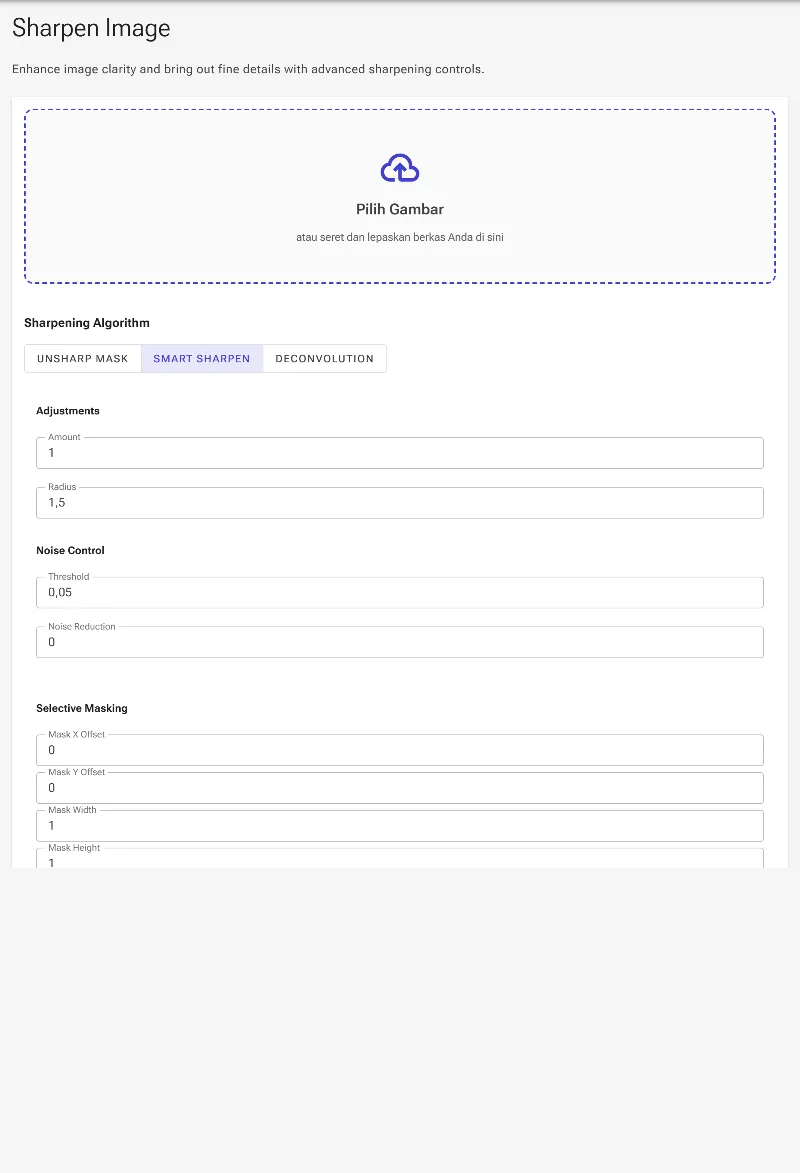
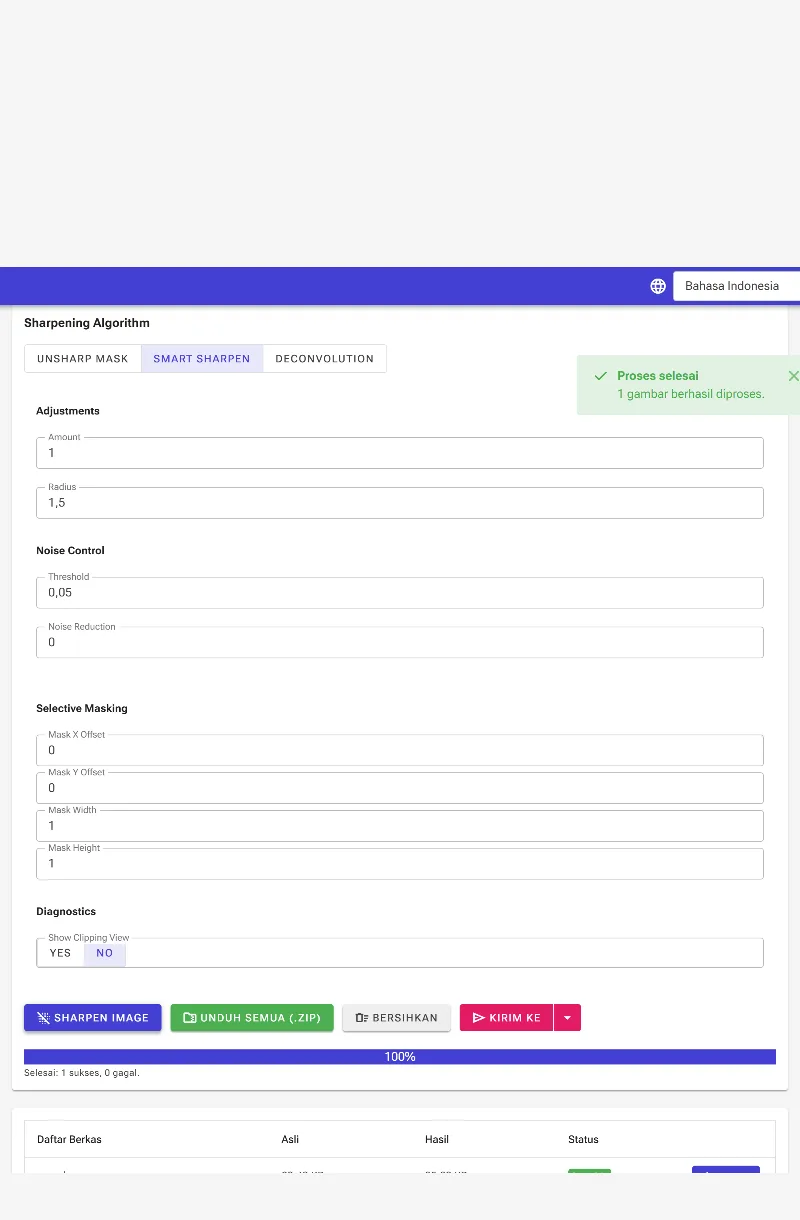
Pilih dari tiga metode pemrosesan yang berbeda. Unsharp Mask adalah standar klasik kontras tinggi; Smart Sharpen membatasi artefak halo dengan membatasi rentang piksel lokal; dan Deconvolution menggunakan matematika canggih untuk memulihkan efek guncangan kamera dan blur lensa fisik.
Memilih opsi Smart Sharpen untuk mengurangi artefak halo.
4Analisis detail dengan Clipping View
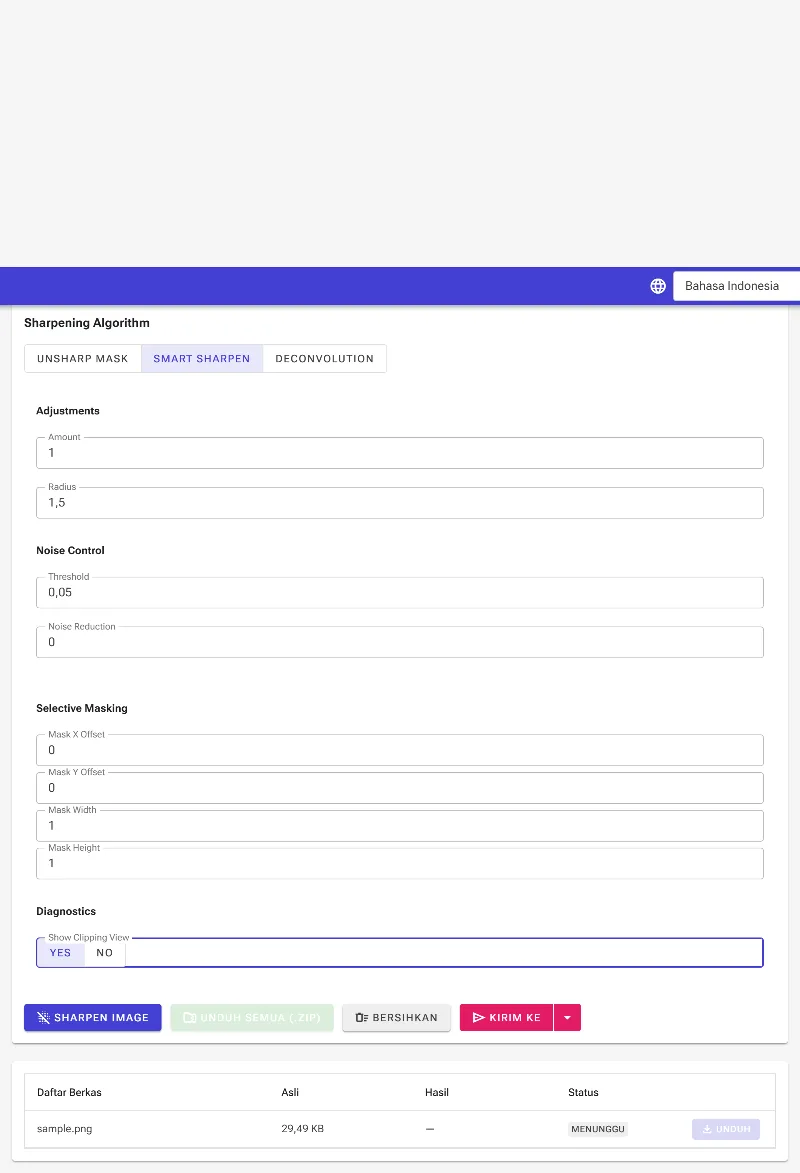
Aktifkan fitur diagnostik Show Clipping. Saat diaktifkan, setiap piksel yang terlalu tajam hingga kehilangan detail (clipping) akan disorot dengan hamparan warna magenta terang, sehingga Anda dapat dengan cepat menurunkan pengaturan jika diperlukan.
Mengaktifkan tampilan diagnostik clipping untuk menemukan piksel yang terlalu terang (blown-out).
5Proses dan simpan gambar tajam Anda
Matikan tampilan clipping setelah Anda puas dengan pengaturannya, lalu klik tombol aksi utama untuk menjalankan pemrosesan. Gambar Anda yang kini tajam dan berkualitas tinggi diproses secara lokal dan langsung tersedia untuk diunduh.
Menerapkan pengaturan akhir untuk menghasilkan dan mengunduh gambar yang telah ditajamkan.