Potong, pangkas, dan segmentasi gambar Anda secara instan langsung di dalam browser Anda. Image Studio berjalan sepenuhnya di perangkat lokal Anda, yang berarti foto Anda tidak pernah menyentuh server eksternal, menjamin privasi 100% dan kecepatan kilat tanpa batasan unggahan sama sekali.
Fitur
Mengapa kami berbeda
100% Pribadi & Pemrosesan Lokal
Data Anda tidak pernah meninggalkan komputer Anda. Teknologi dalam browser kami memproses setiap gambar secara lokal, menjaga foto sensitif Anda tetap aman sepenuhnya.
Koordinat Piksel yang Sempurna
Atur pengaturan Kiri, Atas, Lebar, dan Tinggi secara manual untuk akurasi pemotongan tingkat profesional, atau biarkan pemangkasan meluas secara otomatis ke tepi jika dimensi dibiarkan kosong.
Masker Lingkaran & Oval
Bebas dari kisi standar. Beralihlah dengan mudah antara pemangkasan persegi panjang/kotak dan masker lingkaran/oval untuk merancang avatar, stiker, dan lencana yang sempurna.
Alur Kerja Pemotongan Ulang Instan
Sempurnakan potongan Anda secara real-time. Fitur "Potong Ulang" kami secara otomatis memasukkan hasil potongan Anda kembali ke editor sebagai input baru untuk pengeditan multi-langkah yang mulus.
Cara Penggunaan
Cara memotong gambar
Muat gambar Anda:Seret dan lepas gambar Anda ke dalam ruang kerja. Gambar dimuat secara instan tanpa penundaan unggahan.
Tentukan area potong:Seret gagang interaktif pada pratinjau langsung, atau masukkan nilai piksel yang tepat untuk Kiri, Atas, Lebar, dan Tinggi.
Pilih bentuk Anda:Pilih antara persegi panjang/kotak tradisional atau lingkaran/oval yang bersih tergantung pada kebutuhan desain Anda.
Simpan atau Potong Ulang:Unduh gambar yang telah dipangkas secara instan, atau klik "Potong Ulang" untuk menjalankan iterasi pemangkasan lain pada gambar baru Anda.
Aplikasi
Gunakan untuk apa saja
Foto Profil & Avatar
Buat foto profil lingkaran atau kotak yang berpusat sempurna untuk LinkedIn, Twitter, dan Instagram.
UI Web & Pemotongan Aset
Ekstrak komponen, ikon, atau spanduk yang presisi dari mockup desain yang lebih besar menggunakan koordinat piksel yang tepat.
Bingkai Foto Cepat
Pangkas elemen latar belakang yang tidak diinginkan dan fokus pada subjek tanpa kompresi atau kehilangan kualitas.
Mulai Sekarang
Buat potongan gambar yang bersih dan berpresisi tinggi dalam hitungan detik tanpa mengorbankan privasi Anda. Seret gambar Anda sekarang untuk merasakan pemotongan lokal kelas profesional.
FAQ
Pertanyaan yang Sering Diajukan
Apakah data gambar saya aman di Image Studio?
Ya, sepenuhnya. Kami menggunakan teknologi sisi klien untuk memproses gambar Anda langsung di browser Anda. File Anda tidak pernah diunggah ke server, yang berarti privasi Anda dijamin 100%.
Bisakah saya memangkas gambar menjadi lingkaran atau oval?
Tentu saja. Anda dapat beralih antara mode persegi panjang/kotak dan lingkaran/oval dengan satu klik, memungkinkan Anda membuat grafik bertopeng kustom dengan mudah.
Bagaimana cara kerja kontrol koordinat manual?
Anda dapat mengetikkan nilai piksel yang tepat untuk posisi Kiri, posisi Atas, Lebar, dan Tinggi. Jika Anda membiarkan dimensi kosong, alat ini secara otomatis memperluas kotak potong ke tepi asli gambar.
Apakah ada batas ukuran file atau batas harian?
Tidak. Karena pemrosesan berjalan di komputer lokal Anda, kami tidak memiliki biaya server. Anda dapat memotong gambar tanpa batas ukuran file apa pun secara gratis, tanpa registrasi atau tanda air.
Cara Memotong dan Menyesuaikan Gambar Secara Online
Pelajari cara memotong dan membentuk gambar Anda secara presisi menggunakan koordinat relatif dan bentuk kustom. Utilitas berbasis browser ini memungkinkan Anda memotong gambar menjadi format persegi panjang atau oval sepenuhnya di dalam browser web Anda tanpa perlu mengunggah ke server.
1Buka alat Image Slicer
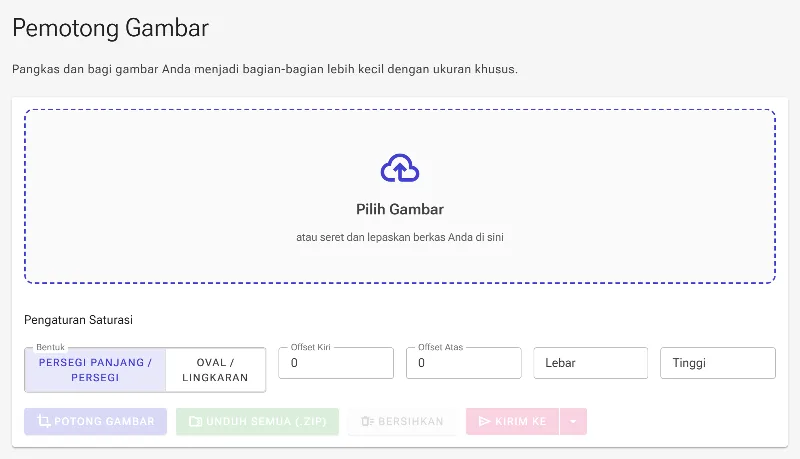
Mulailah dengan membuka alat Slice an Image. Utilitas ini dilengkapi panel kontrol khusus untuk mengatur koordinat potongan dan preferensi bentuk Anda. Karena alur pemrosesan berjalan di sisi klien melalui WebAssembly, file sumber Anda diproses langsung di browser, sehingga privasi data Anda tetap terjaga.
Tampilan awal alat pemotong gambar berbasis browser.
2Unggah gambar sumber Anda
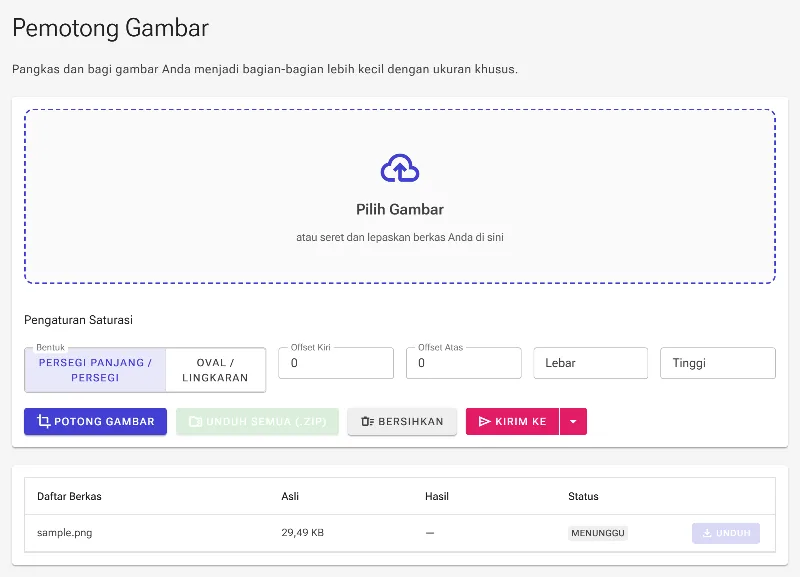
Klik zona unggah file atau seret dan lepas (drag and drop) file gambar Anda langsung ke area pemilih. Setelah dimuat, gambar akan muncul di ruang kerja dan input konfigurasi akan terbuka, memungkinkan Anda untuk menentukan parameter batas pemotongan.
Pilih atau seret file gambar Anda untuk memuatnya ke dalam alat.
3Pilih bentuk potongan Anda
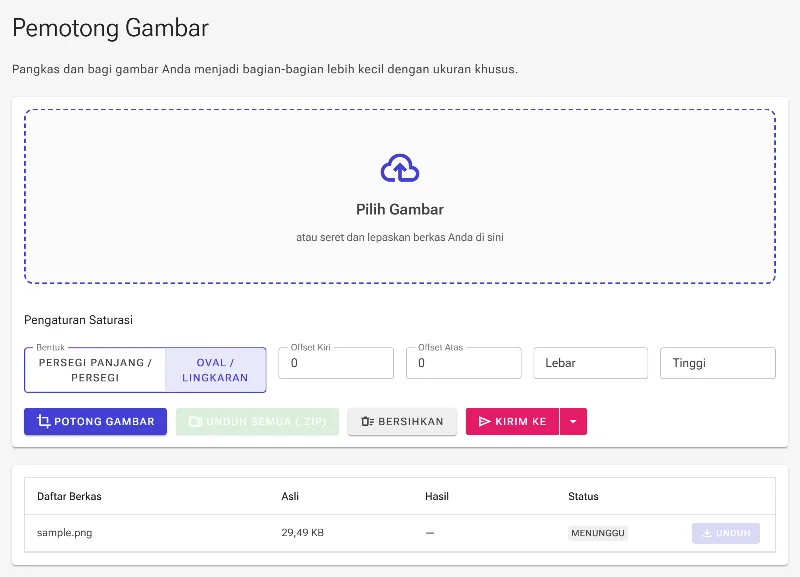
Temukan kontrol pemilih Bentuk. Anda dapat memilih antara bentuk Persegi Panjang (Rectangle) standar atau Oval. Memilih bentuk Oval akan menginstruksikan sistem untuk menerapkan mask oval anti-aliased, dan secara otomatis mengubah format penyandian output menjadi PNG dengan transparansi RGBA 32-bit untuk mendukung sudut transparan di sekitar batas potongan yang melengkung.
Ganti pemilih bentuk untuk memotong gambar Anda menjadi Oval.
4Proses dan unduh gambar yang telah dipotong
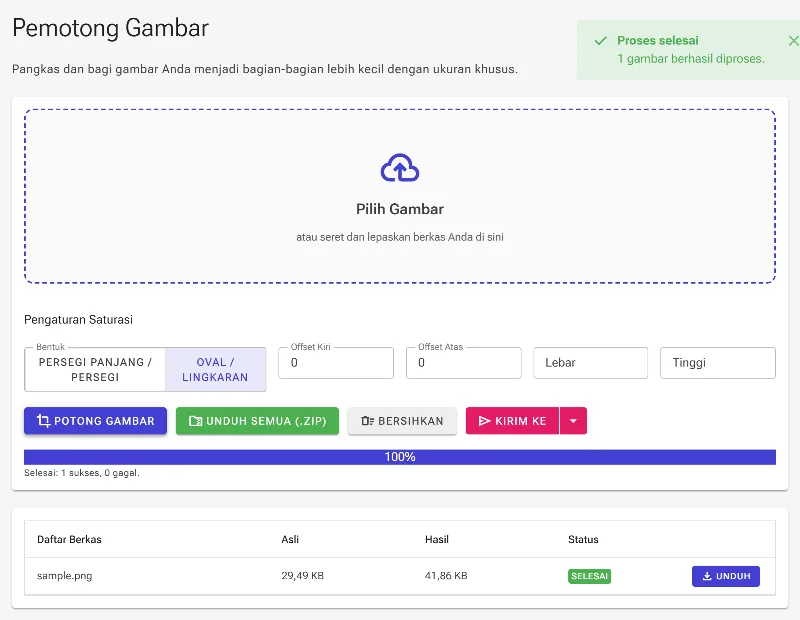
Klik tombol aksi Slice utama untuk menjalankan operasi. Hasil potongan akan segera muncul di kisi gambar di bawah yang menunjukkan dimensi piksel yang tepat. Dari sini, Anda dapat mengunduh hasil potongan secara langsung, mengekspornya ke arsip ZIP, atau menggunakan menu 'Send To' untuk memotong ulang gambar output sebagai file input yang baru.
Jalankan operasi pemotongan untuk melihat, mengekspor, atau memotong ulang hasil Anda.