オンラインで画像に透かしを:高速・無料・安全
またはここに画像をドラッグ&ドロップ
プライバシーを損なうことなく、デジタルアート、写真、デザインを瞬時に保護します。このプロ仕様の透かしツールは完全にブラウザ上で動作するため、画像が外部サーバーに送信されることはありません。完全無料で、登録不要、強制的なブランド透かしも入りません。一日の使用制限もゼロです。
選ばれる理由
完全ローカル・プライベート処理
画像はブラウザ内で直接処理されます。サーバーにアップロードされることは一切ないため、機密性の高い知的財産も完全に安全です。
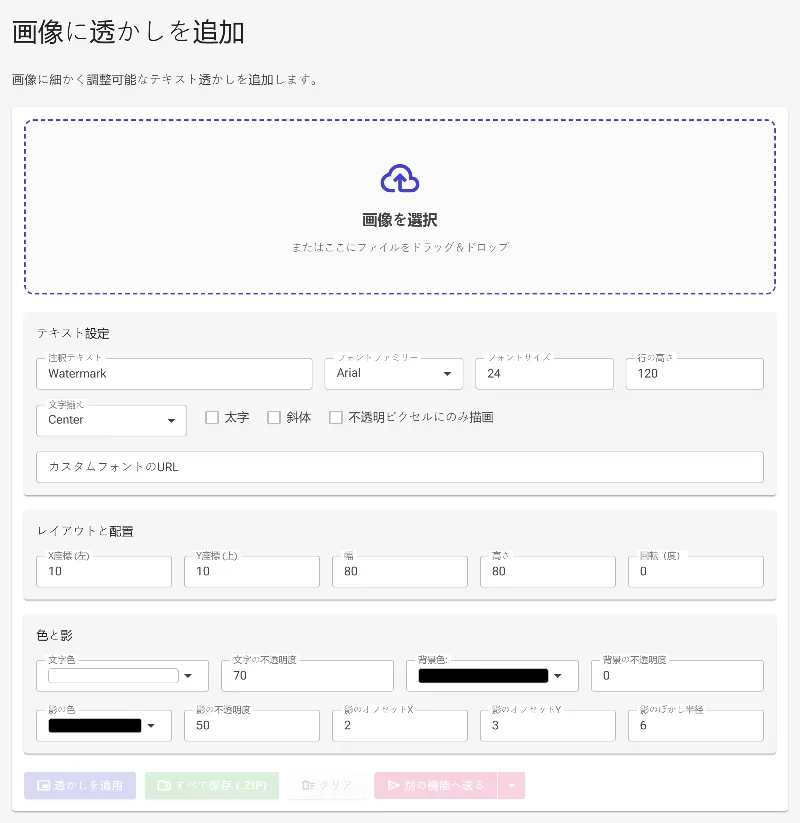
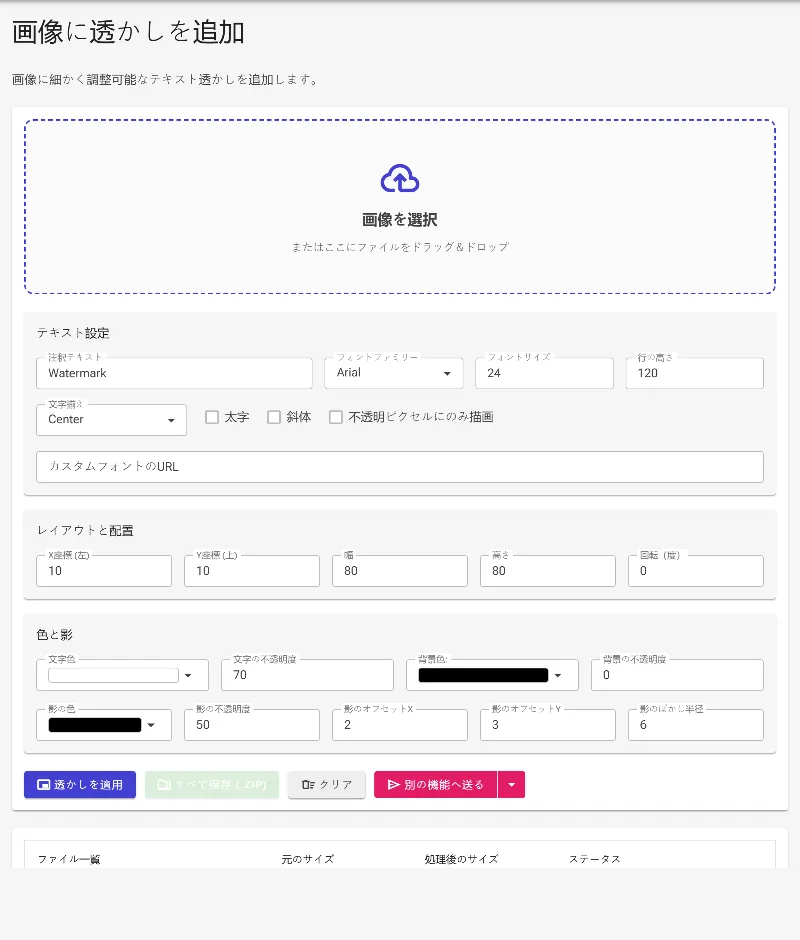
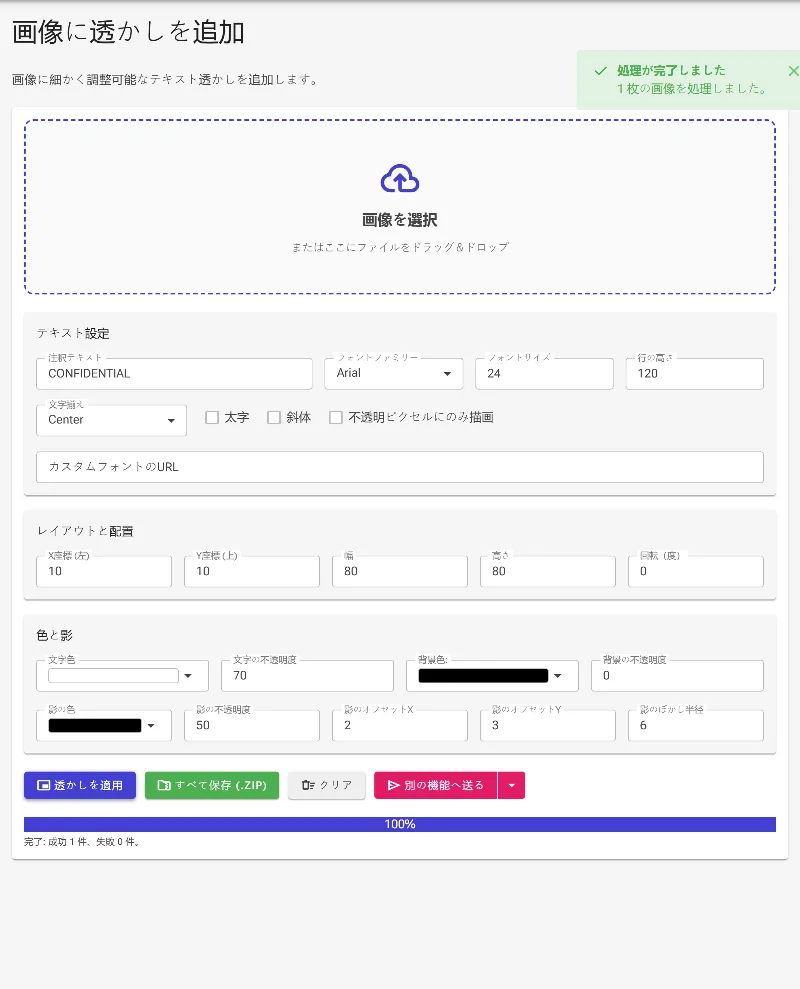
高度なテキスト・タイポグラフィ設定
標準的なWebフォントの選択、URL経由でのカスタムフォントのインポートに加え、太字・斜体、フォントサイズ、行間、テキスト配置まで自由に制御可能です。
洗練された透明度と影の表現
テキストの不透明度調整、背景色の透明・半透明・不透明の切り替え、ドロップシャドウ(例: '2px 3px 6px black')の追加など、プロのような仕上がりが可能です。
インタラクティブな配置とアルファクリッピング
透かしのドラッグ、サイズ変更、回転が直感的に行えるほか、正確なピクセル座標の入力や、透明ではない画素にのみ透かしを適用するインテリジェントなクリッピング機能も備えています。
透かしを追加する方法
画像を読み込む
アップロードエリアをクリックするか、写真をブラウザの作業スペースに直接ドラッグ&ドロップします。
透かしをデザインする
テキストを入力し、フォントを選び(カスタムフォントも読み込み可能)、スタイル、透明度、背景ボックス、影などを調整します。
配置と回転
画像上の透かしをドラッグしてサイズ変更・回転させたり、正確な座標を入力して位置を微調整します。
高品質でエクスポート
「ダウンロード」をクリックすると、デバイス上で瞬時に透かし入り画像が保存されます。元画質のままオフラインで生成されます。
あらゆるシーンで活用
写真ポートフォリオの保護
SNSやクライアント向けのギャラリーに公開する前に、高解像度の写真に上品で半透明な著作権表示を追加できます。
ECサイト・商品画像
商品カタログの写真に統一されたきれいな透かしを入れることで、競合他社による画像の無断盗用を防ぎます。
スクリーンショット・社内文書
スクリーンショットやモックアップに、機密保持のラベルやドラフト用スタンプなどをオーバーレイ表示できます。プライベートなデータはパソコンから一切外部に出ません。
大切なデジタル資産を守ろう
Web上で最もカスタマイズ性に優れたプライバシー重視の透かしツールを使って、大切な作品を瞬時に保護しましょう。画像をドラッグするだけで、すぐに使い始められます。
よくある質問
透かしを追加する際、画像はサーバーにアップロードされますか?
いいえ、全くされません。Image StudioはHTML5技術を使用して、すべてお使いのデバイス内でローカル処理を行います。写真はブラウザから一切出ないため、最高水準のセキュリティとプライバシー、そして高速な動作が保証されます。
透かしに自分のカスタムフォントを使えますか?
はい!Arial、Impact、Courier New、Robotoといった標準フォントに加え、WebフォントのURLを貼り付けるだけで、どんなカスタムフォントでも簡単にインポートできます。
透かしの背景やテキストを半透明にできますか?
はい、不透明度を完全にコントロールできます。テキストの透明度調整や、カスタム半透明背景ボックスの適用、さらには複雑な背景でも文字が読みやすくなるドロップシャドウの追加も可能です。
正確な配置や回転には対応していますか?
もちろんです。キャンバス上で透かしを直接ドラッグしてサイズ変更や回転ができるほか、X/Y軸のピクセル座標を直接入力して完璧な位置合わせを行うことも可能です。