オンラインで写真に虹フィルターを追加
または画像をここにドラッグ&ドロップ
Image Studioを使えば、美しくカスタマイズ自在な虹のオーバーレイを写真に一瞬で追加できます。画像処理はすべてブラウザ内で完結するため、写真がデバイスの外へ送信されることは一切ありません。登録やアップロードの制限も不要。プライバシーを最優先にした、クリエイティブな写真加工ツールで、鮮やかな色彩を楽しみましょう。
選ばれる理由
100%プライベート・ローカル処理
写真はすべてお使いのデバイス内で処理されます。サーバーへの画像アップロードは行わないため、個人データが外部に漏れる心配はありません。
線形および放射状のグラデーション
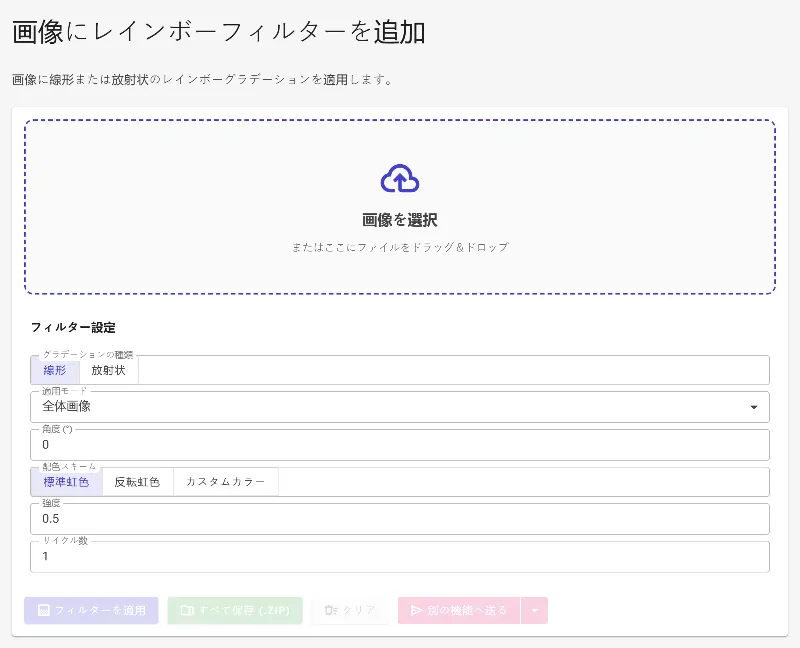
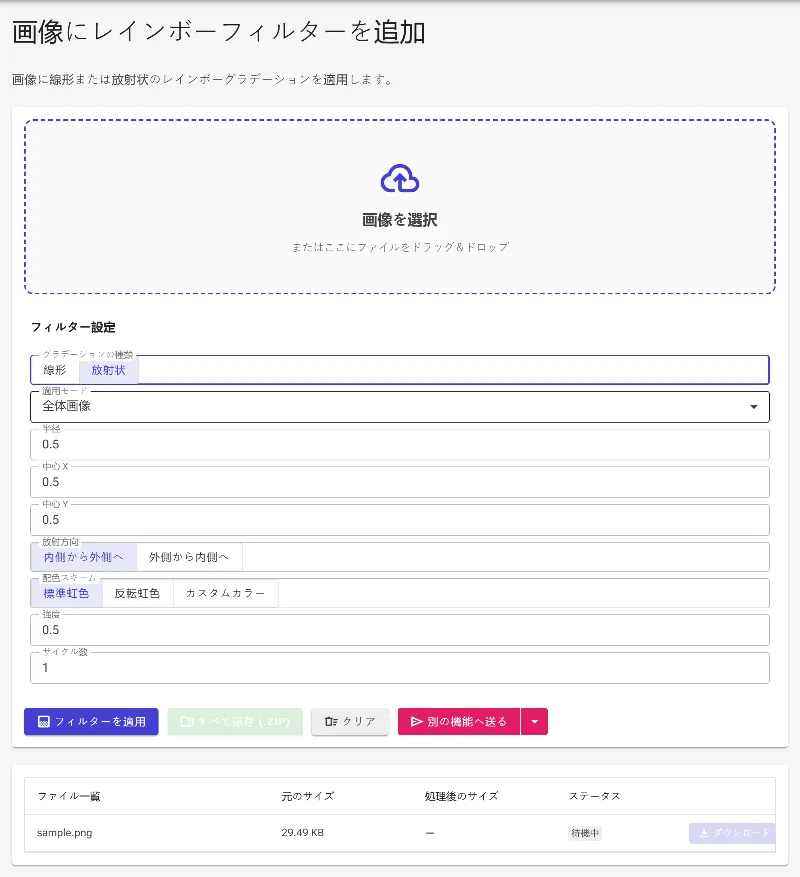
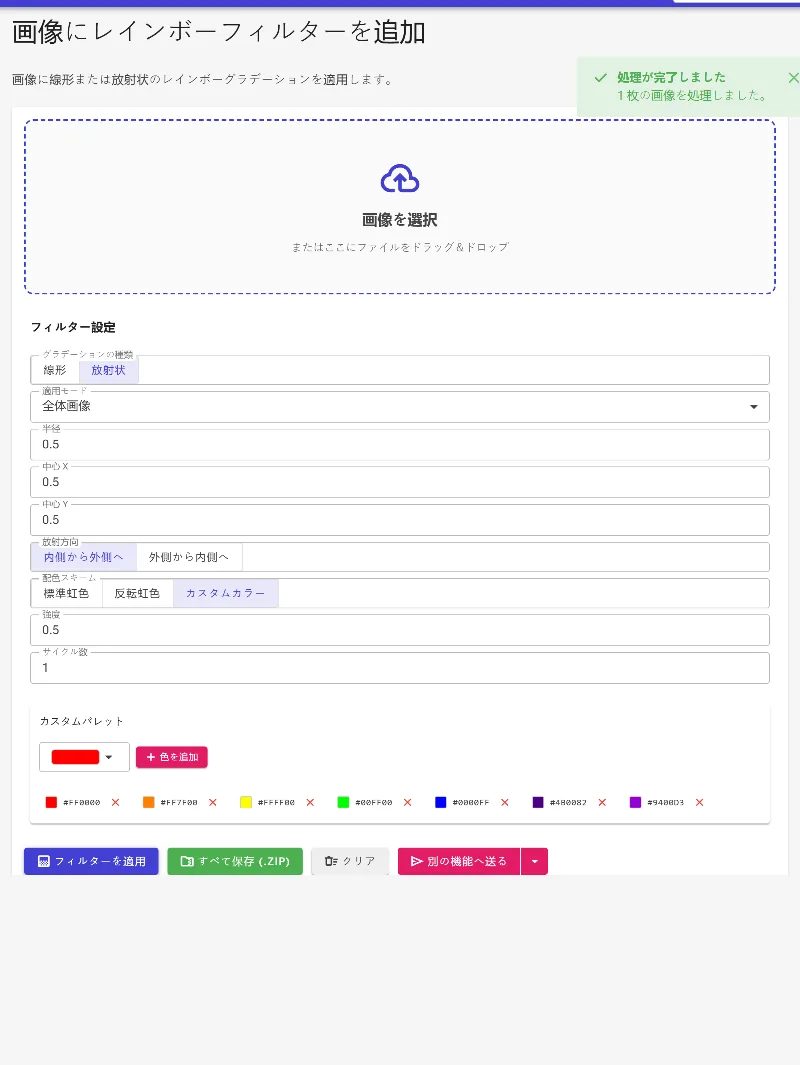
線形グラデーションの角度調整や、マウス操作による放射状グラデーションの中心点、半径、方向(内側から外側へ、またはその逆)の調整が直感的に行えます。
スマートな色選択とカスタムパレット
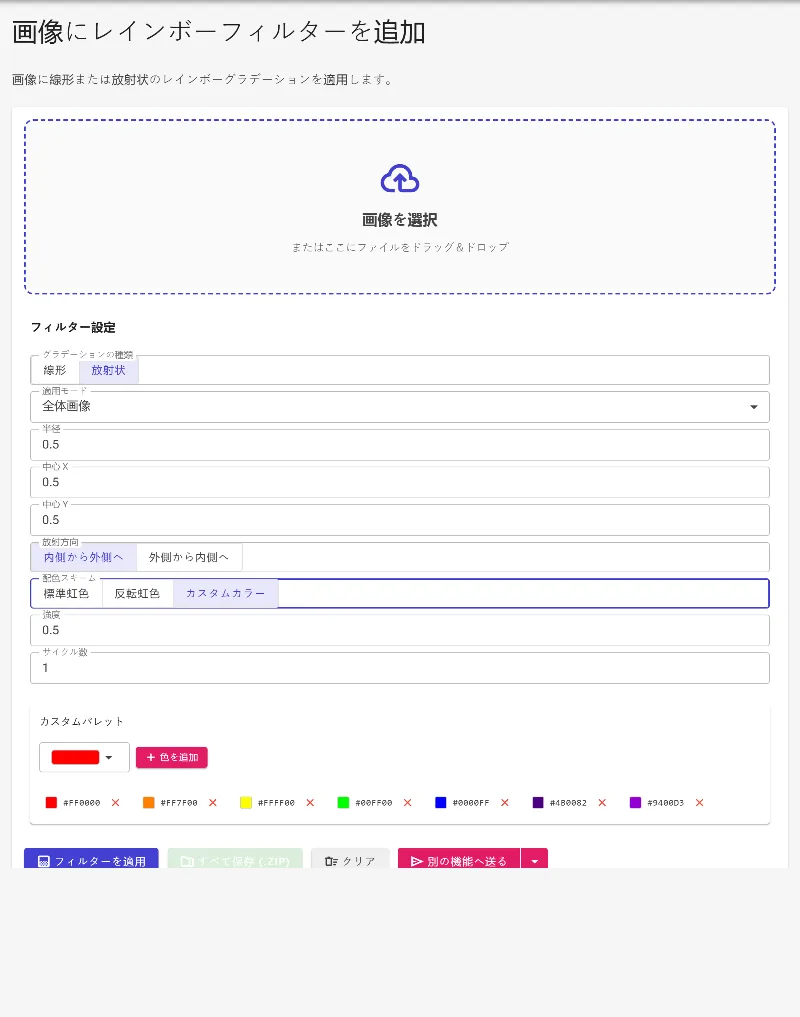
標準の7色(虹色)や反転カラーのほか、カラーピッカーを使って独自の配色を作成することも可能です。
高度なブレンドモード
写真全体を幻想的な虹色で包み込むモードや、白・グレー・黒の色調を維持しながらカラーピクセルにのみ効果を適用するモードが選べます。
写真に虹フィルターを追加する方法
-
1
画像を読み込む
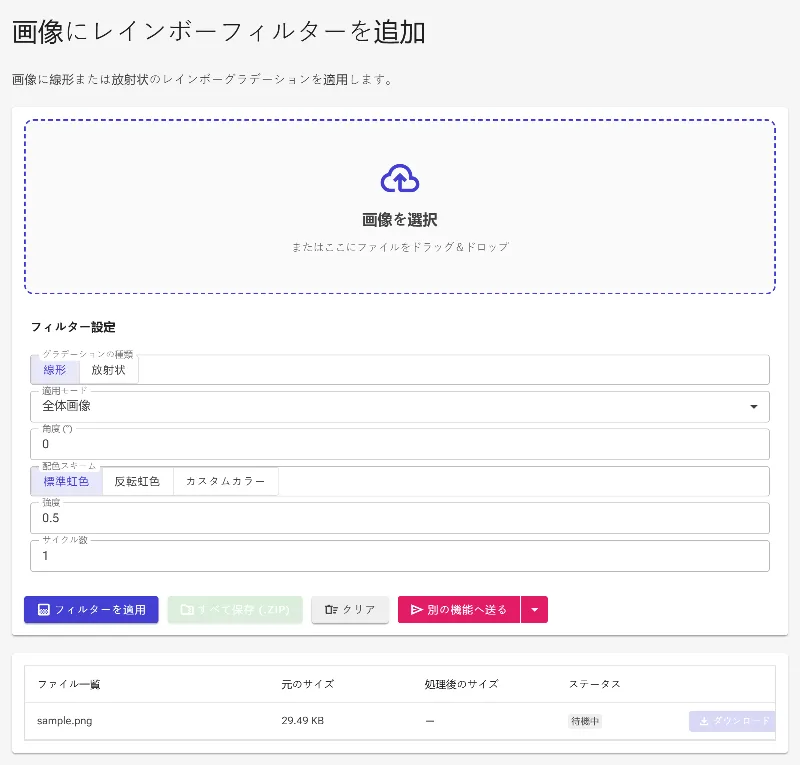
写真をエディタにドラッグ&ドロップしてください。画像はブラウザ内だけで安全に処理されます。
-
2
スタイルを選ぶ
線形か放射状のグラデーションを選択し、角度、半径、中心点、方向を調整します。
-
3
色とサイクルをカスタマイズ
標準、反転、またはカスタムカラーを選び、強さや虹の繰り返しの回数を設定します。
-
4
すぐにダウンロード
調整が完了したら保存ボタンをクリックして、高画質で透かしのない画像をダウンロードしましょう。
使い方いろいろ
夢のようなポートレート編集
アウトドアでのポートレートや自撮りに、ノスタルジックな虹色の光漏れ効果をさりげなくプラス。
プライドやイベントの画像
鮮やかでカラフルなデザインを作成して、プライド月間のお祝いやSNSでの投稿を彩りましょう。
芸術的な風景写真
空や殺風景な背景に、リアルな虹やファンタジー風の放射状の虹を重ねて、劇的に変化させます。
瞬時に虹のオーバーレイ
完全プライベートな虹フィルターツールで、写真を華やかに変身させましょう。今すぐ試して、数秒で写真を鮮やかに彩ってください!
よくある質問
アップロードした写真は安全ですか?
もちろんです。Image Studioはプライバシーを最優先にしたWebアプリケーションです。すべての画像処理はブラウザ内で完結し、サーバーへ送信されることは決してないため、完全に安全です。
虹の色はカスタマイズできますか?
はい、可能です!標準の7色はもちろん、色の順序を反転させたり、統合されたカラーピッカーを使って自分だけの配色を一から作ることもできます。
「フルオーバーレイ」と「カラーピクセルモード」の違いは何ですか?
「フルオーバーレイ」は写真全体に美しい虹の霞をかけます。「カラーピクセルモード」は、元々の白・グレー・黒の色調を維持したまま、色のあるピクセルにのみ虹の光を重ねます。
虹の角度、位置、繰り返し回数は調整できますか?
はい、細かく調整可能です。線形グラデーションの角度、放射状グラデーションの中心位置、方向、そして虹のサイクルの数をマウス操作で自由自在に変更し、理想の仕上がりを実現できます。