オンラインで画像をセピア調に:無料・高精度・完全プライベート
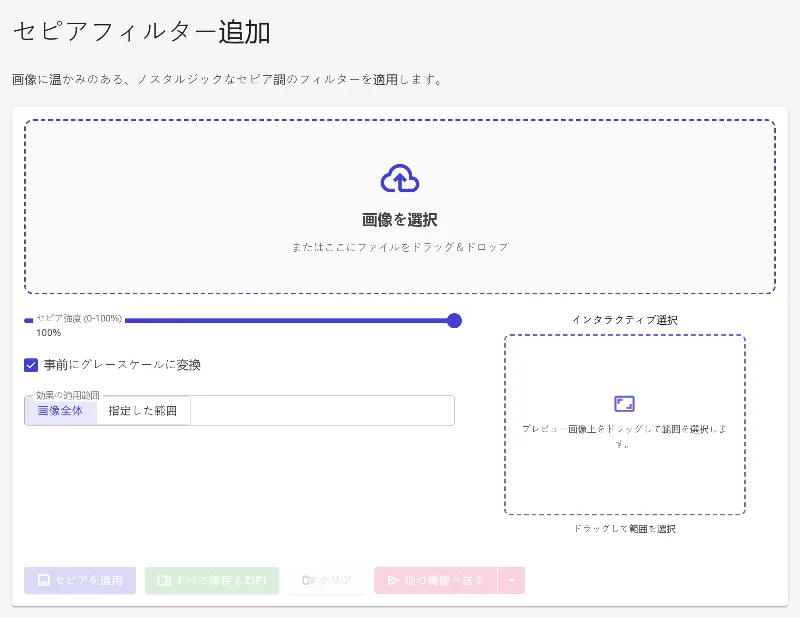
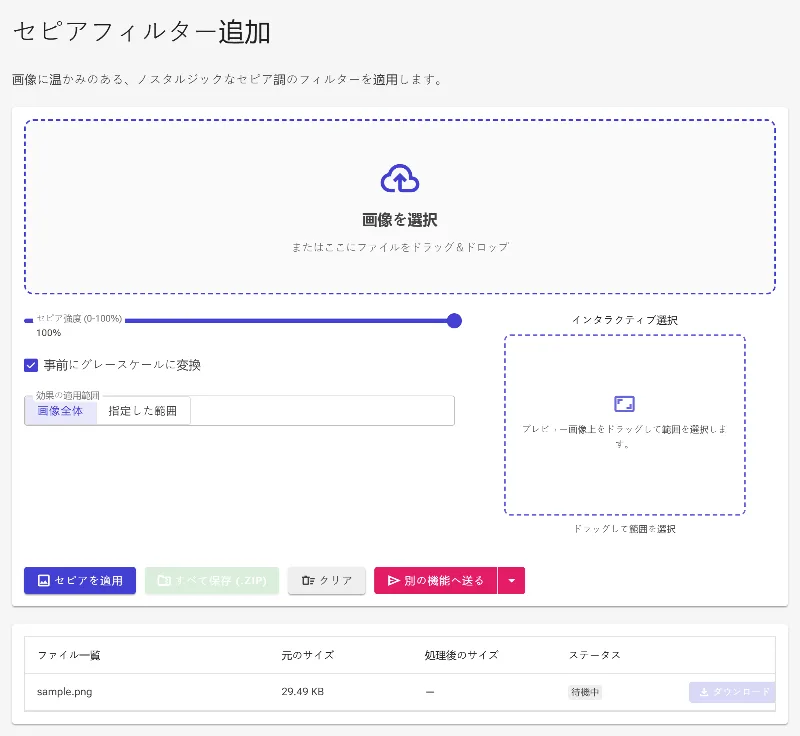
または画像をここにドラッグ&ドロップ
Image Studioの無料オンラインセピアフィルターを使えば、現代的な写真も一瞬で時代を超えたビンテージ風の仕上がりに。処理はすべてお使いのブラウザ内で完結するため、外部サーバーへのアップロードは一切不要。ミリ秒単位の高速処理で、セピアの強度調整やモノクロ変換、さらには写真の一部のみにレトロ効果を適用することも可能です。最も安全で迅速な画像加工ツールです。
選ばれる理由
100%ローカル・プライベート処理
写真はデバイスから一切外部へ送信されません。すべてのレンダリングはブラウザ内で行われるため、データ流出やクラウド保存の懸念がなく、セキュリティ面で極めて安心です。
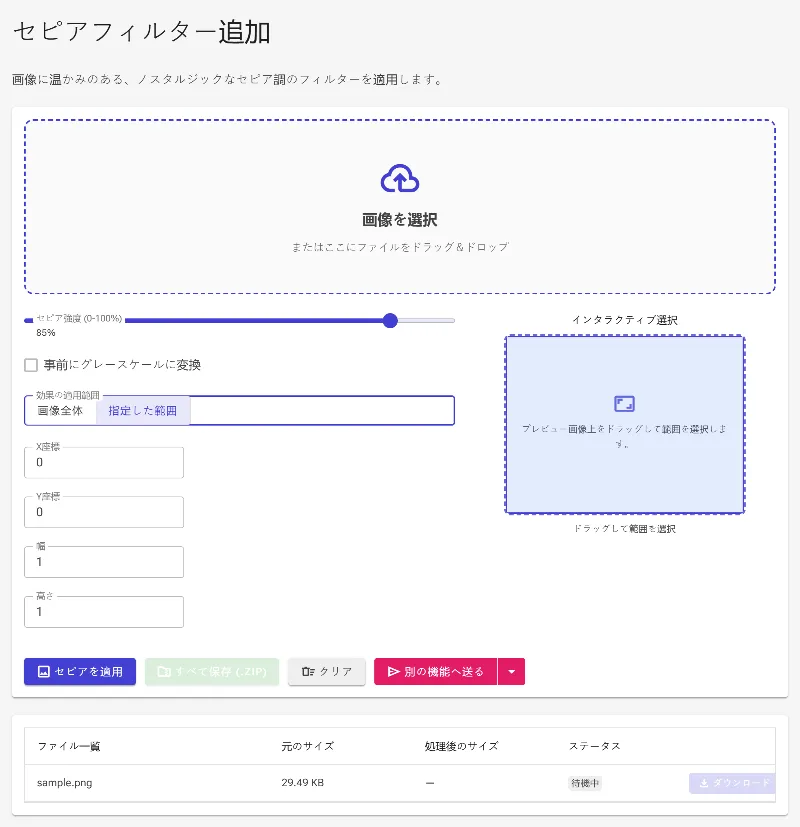
強度調整とグレースケール変換
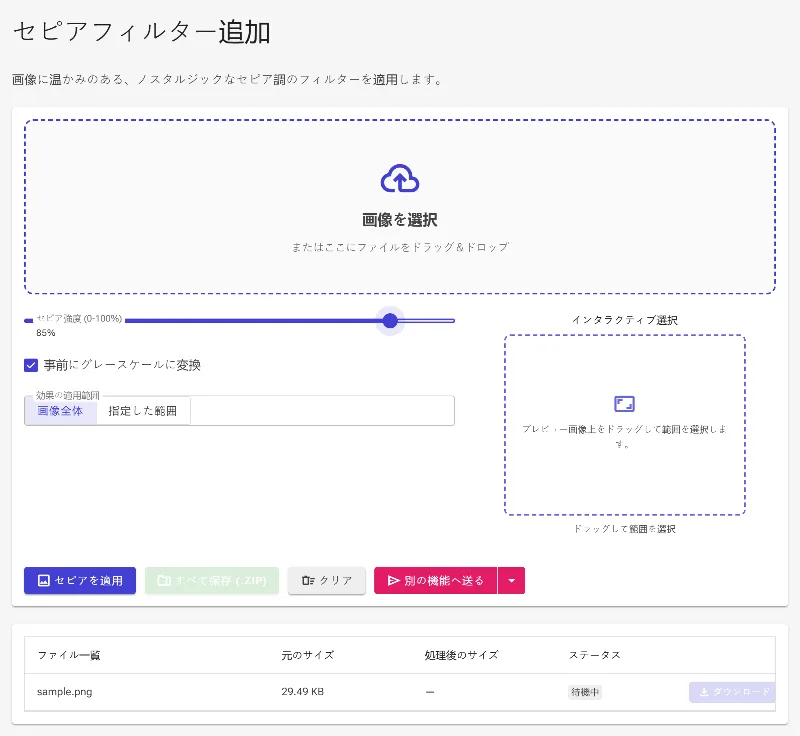
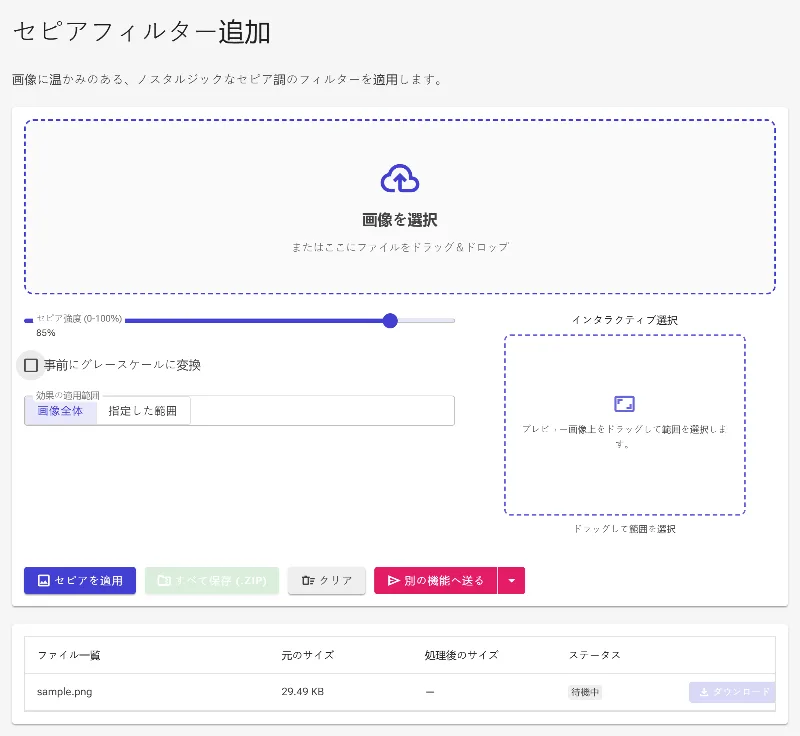
セピアの強さを0%から100%の間で細かく調整し、理想の温かみを表現できます。また、加工前にグレースケール変換を行うことで、より本格的で深いモノクロ調の質感を引き出すことも可能です。
指定エリアのみの加工
画像全体はもちろん、特定の長方形エリアだけにセピア調を適用できます。マウスでプレビュー上に範囲を描画するか、ピクセル単位の座標(X、Y、幅、高さ)を指定して正確に切り取ることができます。
制限なしで完全無料
有料版への誘導や透かし(ウォーターマーク)、面倒な登録、1日あたりの使用制限などは一切ありません。お好きなだけ、高解像度の写真を自由にご活用ください。
セピアフィルターの適用方法
- 写真を読み込む: 編集画面へ直接ドラッグ&ドロップするか、デバイス内のファイルを選択してください。
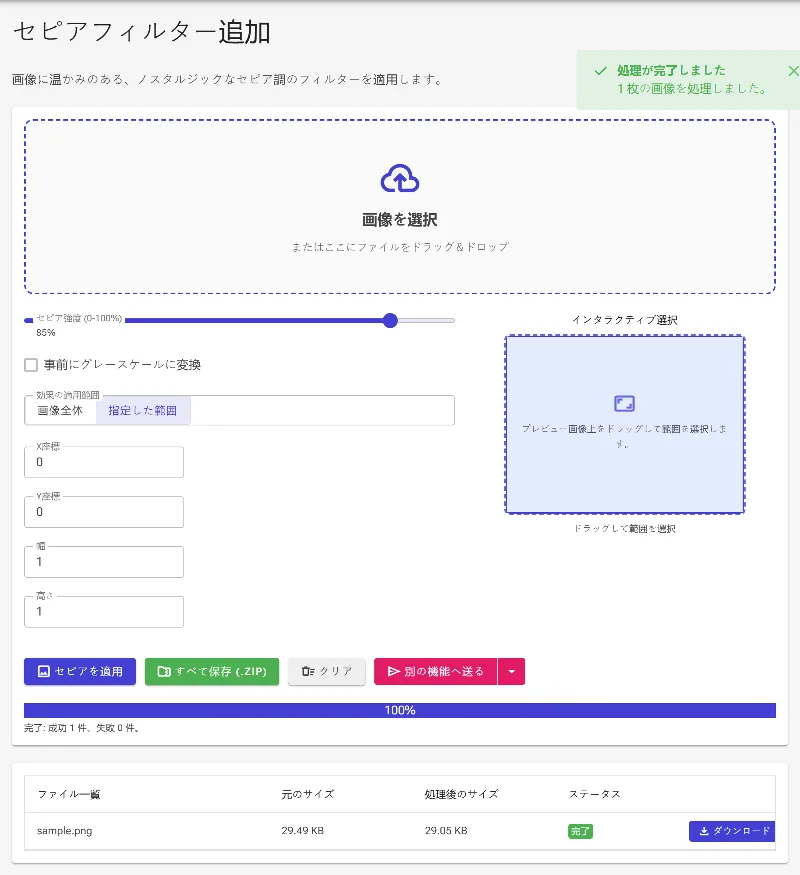
- セピア効果を設定する: スライダーで強度を0%〜100%の間で調整します。必要に応じてグレースケール変換をオンにすると、階調がより際立ちます。
- 対象エリアを指定する(任意): 画像全体に適用するか、プレビュー上で枠を描いて特定のエリアのみセピア調にします。座標とサイズを直接入力することも可能です。
- ビンテージ風の作品をダウンロード: ダウンロードボタンを押すと、ブラウザでレンダリングされた高解像度の加工済み画像が即座に保存されます。
様々な活用シーン
本格的なビンテージ写真の作成
現代のシャープな写真を、温かみのあるブラウン調のクラシックな写真へと一瞬で変身させます。
スポット加工
写真の大部分はカラーのまま、特定の箇所だけをセピア調にすることで、アーティスティックでコントラストの効いた作品が作れます。
プロ仕様のデザイン制作
SNSの投稿やブログバナー、デジタルスクラップブックなど、トーンを統一したレトロなデザインを効率的に作成できます。
数クリックで、写真がプロ級のビンテージ調に。ブラウザで高速・安全に処理できるImage Studioのセピアフィルターをぜひお試しください!
よくある質問
このオンラインセピアフィルターを使う際、データは安全ですか?
はい、完全に安全です。一般的なオンラインツールと異なり、Image Studioはブラウザ内で処理を行うため、ファイルがサーバーに送信されることはありません。あなたの写真はデバイスから出ることがないため、プライバシーは完璧に保護されます。
写真の一部だけにセピア効果をかけることはできますか?
可能です。プレビュー画面上で範囲を描画するか、X/Y座標とサイズを数値で入力することで、特定の領域のみをセピア調に加工できます。
「グレースケール変換」は何をするものですか?
加工前にグレースケール(白黒)に変換することで、元の色が混ざることなく、より深みのある、歴史を感じさせる本格的なセピア調に仕上がります。
ファイルサイズや利用回数に制限はありますか?
制限はありません。すべてローカル環境で処理を行うため、サーバーの帯域制限を受けません。高解像度の画像を何枚でも、無料で無制限に加工していただけます。