オンラインで画像にテキストを追加 — 完全無料・プライバシー保護

ファイルを選択

または画像をここにドラッグ&ドロップ

ブラウザ上で動作するプロ仕様のエディタを使って、画像にカスタムテキストやキャプション、ラベルを瞬時に追加できます。Image Studioはローカルブラウザ環境で完全に完結するため、サーバーに画像が送信されることはありません。アップロードや登録は不要で、使用制限も一切ありません。デスクトップアプリ並みの操作性を、高いプライバシー環境で完全無料でお楽しみいただけます。

主な機能

Image Studioが選ばれる理由

ローカル環境で完全なプライバシーを確保

他のツールと異なり、画像はブラウザ内のローカル環境で処理されます。サーバーへ送信されることは決してないため、機密性の高い写真やデザインも安全に守られます。

直感的なキャンバス編集

画像プレビュー上で直接クリック、ドラッグ、伸縮、回転ができるほか、座標入力を利用して正確な配置を行うことも可能です。

高度な装飾とクリッピング機能

塗りつぶし背景や半透明(RGBA)ブロック、カスタムドロップシャドウを追加できるほか、テキストを画像の非透明部分にのみ表示させるクリッピング機能も備えています。

自由度の高いタイポグラフィ

豊富な内蔵フォントから選べるほか、行間調整、太字・斜体切り替え、さらにTTFやWOFFのURL指定による独自ウェブフォントの読み込みにも対応しています。

使い方

画像にテキストを追加する方法

  1. 01

    画像を読み込む

    ファイルをドラッグ&ドロップするか、デバイスから選択してローカルワークスペースに即座に読み込みます。

  2. 02

    テキストの入力と装飾

    キャプションやラベルを入力し、フォントサイズ、配置、色(16進数、RGB、パレット)、テキストボックスのサイズをカスタマイズします。

  3. 03

    配置と回転

    マウスでテキストボックスをドラッグして移動させたり、座標コントロールを使用して正確な位置や角度に微調整したりします。

  4. 04

    作成した画像をダウンロード

    処理はすべてお使いのマシン内で完結します。高解像度の完成画像をすぐに書き出しましょう。

利用シーン

あらゆる用途に活用可能

SNS投稿とミーム作成

インパクトのあるフォントや背景設定を使い、Instagram投稿やYouTubeのサムネイル、バイラルなミーム画像を簡単に作成できます。

ウォーターマークと署名

写真やデジタルアート、スクリーンショットにカスタムのウォーターマークや著作権テキストを配置して、作品を保護しましょう。

製品モックアップと注釈

製品図面やスクリーンショット上に、明確で精密な技術メモ、矢印、ラベル、あるいは座標ベースのテキストブロックを追加できます。

ビジュアルコンテンツを一段上のレベルへ

精密かつ安全、そして強力なタイポグラフィツールでビジュアルコンテンツを向上させましょう。Image Studioなら、登録や手数料は不要。今すぐ画像にテキストを追加して、その利便性を体験してください。
よくある質問

よくある質問

画像は安全ですか?Image Studioはファイルを保存しますか?
画像がコンピューターの外に出ることはありません。Image Studioは高度なブラウザ技術を使用し、テキストのオーバーレイ処理やレンダリングをすべてデバイスのローカル環境で行うため、プライバシーが完全に守られます。
独自のカスタムフォントは使用できますか?
はい。Arial、Helvetica、Robotoなどの豊富な内蔵フォントに加え、TTFまたはWOFFファイルのURLを貼り付けることで、独自のカスタムフォントを読み込んで使用することが可能です。
テキストに背景色や影を追加できますか?
もちろんです。テキストに長方形の背景ブロックを追加できるほか、半透明(RGBA)にも対応しています。また、オフセット、ぼかし半径、影の色を細かく設定したドロップシャドウも適用可能です。
「非透明ピクセルへのクリッピング」機能とは何ですか?
この高度な機能は、元の画像の「色がある部分(非透明ピクセル)」にのみテキストが表示されるように制限するものです。ユニークなマスク効果や、シルエット調のテキスト、芸術的なタイポグラフィを作成するのに最適です。

画像にカスタマイズ可能なテキストやラベルを追加する方法

ブラウザ上で、字幕やオーバーレイ、ラベルなどを自由にカスタマイズして画像に追加できます。タイポグラフィの調整、ドロップシャドウ、背景の追加、テキストボックスの回転、さらには不透明なピクセルへのテキストのクリッピングまで、あらゆる編集が可能です。

1テキスト追加ツールを起動する

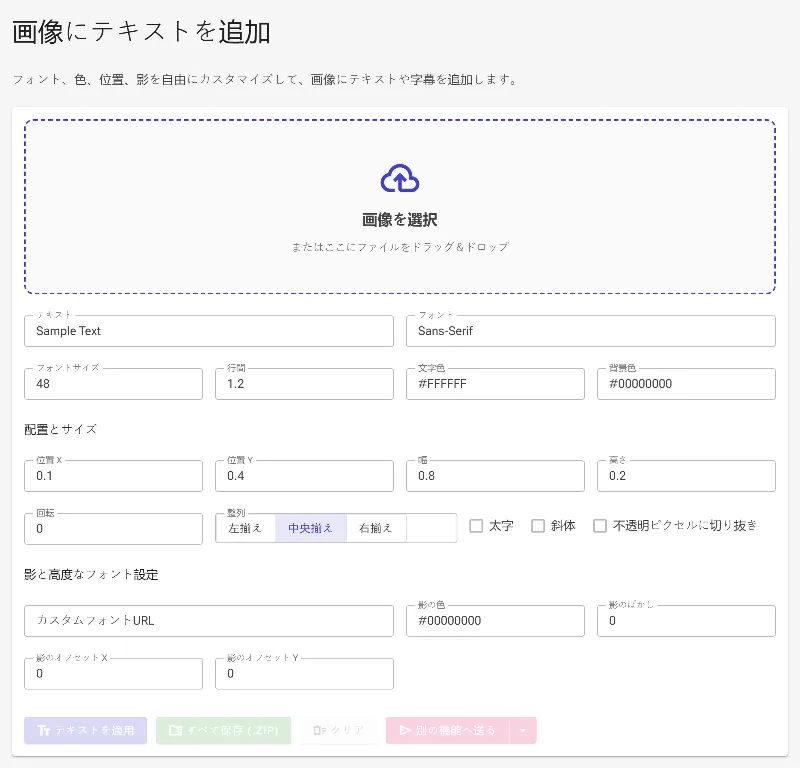
ブラウザで「テキスト追加」ワークスペースを開きます。このツールはオフラインで動作し、処理はすべてデバイス内で行われるため、高解像度の画像がコンピュータの外に出ることはなく、プライバシーも完全に保護されます。

テキスト追加ツールを起動する
テキスト追加ツールの初期画面

2対象の画像をアップロードする

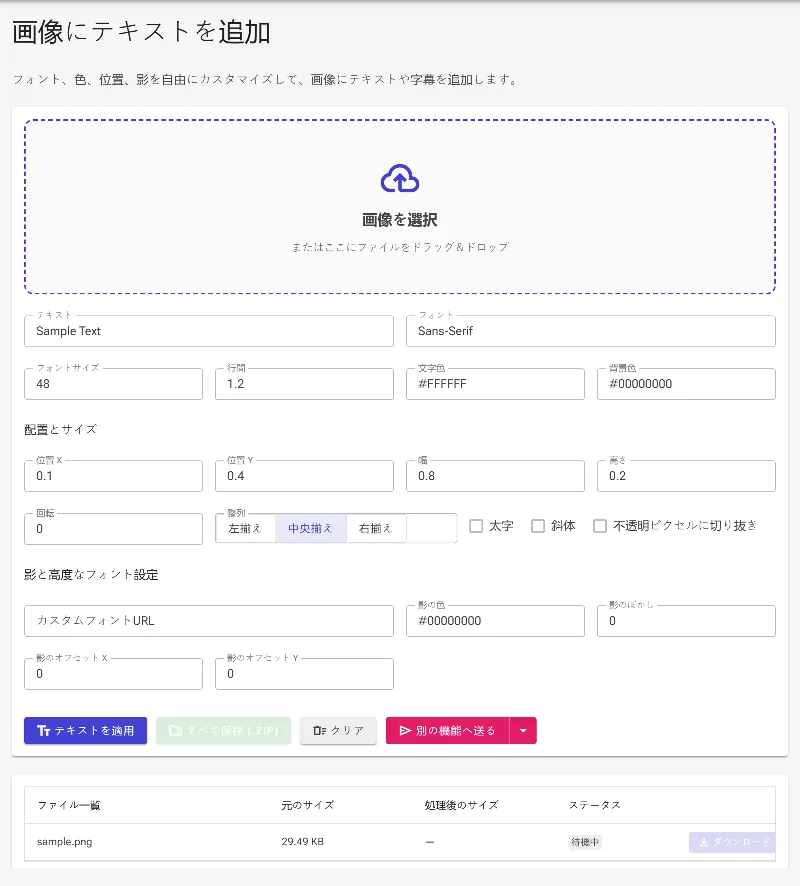
ファイルをメインエリアにドラッグ&ドロップするか、ファイルを選択します。読み込みが完了するとプレビューが表示され、スタイリングパネルが有効になり、オーバーレイの配置やカスタマイズが可能になります。

対象の画像をアップロードする
画像が読み込まれ、編集可能な状態

3テキストと色のスタイルを設定する

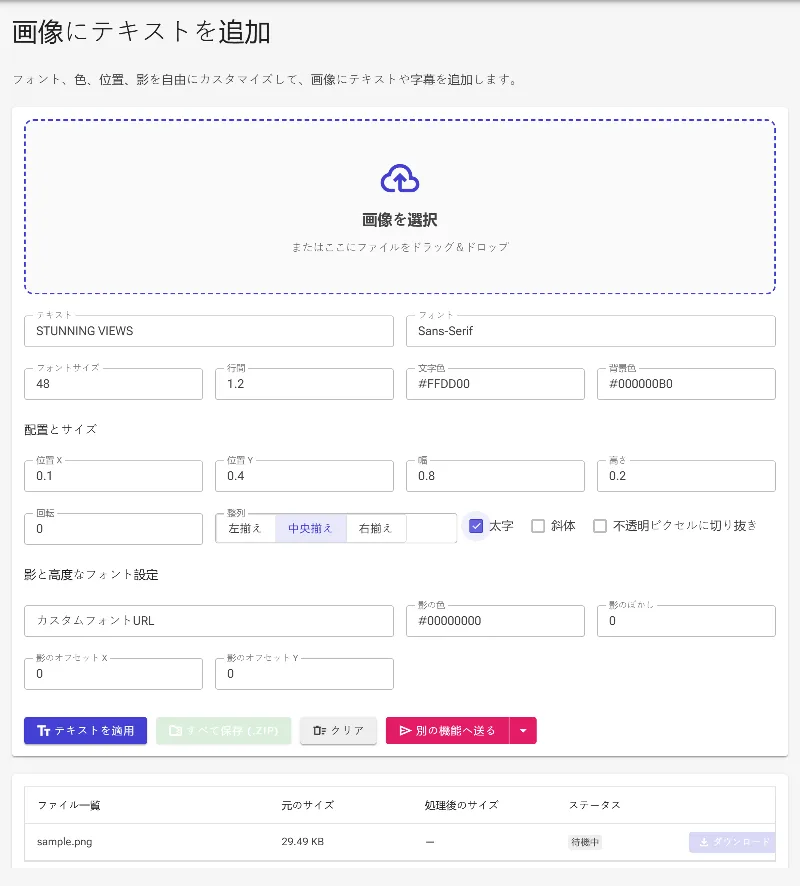
テキストを入力し、フォントファミリー(Monospace、Serif、Arialなど)を選択します。テキストの色は、16進数コード、RGB、または標準的な色名で指定可能です。また、背景に半透明のボックスを追加したい場合は、8桁の16進数コード(例: #000000B0)やRGBAを使用することで、背景が複雑な画像でもテキストの視認性を確保できます。

テキストと色のスタイルを設定する
テキストの入力、色の変更、半透明の背景の適用

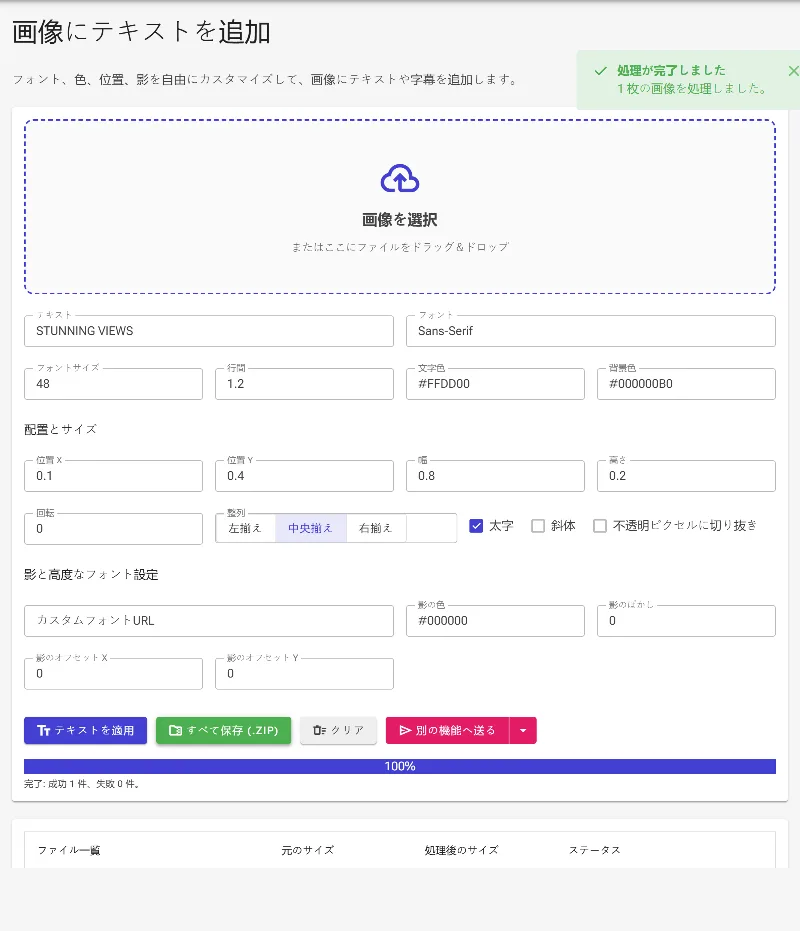
4変更を適用してダウンロードする

「テキストを適用」ボタンをクリックすると、設定したスタイルが高解像度のビットマップに反映されます。処理が完了したら、注釈付きの画像を個別にダウンロードするか、すべてをZIPアーカイブとしてまとめてダウンロードできます。

変更を適用してダウンロードする
テキストオーバーレイの適用と完成した画像のダウンロード