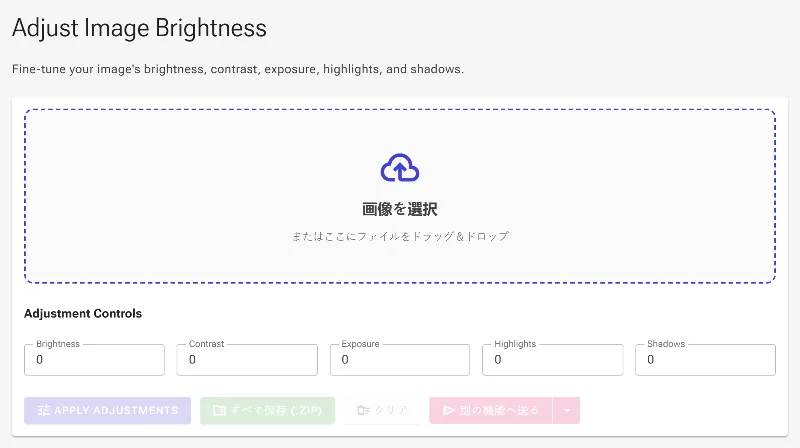
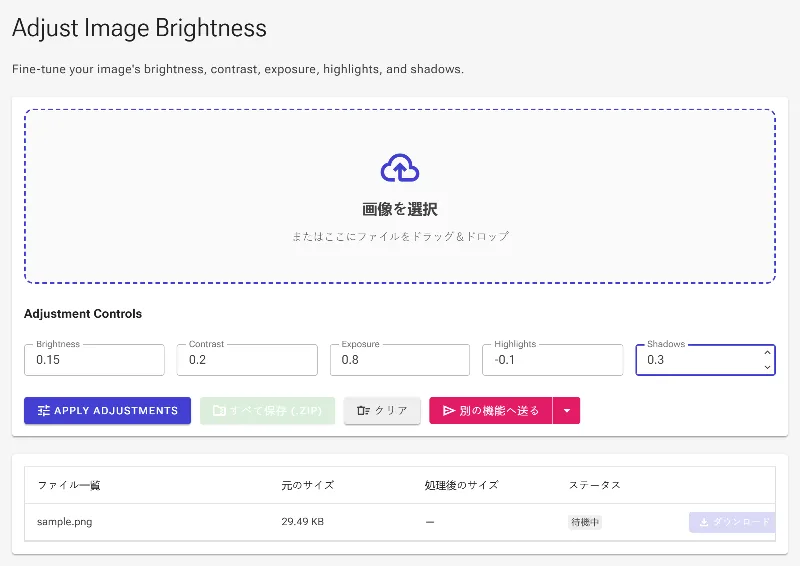
画像の明るさと露出をオンラインで即座に調整
またはここに画像をドラッグ&ドロップ
プロ仕様の明るさ調整ツールを使って、暗い写真や露出不足の画像を瞬時に明るく修正しましょう。すべてブラウザ上で完結するため、画像データが外部サーバーに送信されることは一切ありません。Image Studioなら、面倒な登録や料金なしで、コントラストやハイライト、シャドウのバランスを最適に調整できます。
選ばれる理由
完全プライベート&ローカル処理
画像はサーバーにアップロードされません。すべての編集はブラウザ内で行われるため、プライベートな写真も安心して編集できます。
高度な光調整コントロール
単なる明るさ調整を超え、プロレベルの露出、コントラスト、ハイライト、シャドウ復元機能で、より自然な仕上がりを実現します。
完全無料・制限なし
透かし(ウォーターマーク)や回数制限、隠れたサブスクリプションは一切ありません。高解像度写真でも、いつでも好きなだけ編集可能です。
待ち時間ゼロの即時調整
サーバーへのアップロードやダウンロードの待ち時間がなく、スライダーを動かすだけでリアルタイムに変化を確認できます。
明るさと露出の調整方法
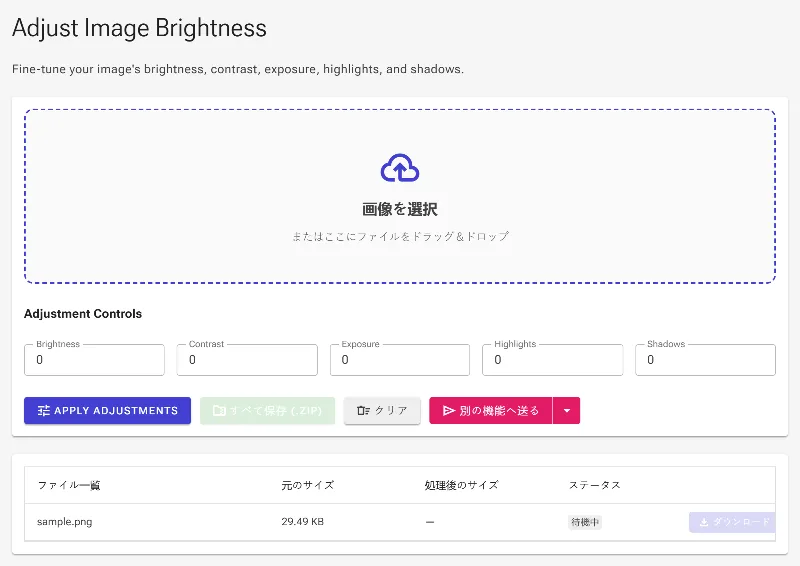
- 画像をアップロード: 写真をエディターにドラッグ&ドロップするか、クリックしてデバイスからファイルを選択します。
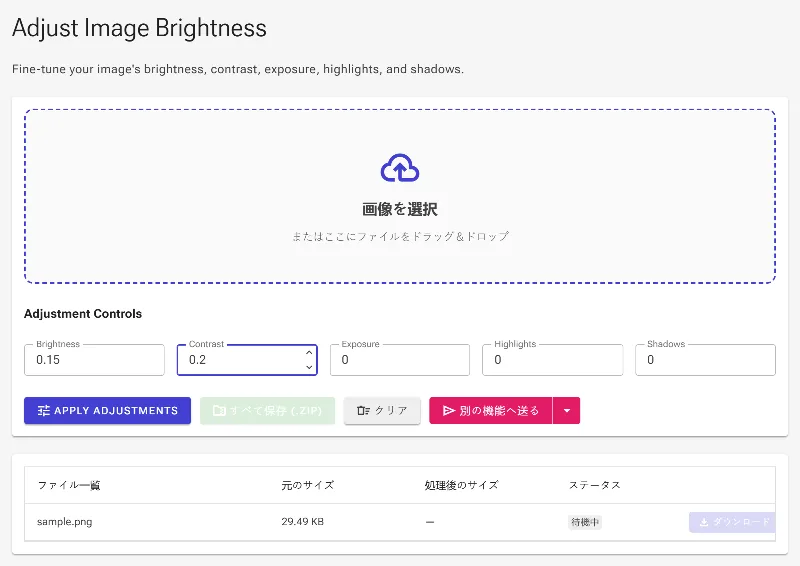
- 明るさとコントラストを調整: 明るさスライダーで中間調を持ち上げ、コントラストスライダーで色の鮮やかさを保ち、ぼやけた印象を防ぎます。
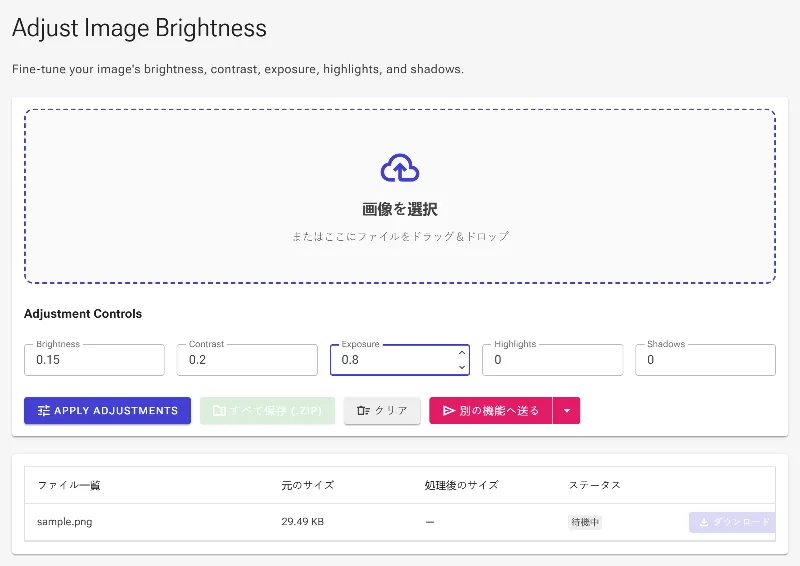
- 露出と詳細を微調整: 露出スライダーで自然な光を加え、ハイライトやシャドウのスライダーを使って、暗部や白飛びした部分のディテールを復元します。
- 編集した写真をダウンロード: 仕上がりに満足したら、ダウンロードボタンをクリックして、高品質にバランス調整された画像をすぐに保存しましょう。
さまざまな用途に活用
露出不足の写真を補正
暗い場所や逆光で撮影したスマートフォン写真を、簡単に明るく鮮明に修正できます。
商品写真のクオリティアップ
背景を明るくし、商品のディテールを際立たせることで、ECサイト用の写真をより魅力的に見せられます。
不動産写真のバランス調整
窓際(ハイライト)と室内の隅(シャドウ)の明るさを均一にし、プロのような魅力的な物件写真に仕上げます。
写真の明るさを調整してみませんか?
プライバシーを守りながら、数秒でプロ並みの照明効果を手に入れましょう。上のエディターに画像をドラッグして、手軽に完璧な明るさを実現してください!
よくある質問
よくある質問
ここで明るさを調整しても写真は安全ですか?
はい、完全に安全です。他のオンラインエディターとは異なり、Image Studioはクライアントサイド技術を使用しており、画像はブラウザ上で直接処理されます。写真は当社のサーバーに送信されないため、データは100%保護されます。
明るさと露出の違いは何ですか?
「明るさ」は画像全体の画素を一律に白や黒へ近づけますが、「露出」はカメラのレンズに入る光を物理的にシミュレートします。露出スライダーを使うと、中間調やハイライトをよりダイナミックかつ自然に調整できます。
明るさと一緒にコントラストを調整するのはなぜですか?
全体の明るさを上げると、画像がぼやけたり灰色っぽく見えたりすることがあります。コントラストを少し加えることで、深みを取り戻し、黒を引き締め、鮮やかな色味を維持できます。
ファイルサイズの制限や透かしはありますか?
いいえ。私たちは誰でも強力なツールを自由に使えるべきだと考えています。ファイルサイズの制限はなく、圧縮による画質低下もありません。ダウンロードした画像に透かしが入ることもありません。