オンラインで画像の明るさを調整:無料かつ安全な選択式エディター
またはここに画像をドラッグ&ドロップ
外部サーバーへ機密ファイルをアップロードすることなく、ブラウザ上で即座に画像の明るさを変更できます。この無料のプロ仕様ツールを使えば、写真全体の露出調整はもちろん、特定のエリアだけを正確に明るくすることも可能です。インストール不要で、プライバシーを完全に守りながら、制限なしで何度でも編集をお楽しみください。
選ばれる理由
100%ローカル処理で安全
画像がパソコンから外部へ送信されることはありません。すべての処理がローカルブラウザ内で完結するため、個人データは常に保護され、第三者サーバーに漏洩する心配もありません。
ピンポイントな明るさ調整
一般的なオンラインエディターとは異なり、特定範囲のみを調整できます。プレビュー画面上で四角形をドラッグしてサイズ調整するだけで、必要な箇所だけを的確に編集可能です。
直感的な操作と数値設定
プレビュー画面でマウスを使って直感的に操作できるほか、X/Y座標や幅・高さを数値で細かく指定できるため、非常に正確な編集が行えます。
登録不要・完全無料・回数制限なし
アカウント登録や有料プランへの加入は一切不要です。高画質な画像を制限なく編集でき、透かし(ウォーターマーク)も入りません。
明るさ調整の手順
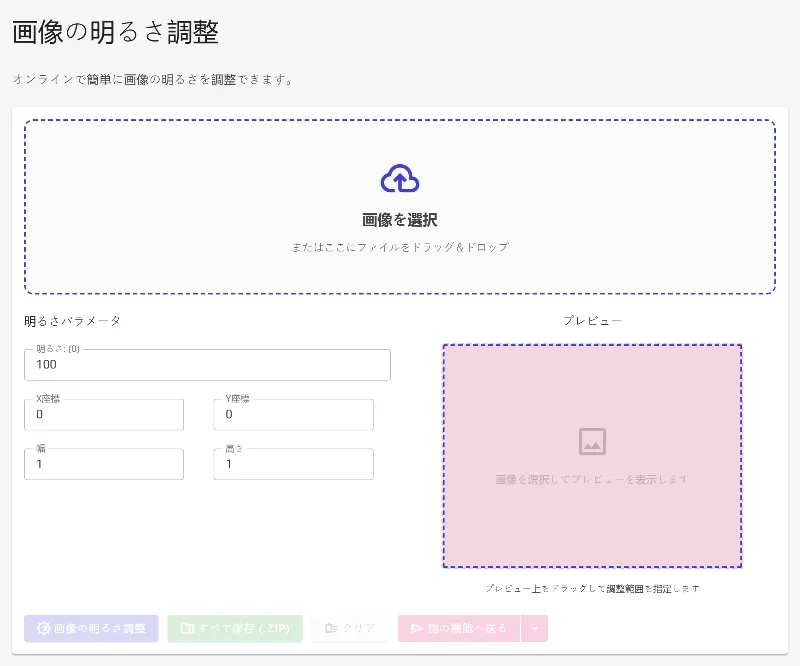
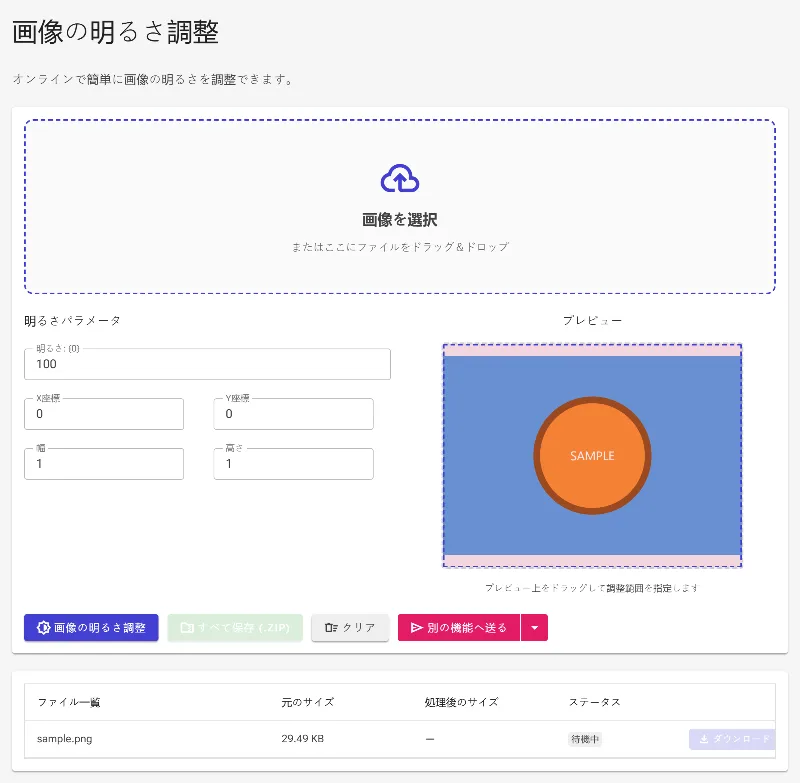
- 写真をアップロード: 画像をワークスペースにドラッグ&ドロップするか、クリックしてファイルを選択してください。サーバーラグなしで即座に読み込まれます。
- 明るさレベルを設定: スライダーを動かすか、数値を直接入力してください。元画像を100%とし、0%(真っ暗)から200%(最大露出)まで調整可能です。
- 特定のエリアを選択(任意): プレビュー画像をドラッグして特定の四角形範囲を指定するか、座標フィールドで数値を手動入力して設定します。
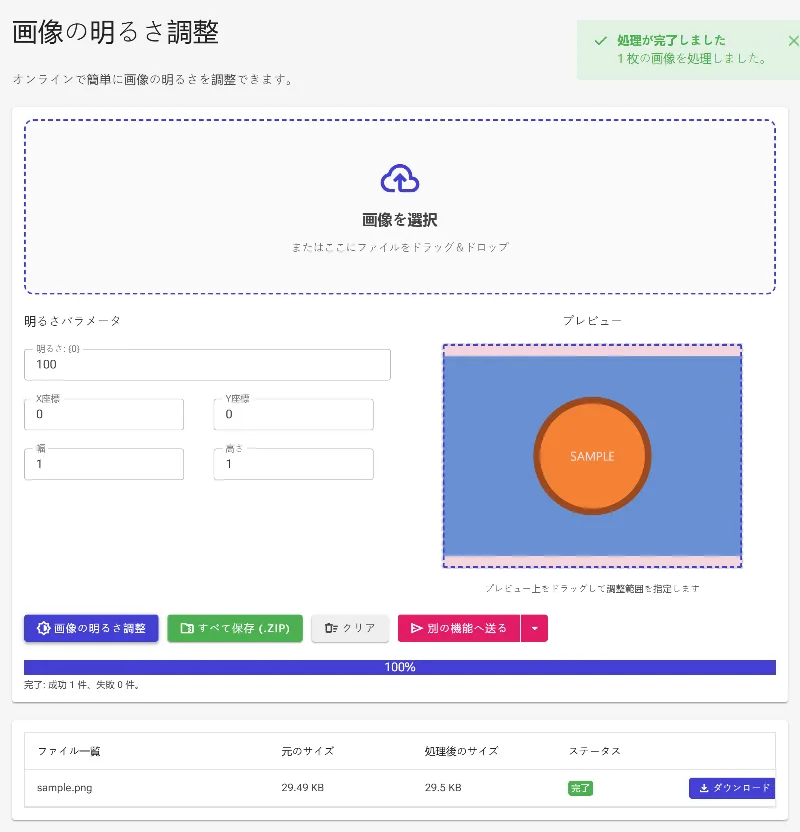
- 編集を保存: ダウンロードボタンをクリックすると、完璧に調整された高品質な画像が直接パソコンに保存されます。
活用シーン
暗い写真を明るく補正
暗くなってしまったポートレートや、逆光で撮った家族写真、影のかかった風景写真も、鮮明さを保ったまま露出を上げて蘇らせることができます。
商品写真のアクセントに
ECサイト用の商品写真などで、背景はそのままに、注目させたい詳細部分だけを明るくして強調できます。
マーケティング素材の統一
カタログ用の複数の画像の明るさやコントラストを素早く統一し、プロフェッショナルな一貫性を持たせることができます。
安全に編集を始めましょう
データ漏洩や毎日の回数制限を気にする必要はもうありません。今すぐブラウザに画像をドラッグして、高速で安全なプロ品質の明るさ調整をお試しください。
FAQ
範囲指定の明るさ調整はどのように機能しますか?
マウスでプレビュー画面上に選択ボックスを描くか、X/Y座標と幅・高さを正確に入力することで、画像内の特定の領域だけに露出変更を適用できます。
Image Studioを使う際、写真は安全ですか?
はい、完全に安全です。Image Studioはクライアントサイド技術を使用し、すべてお使いのブラウザ内で完結するため、ファイルが外部サーバーに送信されることは一切ありません。編集プロセス中、写真は常にあなたの端末内に留まります。
明るくするだけでなく、暗くすることもできますか?
もちろんです。明るさ設定は0%から200%の間で調整可能です。スライダーを100%未満に下げれば写真を暗くでき、100%以上に上げれば明るくできます。
ファイルサイズや利用回数に制限はありますか?
いいえ。処理はすべてお使いのデバイスのハードウェアを利用するため、ファイルサイズや一日の編集回数に制限はありません。また、登録も不要です。何度でも無料で高画質画像の編集をご利用ください。