範囲指定対応の無料オンライン画像コントラスト調整ツール
または画像をここにドラッグ&ドロップ
ブラウザ上で完結するプロ仕様のコントラスト調整ツールで、写真を瞬時に美しく。会員登録やサーバーへのアップロードは一切不要。すべての処理がローカル環境で行われるため、機密性の高い画像も安心して編集できます。画像全体はもちろん、特定の部分だけを細かく調整して、理想的なバランスを実現しましょう。
革新性
選ばれる理由
完全プライベートなローカル処理
写真がサーバーに送信されることはありません。コントラスト調整はすべてお使いのブラウザ内で完結するため、個人用・仕事用のファイルを完全に保護できます。
部分的なコントラスト調整
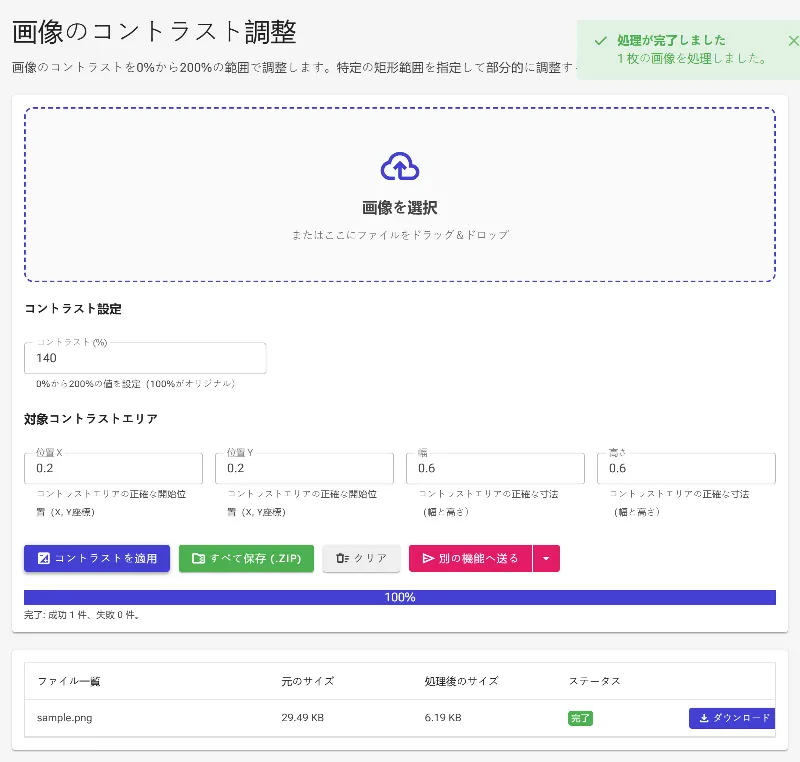
画像全体を編集するだけではありません。「コントラスト矩形」ツールを使えば、特定の範囲だけを正確に調整し、それ以外の部分はそのまま維持することができます。
ピクセル単位の精密制御
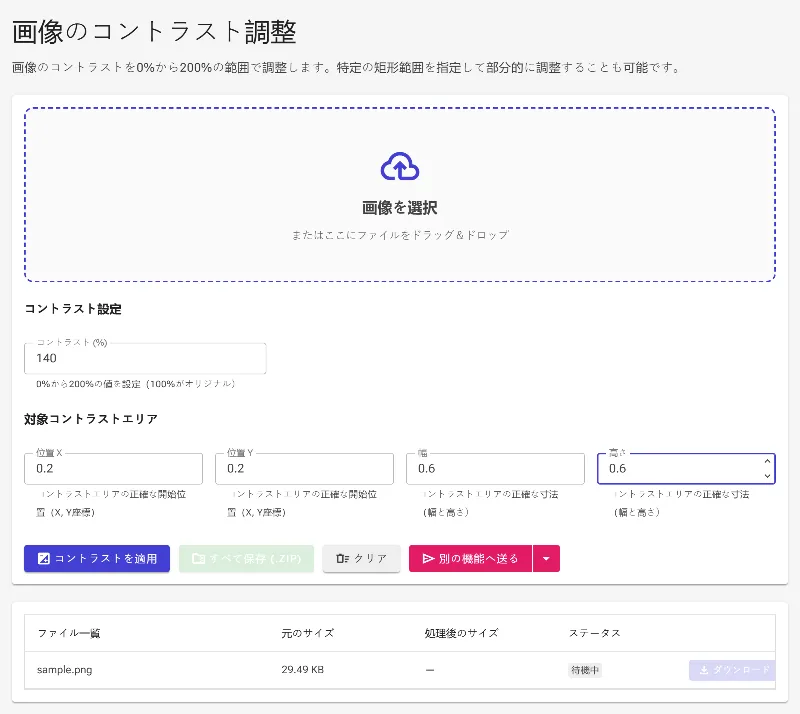
座標(X, Y)とサイズ(幅, 高さ)を数値入力することで、選択範囲をピクセル単位で完璧に調整可能です。
制限なし
ウォーターマーク、ファイルサイズ制限、1日あたりの使用制限、会員登録の強制など、一切の制約なしでプレミアムな編集機能をお楽しみいただけます。
ワークフロー
コントラスト調整の手順
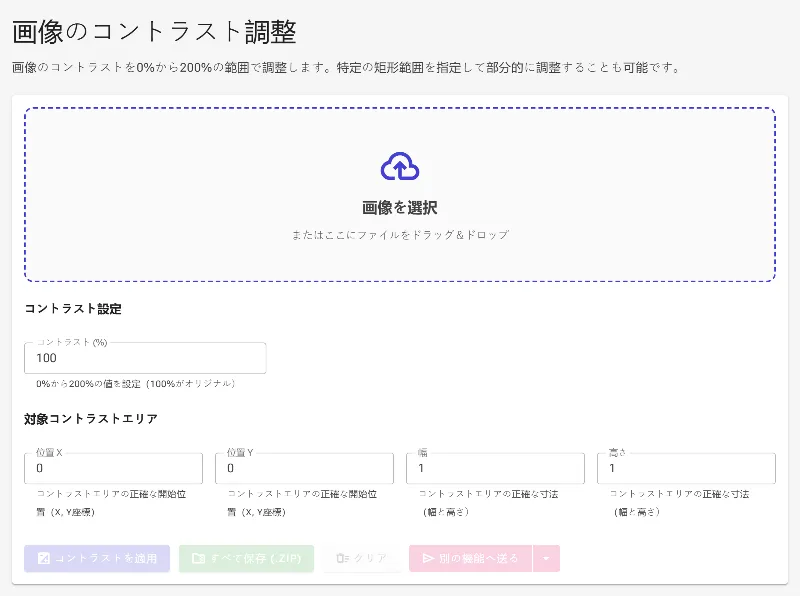
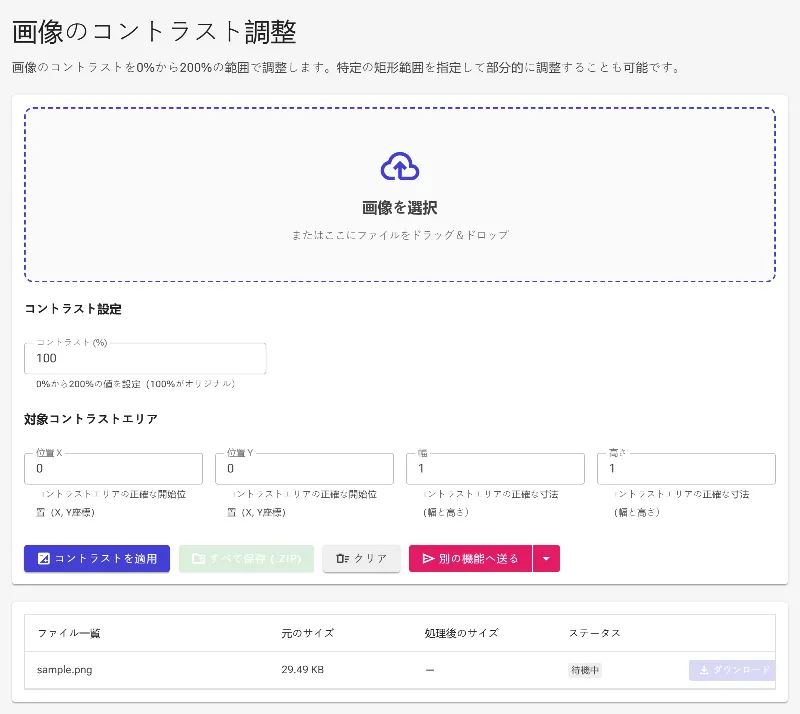
- 画像を読み込む: ファイルをワークスペースにドラッグ&ドロップするか、クリックして端末から画像を選択します。
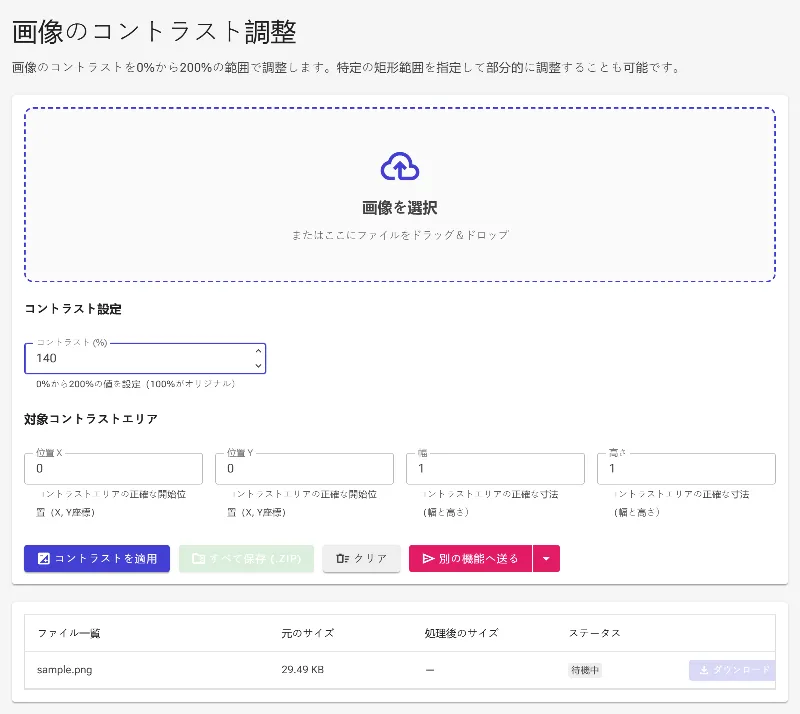
- 全体のコントラストを設定: メインのスライダーを使用して、画像のコントラストを0%〜200%の間で調整します。
- 特定の部分を抽出する: 「コントラスト矩形」を有効にし、プレビュー上のハンドルを操作して、調整したいエリアをドラッグ・サイズ調整して指定します。
- 座標を微調整する(任意): 完璧な配置が必要な場合は、X, Y, 幅, 高さの入力フィールドに正確な数値を入力してください。
- すぐにダウンロード: 変更内容をリアルタイムで確認し、ダウンロードボタンを押して最適化された画像を端末に保存します。
活用事例
あらゆる用途に
Eコマース・商品写真
背景を活かしつつ、商品本体のコントラストを強調して魅力的な一枚に仕上げます。
文書・テキストの可読性向上
スキャンした領収書や薄れた書類、古いメモのコントラストを高め、読みにくい文字をはっきりと表示させます。
風景写真の雰囲気調整
露出不足で暗くなった風景写真も、影の部分をターゲットにして中間色とのバランスを整えることで、理想的な仕上がりにします。
今すぐ始める
ブラウザ上で最も正確かつ安全に、写真のハイライトとシャドウを自在に操りましょう。Image Studioをぜひ今日からご利用ください。高速で安全なプロレベルの編集体験を、制限なしで提供します。
FAQ
よくある質問
範囲指定コントラストツールはどのように動作しますか?
画像全体を調整する標準的なエディタとは異なり、このツールでは「コントラスト矩形」を使って特定の範囲を選択できます。枠のサイズ変更や移動を直感的に行えるほか、ピクセル座標を直接入力して、ピンポイントでの調整が可能です。
アップロードした画像は安全ですか?
はい、ご安心ください。Image Studioはプライバシーを最優先しています。画像が外部サーバーに送信されることは一切なく、すべてのレンダリングと処理は、お客様のブラウザ内でローカルに行われます。
コントラストを下げることはできますか?
はい、可能です。コントラストを0%方向に調整して激しいハイライトや影を和らげることも、200%まで高めて鮮やかでインパクトのある仕上がりにすることも自由自在です。
処理できる画像数に制限はありますか?
いいえ。このツールはローカルPC上で動作するため、当社のサーバー負荷が発生しません。そのため、1日の回数制限や登録の必要なく、無制限で無料のコントラスト調整を提供しています。