プロ仕様のHSL精度で画像の色相をオンライン調整
または画像をここにドラッグ&ドロップ
Image Studioの高度なブラウザベースの色相調整機能を使えば、写真の色を瞬時に変えることができます。プロレベルの選択的HSL編集を完全なプライバシー環境で体験してください。画像はすべてローカルデバイス上で処理されるため、アップロードは不要、登録も制限も一切ありません。クリエイティブな全体カラーグレーディングから、特定の特定の色だけを狙った編集まで、当ツールなら数秒で高精細な結果が得られます。
選ばれる理由
100%ローカル&プライベート処理
写真はコンピューターの外には一切出ません。すべてがWebブラウザ上で直接動作するため、データセキュリティは万全で、サーバー遅延のない超高速なレンダリングが可能です。
精密な選択的編集
すべてを一度に変えるのではなく、高度なHSLエンジンを使って特定の色範囲(赤、青、緑など)を抽出し、ターゲットにした色調だけを自在に変更できます。
高精度スポイトツールとプレビューマスク
カラーピッカーを使って画像から直接色をサンプリングし、可視化マスクを切り替えてどのピクセルが編集されているかをリアルタイムで確認できます。
シームレスなファジネス制御
調整可能なフォールオフスライダーを使用することで、不自然な境界線やデジタルノイズ(ポスタリゼーション)を防ぎ、編集部分と元の部分の間に滑らかで自然な色のグラデーションを作成します。
画像の色相を調整する方法
-
画像をアップロード
写真をエディタにドラッグ&ドロップするだけで、ブラウザ上で瞬時に安全に読み込まれます。
-
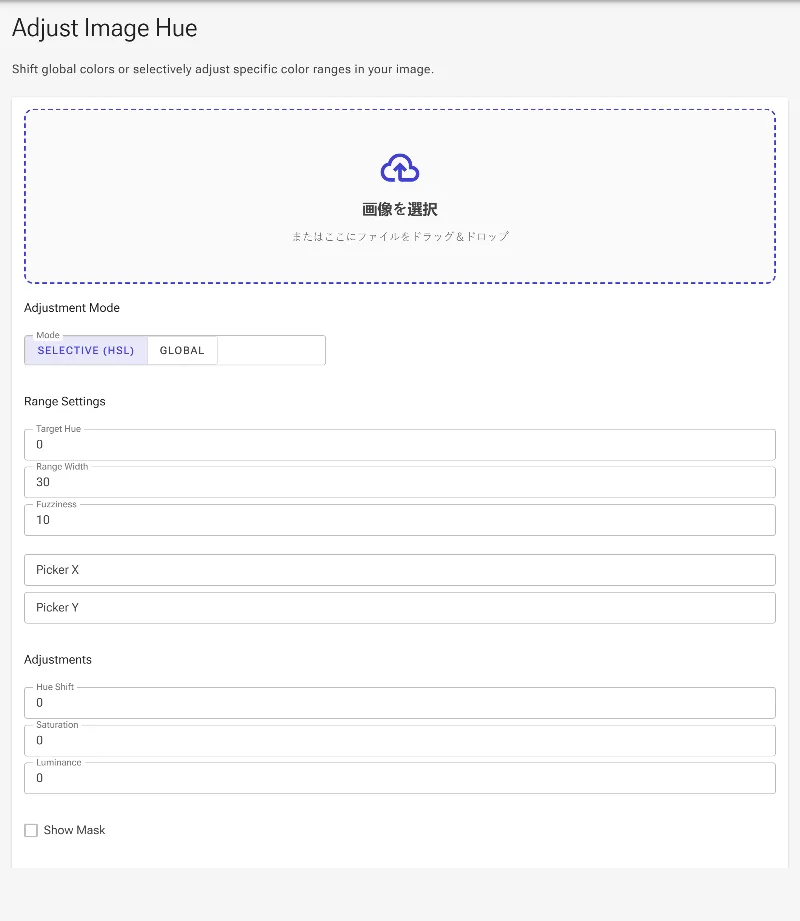
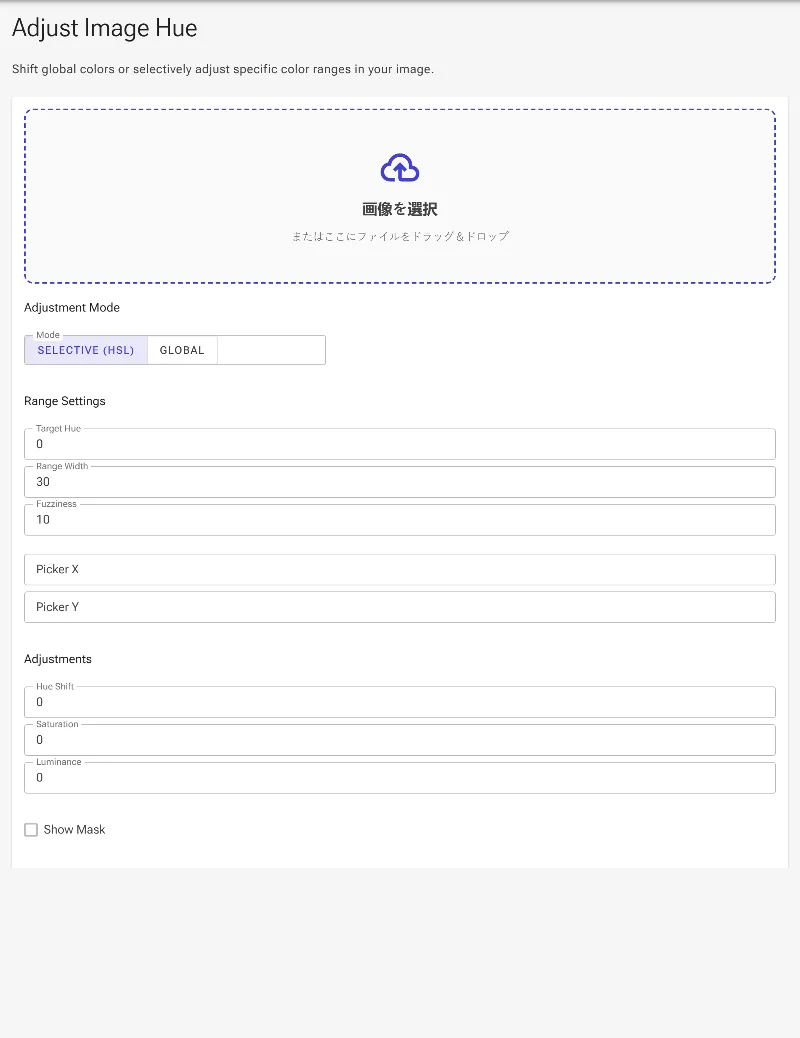
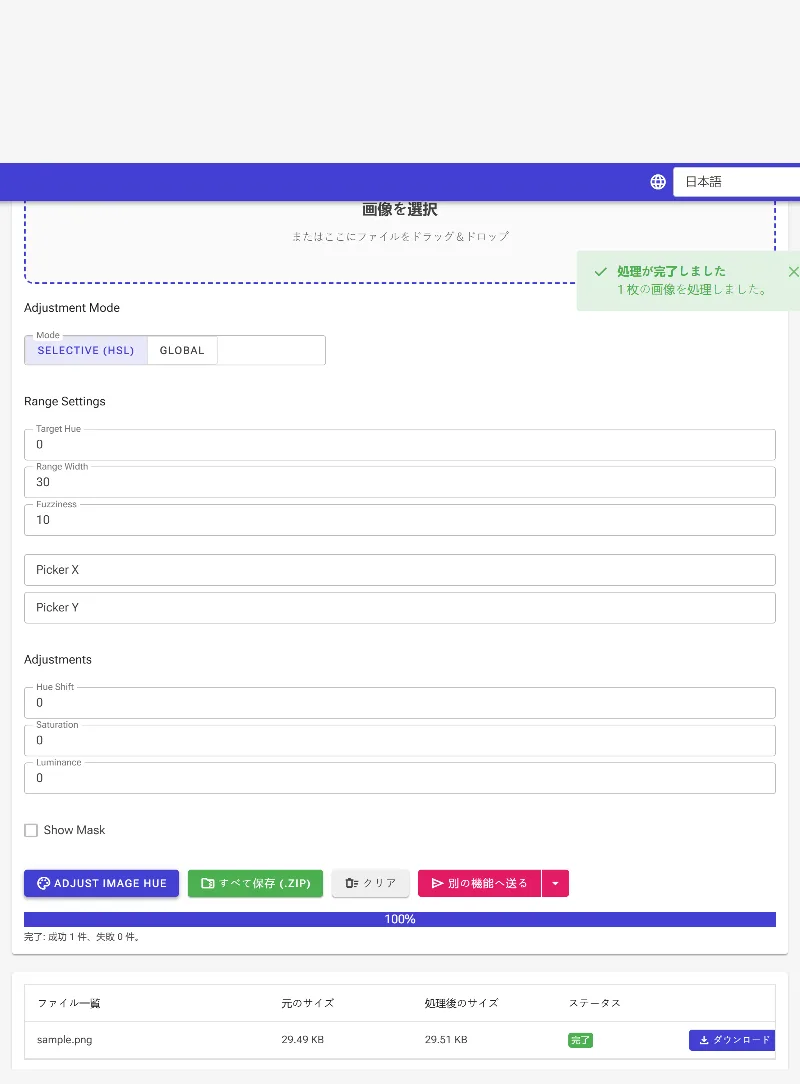
全体モードまたは選択モードを選択
アーティスティックな外観にするにはカラーホイール全体を変更し、特定の色だけを変えるには特定の色チャンネル(オレンジやシアンなど)を選択します。
-
スポイトとマスクで微調整
画像上をクリックして特定の色調をターゲットにし、可視化マスクをオンにして編集箇所を白黒で確認します。
-
色相・彩度・輝度を調整
色相範囲の微調整、滑らかな移行のためのファジネス設定、彩度と輝度の調整を行い、保存前に完璧で自然な仕上がりにします。
あらゆる用途に活用可能
EC商品のカラーバリエーション作成
写真の中の衣類、車、パッケージ、その他の製品の色を瞬時に変更して、撮影し直すことなく多彩なバリエーションを表示できます。
クリエイティブなカラーグレーディング
全体の色温度や色調を変更することで、風景写真やポートレート写真に独自のシネマティックな雰囲気を加えることができます。
ピンポイント補正
青白い肌の色を温かみのある色に変えたり、薄れた空の青さを深めたりするなど、画像全体の印象を変えることなく、特定の色範囲だけを調整できます。
ビジュアルを瞬時にブラッシュアップ
ブラウザだけで完結するプロ仕様のツールで、写真のカラーパレットを完全にコントロールしましょう。制限なし、完全プライベートな環境で、今日から画像の色相調整を始めましょう!
よくある質問
このツールで画像データは安全に保たれますか?
はい、完全に安全です。ファイルをリモートサーバーにアップロードする他のオンライン画像エディタとは異なり、Image Studioはブラウザ内でローカルに処理を行います。データはデバイスから決して外に出ないため、プライバシーとセキュリティは保証されます。
全体調整と選択的色相調整の違いは何ですか?
全体調整は写真内のすべての色を一度に変化させるため、クリエイティブなカラーグレーディングに最適です。一方、選択的調整は特定の色チャンネル(「赤」や「黄色」など)を分離してターゲットにするため、元の画像の他の色には影響を与えません。
色を変更する際、エッジのガタつきやピクセル化を防ぐには?
当ツールには調整可能な「ファジネス(色の境界幅)」機能があります。このスライダーで選択した色範囲の境界をぼかすことで、新しく調整された色と元の画像との間に滑らかなグラデーションを作り出し、ポスタリゼーションを防ぐことができます。
色相と一緒に彩度や輝度も調整できますか?
もちろん可能です。色相のみを変えると不自然に見える場合があります。当ツールには選択した色範囲に対する「彩度」および「輝度」調整スライダーが統合されており、色の強度や深みを微調整してリアルな仕上がりにすることが可能です。