選択した範囲の画像の明るさをオンラインで調整
または画像をここにドラッグ&ドロップ
プロ仕様の選択範囲編集ツールで、写真の光のムラを補正したり、被写体を強調したり、特定の影を修正したりできます。すべてブラウザ上で完結するため、画像データが外部サーバーに送信されることはなく、高いプライバシー保護と高速な処理を実現します。会員登録や料金、ファイルサイズの制限は一切ありません。今すぐ高精度な画像編集を無料でお試しください。
このツールの特徴
100%プライベートなローカル処理
写真はすべてブラウザ内で処理されます。サーバーへのアップロードは一切行われないため、プライベートな画像が外部に漏れる心配はありません。
直感的な範囲選択
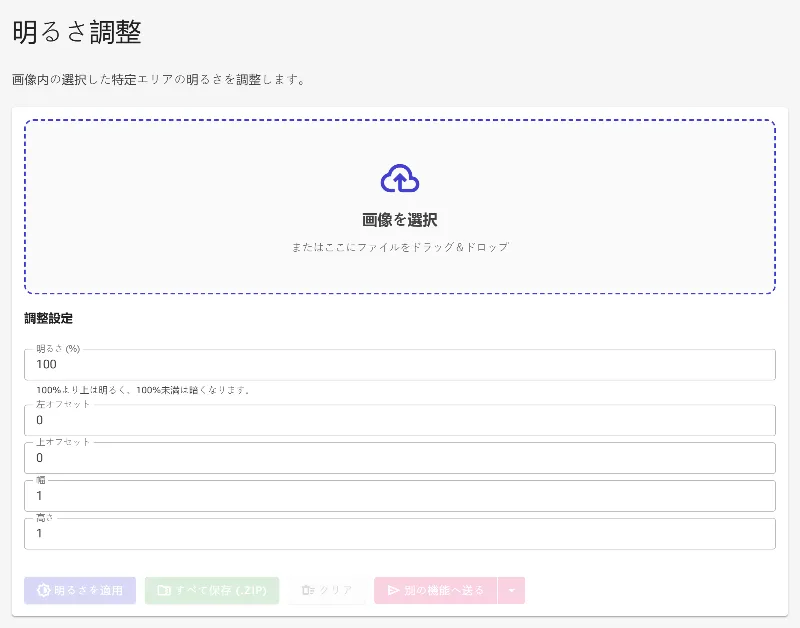
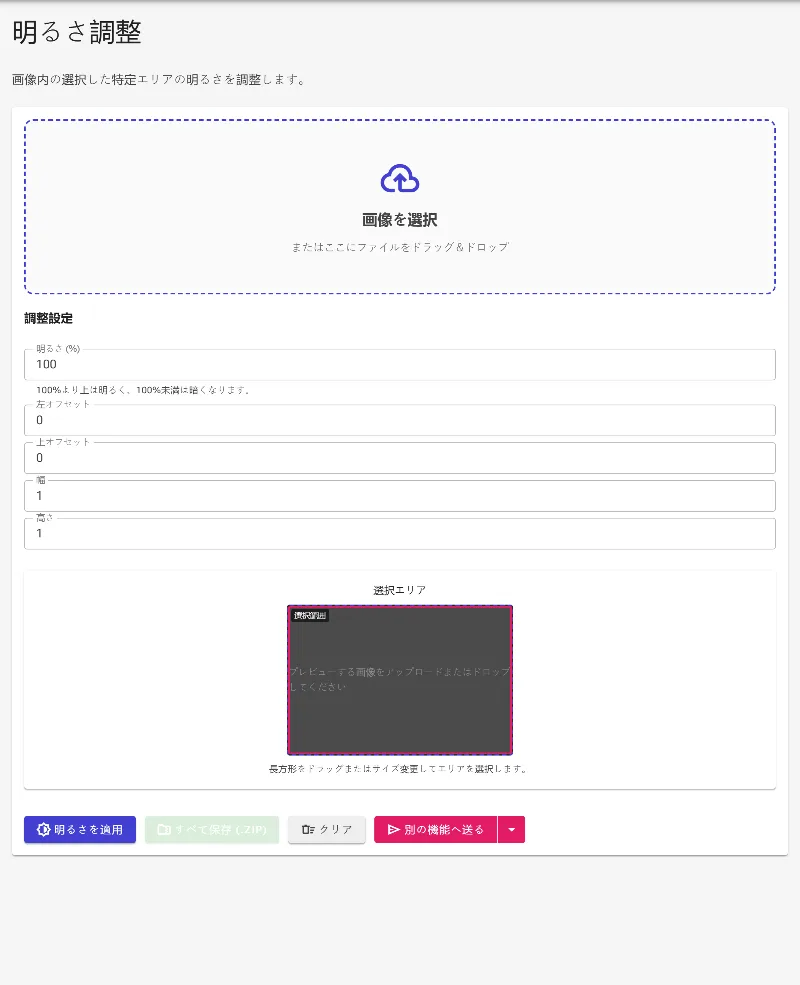
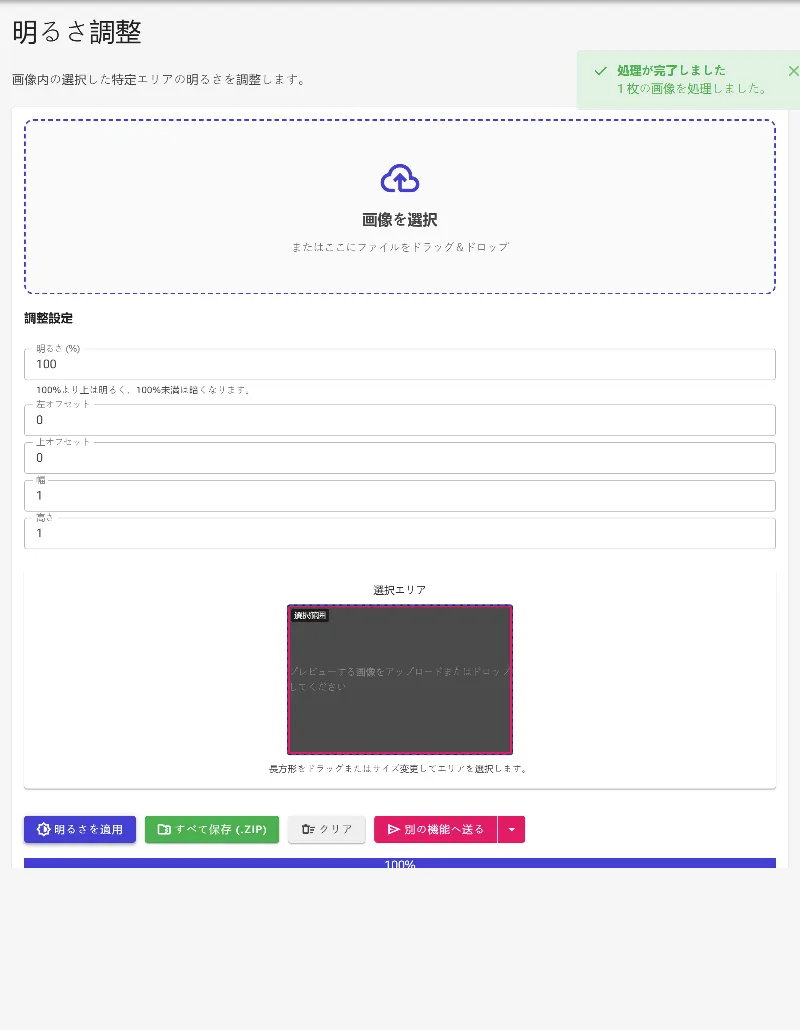
プレビュー画面で枠をドラッグして範囲を指定するだけでなく、X/Y座標や幅・高さを数値で入力して正確に範囲を調整できます。
瞬時に明るさを変更
スライダーで簡単に明るさを調整可能。100%を超えると明るくなり、100%未満にすると暗くなるため、露出の調整が思いのままです。
完全無料・制限なし
高解像度の画像でも、料金や透かし、登録の制限なしで無制限に編集できます。
部分的な明るさ調整の手順
- 画像をアップロード: 画像をドラッグ&ドロップするか、ファイルを選択して編集を開始します。
- 対象範囲を選択: プレビュー画面上で四角形をドラッグして調整したい範囲を囲むか、数値を直接入力します。
- 明るさを調整: スライダーまたは数値入力で明るさを変更します。100%以上で明るく、100%以下で暗く調整できます。
- 画像をダウンロード: ダウンロードボタンをクリックして、編集した高画質な写真をデバイスに保存します。
さまざまな用途に
-
逆光のポートレートを補正
背景の光で暗くなった人物の顔などを、写真全体を白飛びさせることなく、指定範囲だけ明るく補正できます。
-
白飛びした空を修正
明るすぎた空や地平線などの範囲を暗くすることで、色鮮やかで詳細な質感を取り戻せます。
-
商品の細部を強調
ECサイト用の商品写真など、特定の箇所をさりげなく明るくして、お客様の目を引きやすくします。
ブラウザで使えるプロ級の露出調整ツールをぜひご体験ください。Image Studioのローカル明るさ調整機能を使えば、プライバシーを守りながら数秒で写真を完璧な仕上がりにできます。
よくある質問
部分的な明るさ調整はどのように機能しますか?
プレビュー画面で四角い範囲を指定するか、数値を入力することで対象エリアを決定します。そのエリアに対してスライダーで100%を基準とした露出補正を簡単に行うことができます。
画像データはサーバーにアップロードされますか?
いいえ、一切されません。Image Studioはブラウザ上で動作するため、すべての編集処理はご自身のデバイス内で行われ、プライベートな写真が外部に出ることはありません。
選択範囲を正確に制御する方法は?
プレビュー画面でのドラッグ調整に加え、コントロールパネルから上・左のオフセット、幅、高さをピクセル単位で指定することで正確な調整が可能です。
ファイルサイズの制限や使用制限はありますか?
制限はありません。すべてブラウザ内で行うローカル処理のため、ファイルサイズ制限や時間当たりの処理数制限、有料プランなどは一切ありません。何枚でも高解像度の画像を編集してください。