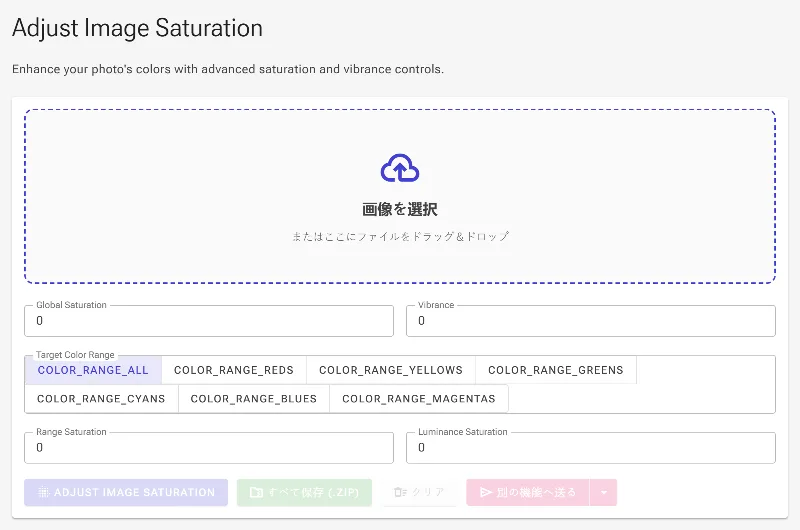
画像の彩度と自然な彩度(バイブランス)をオンラインで調整
または画像をここにドラッグ&ドロップ
高性能かつ無料のオンライン画像彩度調整ツールで、写真を鮮やかに仕上げましょう。全体的な強度の調整や、スマートなバイブランス機能で繊細な色味を強調、あるいは特定の色相のみを編集することが可能です。すべてブラウザ上で直接処理され、ファイルはデバイスから一切外部へ送信されないため、プライバシーを完全に守りながらプロレベルのカラー編集を行えます。
選ばれる理由
完全プライベート、ローカル処理
写真はサーバーに一切アップロードされません。すべてWebブラウザ内で安全に実行されるため、個人データが外部に漏れることはありません。
スマート・バイブランス・エンジン
肌の色を崩してしまう一般的な彩度調整ツールとは異なり、当社のインテリジェントなバイブランス機能は、彩度の低い色のみを選択的にブーストし、人物写真の自然さを保ちます。
選択的カラーコントロール(HSL)
画像全体に影響を与えることなく、空の青さや風景の緑など、特定の色域だけを強調できます。
輝度ベースの彩度調整
ハイライト、中間調、シャドウごとに彩度を調整することで、明るい部分や暗い部分での不自然な色の崩れを防ぎます。
画像の彩度を調整する方法
-
画像をアップロード:
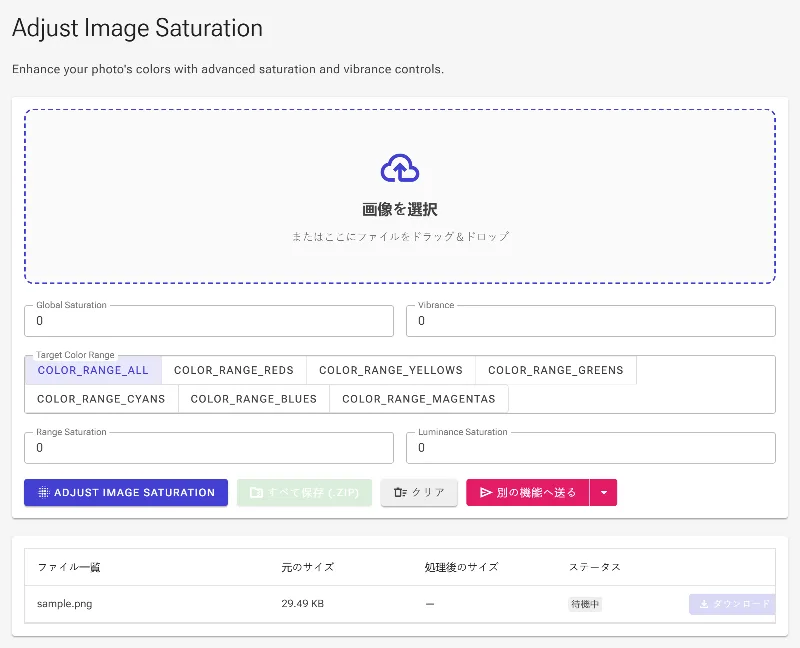
写真をドラッグ&ドロップするか、デバイスからファイルを選択してください。アカウント登録は不要です。
-
調整スタイルを選択:
全体的な強度調整には「全体彩度」を、肌の色を保護しながら鮮やかにしたい場合は「バイブランス」を使用してください。
-
HSLと輝度制御で微調整:
青や赤といった特定の色範囲を狙ったり、シャドウやハイライトに限定して彩度を調整したりできます。
-
編集した写真をダウンロード:
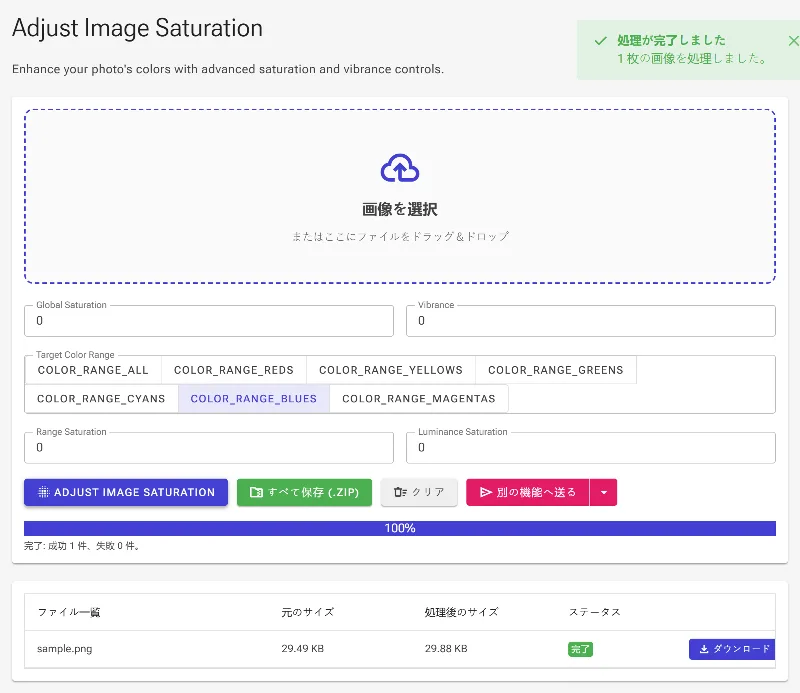
保存ボタンをクリックすると、画質を一切損なうことなくローカルで即座に高解像度画像がエクスポートされます。
あらゆる用途に
魅力的な風景写真
HSLコントロールを活用して、画像全体を彩度過多にすることなく、空の青や木々の緑を鮮やかに際立たせます。
自然な人物写真の編集
バイブランス機能を使えば、肌の質感を温かくリアルに保ったまま、背景の色味だけを強調できます。
商品やECサイトの写真
正確なカラー彩度で商品を魅力的に表現。細部を損なうことなく、実物に近い色合いを再現します。
安全な編集を今すぐ開始
プライバシーを尊重するプロ仕様のツールセットで、写真の色味を完璧にコントロール。制限や手数料は一切なく、完全なセキュリティ環境で今すぐ編集を開始しましょう。
よくある質問
彩度(サチュレーション)とバイブランスの違いは何ですか?
彩度は画像内のすべての色を均等に強調するため、肌の色が不自然になったり色が飽和したりすることがあります。バイブランスはより賢い機能で、肌の色や既に鮮やかな部分を保護しながら、彩度の低い色のみを選択的にブーストして自然な仕上がりを実現します。
写真はサーバーにアップロードされませんか?
もちろんです。Image Studioは完全にローカルなブラウザ内で動作します。写真はサーバーにアップロード、保存、送信されることは一切ないため、機密性の高い写真でも安心して編集できます。
輝度ベースの彩度調整とは何ですか?
明るさのレベルに基づいて彩度を調整する機能です。これにより、白い雲のような明るいハイライト部分が不自然なネオンカラーになるのを防ぎつつ、中間調やシャドウの豊かな色味を強調できます。
ファイルサイズの制限やサブスクリプション料金はありますか?
いいえ。当社の画像彩度調整ツールは完全に無料で、隠れた料金や透かし、登録は一切ありません。処理はご自身のデバイス上で行われるため、ファイルサイズや1日あたりの使用制限もありません。