究極のプライバシーと精度で画像に注釈を追加
ファイルを選択または画像をここにドラッグ&ドロップ
ブラウザ上で動作する無料のプロ級オンライン画像注釈ツールで、スクリーンショットや写真、デザインを素早く加工しましょう。画像はあなたのコンピューターから一切外部へ送信されません。アップロード不要、登録不要、制限も一切なし。ピクセル単位で正確なテキストオーバーレイや絵文字、洗練されたスタイル効果を安心して追加できます。
100%ローカル&プライベート処理
画像はブラウザ内のローカル技術で直接処理されます。サーバーへアップロードされることは一切ないため、機密データを完全に保護できます。
高度なタイポグラフィとカスタムフォント
標準的なWebフォントに加え、URLから任意のカスタムフォントを読み込めます。行間や影(ぼかし、オフセット、色)、太字・斜体、配置の調整も自由自在です。
マウスによる直感的な編集
ドラッグ&ドロップの直感操作で、キャンバス上のテキスト注釈を配置・拡大縮小・回転可能。X/Y座標で精密に微調整することもできます。
スマートオブジェクトスナップ
画像の不透明な領域に合わせて注釈を自動的に吸着・制限し、プロ仕様の完璧なレイアウトを実現します。
-
01
画像を読み込む
画像をワークスペースにドラッグ&ドロップするか、デバイスからファイルを選択してローカル編集を開始します。
-
02
追加とカスタマイズ
クリックで新しい注釈レイヤーを追加。テキストや絵文字を入力し、フォントや色、ドロップシャドウをカスタマイズします。
-
03
配置と回転
プレビューキャンバス上でテキストをドラッグし、拡大縮小や回転を行います。正確なX/Y座標を入力することも可能です。
-
04
作業を保存
レイアウトが完成したら、ダウンロードボタンをクリック。注釈入りの高画質画像を即座に保存できます。
チュートリアルとドキュメント
ソフトウェアのスクリーンショットやトレーニング資料に、わかりやすい手順の説明テキストやUnicode絵文字を追加できます。
SNSとミーム
スタイリッシュなテキストやブランドフォント、影のエフェクトを加えて、目を引く投稿やミームを作成しましょう。
プロフェッショナルなモックアップ
UIワイヤーフレームのラベル付けや、デザインへのフィードバック用メモの追加、透過画像オブジェクトへの正確な配置が可能です。
プロ品質のローカル編集を体験
遅いサーバー経由のオンライン変換ツールでデータを危険に晒すのはやめましょう。デスクトップエディタ並みの速度とプライバシー、そして精度をブラウザで実現。今すぐImage Studioの注釈ツールをお試しください!
画像はサーバーにアップロードされますか?
いいえ。Image Studioは完全にブラウザ側で動作します。画像はローカルのブラウザ内で直接処理されるため、ファイルがデバイスから出ることはなく、データは100%プライベートに保たれます。
独自のブランドフォントを使用できますか?
もちろんです。標準のプリインストールフォント(Arial、Helvetica、Times New Romanなど)に加え、URLを指定するだけで任意のカスタムフォントを読み込むことができます。
「不透明なピクセルにスナップ」とは何ですか?
このスマート機能は、画像内の目に見える(不透明な)ピクセルを自動的に検出し、テキスト枠がその境界内に収まるように制限することで、テキストが余白からはみ出すのを防ぎます。
注釈できる画像数に制限はありますか?
いいえ。このツールは完全にあなたのローカル環境で動作するため、使用制限やファイルサイズの制約、有料の壁はありません。必要なだけ、無料で画像を編集できます。
画像にカスタムテキスト、影、書式を注釈として追加する方法
高度なタイポグラフィ、配置、色、ドロップシャドウのオプションを使用して、画像にスタイリッシュなテキスト注釈を直接追加できます。このツールはすべてブラウザ上で動作するため、ファイルをサーバーにアップロードすることなくローカルで処理され、セキュリティも万全です。
1注釈ワークベンチを操作する
まずは画像注釈ツールのインターフェースを開いてください。ここには、テキスト内容の管理、サイズ調整、フォントスタイル、相対座標、色のブレンド、ドロップシャドウなど、レイアウトをカスタマイズするための豊富な制御機能が揃っています。
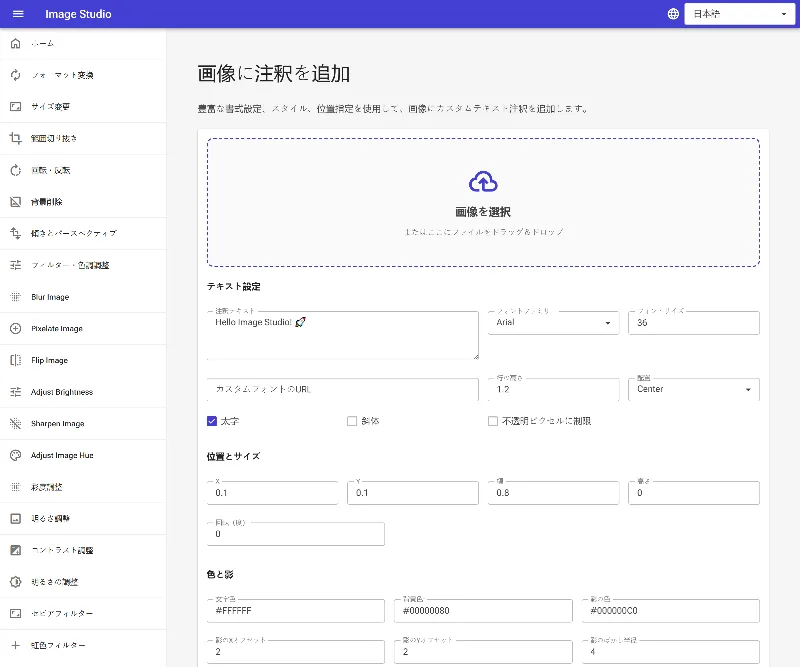 アップロードを待機している空の画像注釈インターフェース
2ターゲット画像をアップロードする
ファイルピッカーを使用して、注釈を付けたい画像を選択しアップロードします。ファイルはプレビューエンジンに即座に読み込まれ、テキスト配置の基準となるキャンバスが設定されます。
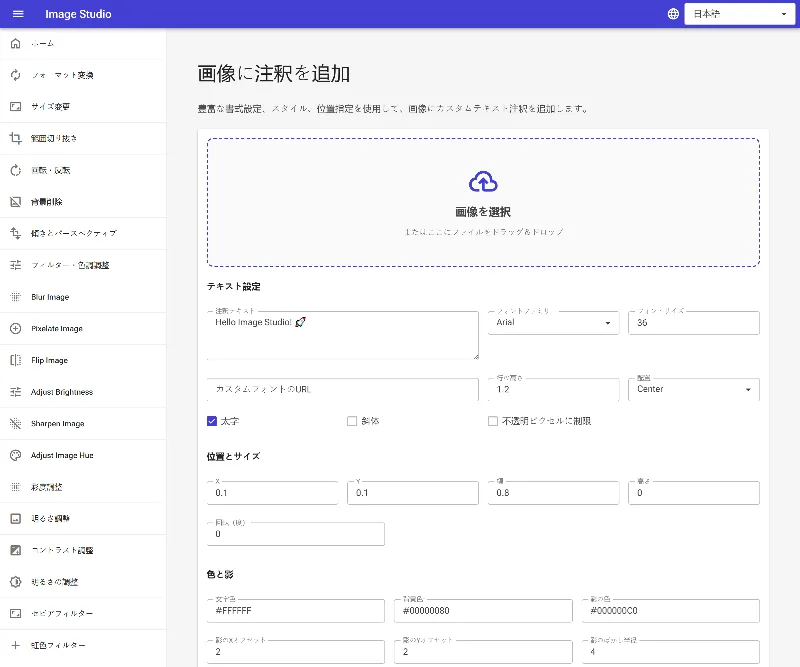 注釈ワークスペースに正常に読み込まれた画像
3テキストの配置と不透明度の境界を調整する
「配置」ドロップダウンを使用して、複数行のテキストを左寄せ、中央寄せ、右寄せに動的に調整します。詳細な透明度制御として「不透明ピクセルに制限」トグルを有効にすると、テキストの描画境界をソース画像の不透明部分のみに限定できます。これは複雑な透過PNGレイアウトに最適です。
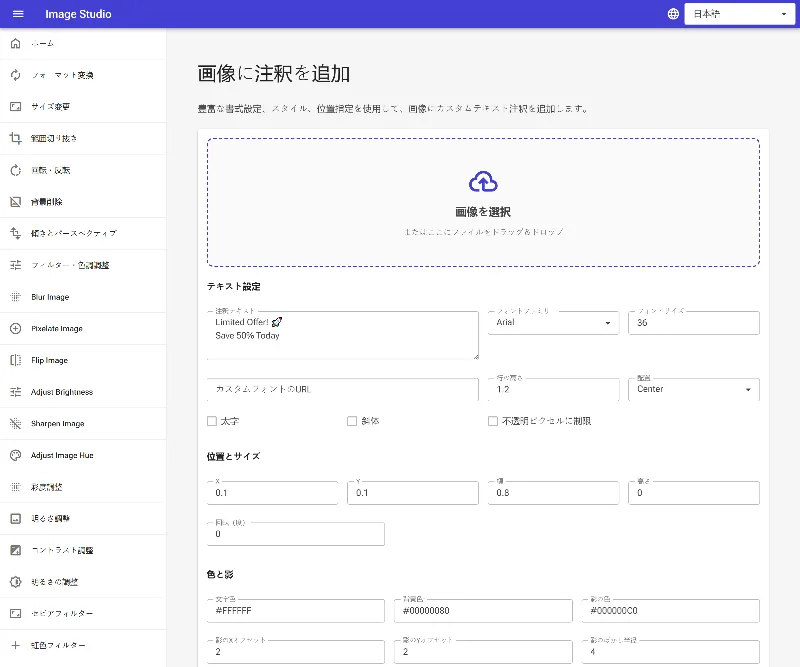 太字スタイルの切り替えとテキスト配置の設定
4ブランドカラーとドロップシャドウを適用する
16進数カラーコードを使用してテキスト色と背景色を定義します。アルファチャンネルによる透明度指定にも対応しています(例:#00000080で半透明の暗い背景)。可読性を高めるには、影の色を指定し、影のX/Yオフセットおよびぼかし半径を調整して、複雑な背景からテキストを際立たせます。
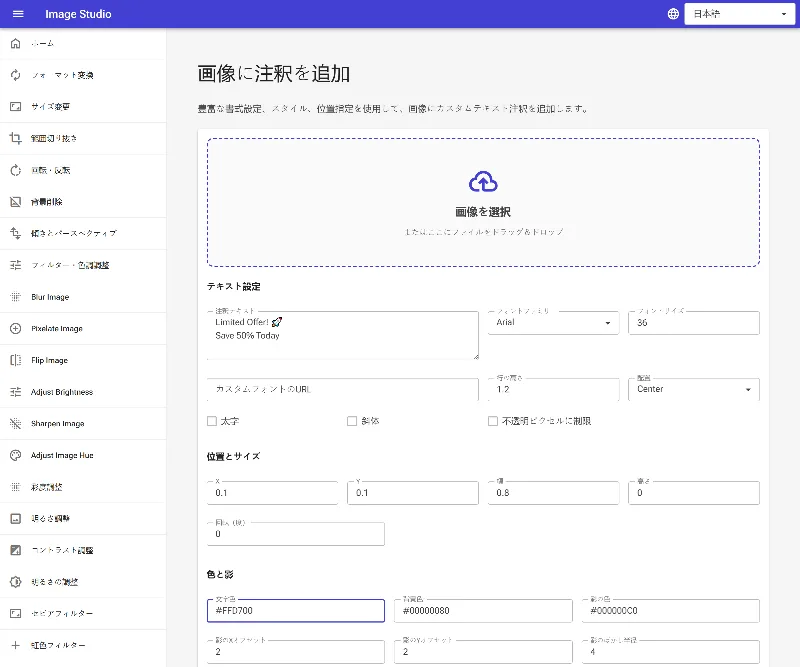 カスタム16進カラーの追加とドロップシャドウプロパティの設定
5注釈を適用してダウンロードする
「適用」ボタンをクリックすると、テキストレイアウトが元の画像にラスタライズされます。処理完了後、ワークスペースグリッドで最終結果を確認し、「ダウンロード」ボタンをクリックして、スタイリングされた新しい画像を保存します。
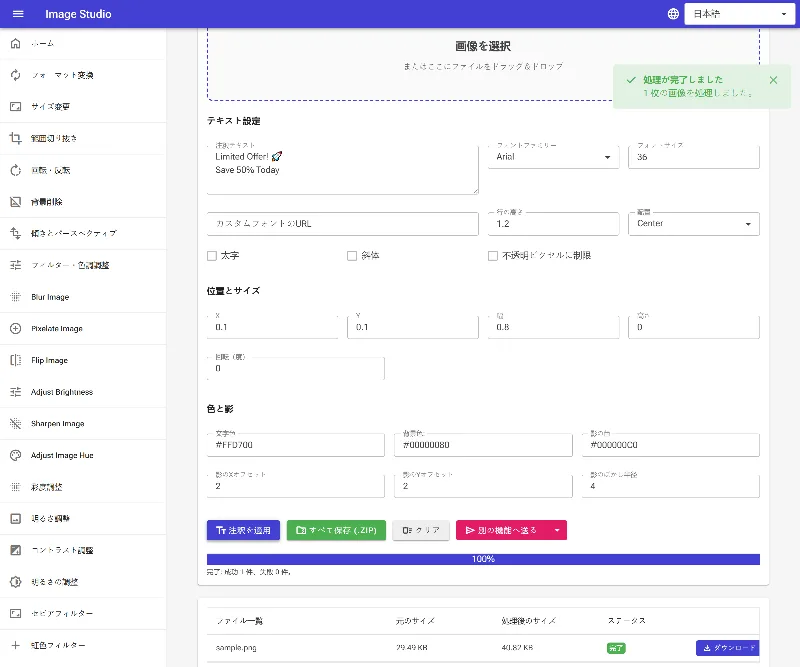 最終的な注釈を適用し、完成した画像をエクスポート