無料のオンライン画像ぼかしツール:完全プライベート&即時処理
またはここに画像をドラッグ&ドロップ
機密データの隠蔽、美しい被写界深度の作成、ダイナミックなモーションブラーの追加などが、ブラウザ上で即座に実行できます。Image Studioはデバイス内で完結する処理を採用しているため、画像が外部サーバーにアップロードされることは一切なく、プライバシーは100%守られます。登録不要・料金不要・制限なしのプロ級ぼかしツールをご利用ください。
選ばれる理由
絶対的なプライバシーとセキュリティ
すべての処理はブラウザ内のローカル環境で行われるため、あなたのプライベートな写真や文書、機密情報がサーバーへ送信されることはありません。
プロ仕様のぼかしアルゴリズム
滑らかな「ガウスぼかし」、高速な「ボックスぼかし」、芸術的な「ラジアル(放射状)ぼかし」や「モーションぼかし」から選択可能です。
ターゲットを絞った範囲指定ぼかし
円形、楕円形、または矩形のマスクで、顔、ナンバープレート、ロゴ、機密テキストなどを素早く簡単に隠すことができます。
ポートレートのボケ味加工
選択範囲の反転機能を使うことで、メインの被写体をクッキリ残したまま、背景だけを美しくぼかすことが可能です。
画像のぼかし方
-
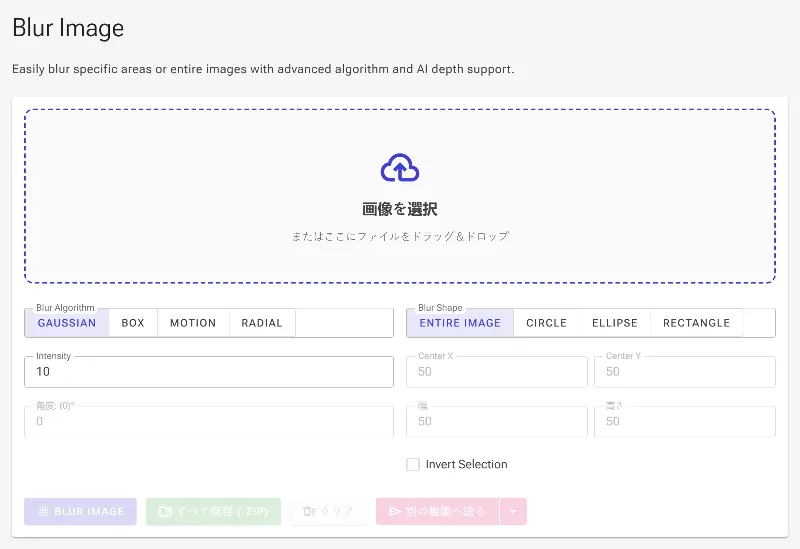
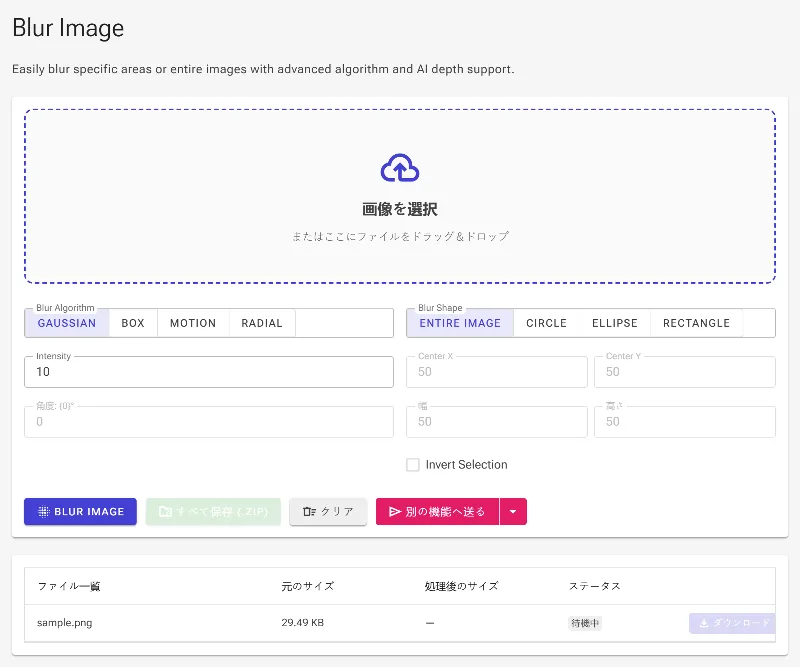
1. 画像を読み込む
画像をエディターにドラッグ&ドロップするか、アップロードエリアをクリックしてローカルから読み込みます。
-
2. ぼかしの種類を選択
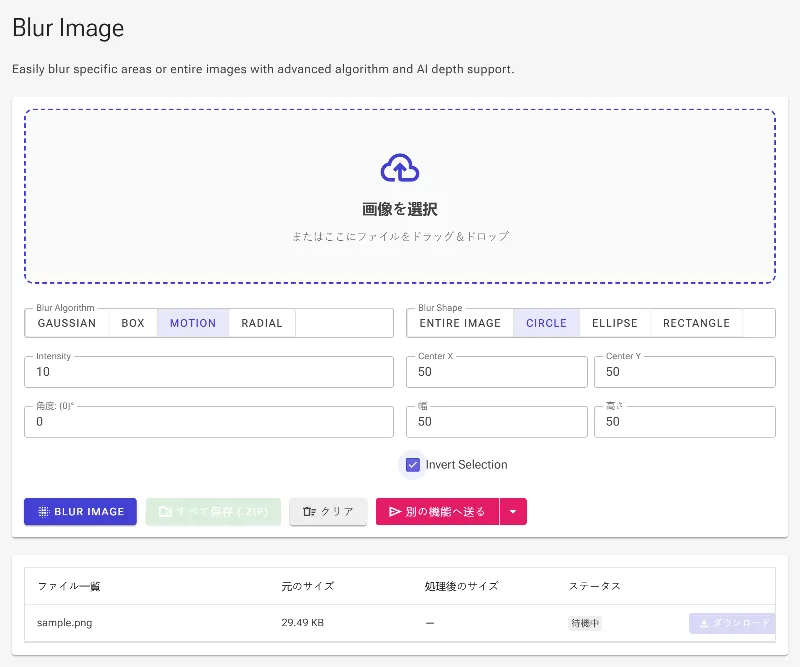
ぼかしの種類(ガウス、ボックス、ラジアル、モーション)を選び、強度スライダーで好みの強さに調整します。
-
3. マスクを適用する
特定のエリアに図形マスクを適用したり、反転機能を使って背景全体をぼかしたりして調整します。
-
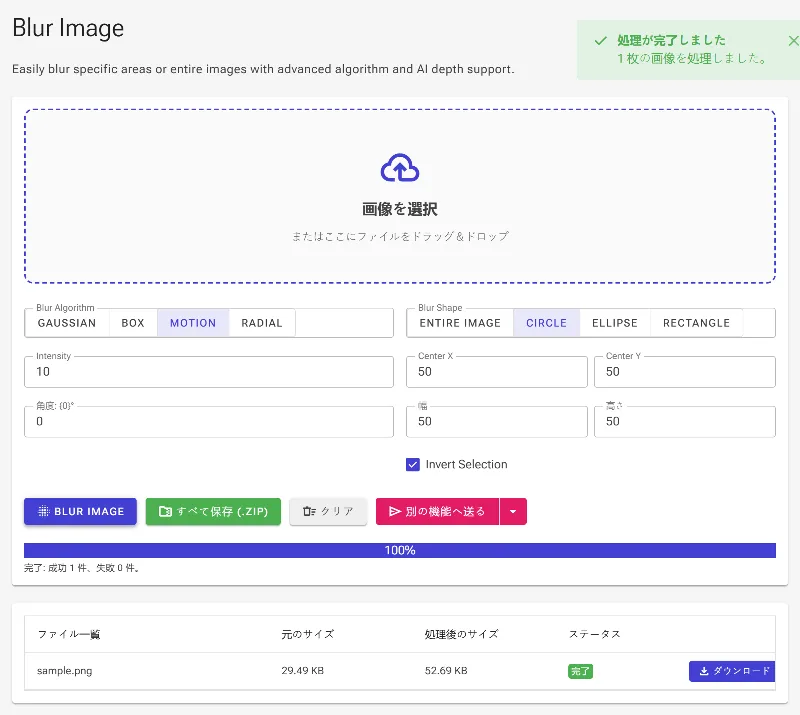
4. ダウンロード
透かしなしの高品質な画像を、待ち時間なく即座にダウンロードできます。
さまざまな用途に
機密情報の保護
スクリーンショットを共有する前に、パスワード、クレジットカード番号、住所、顔などをぼかして身元を守ります。
DSLRポートレートモード風の加工
背景をぼかして被写体を際立たせることで、高級カメラのような被写界深度を作り出せます。
ダイナミックなアクション効果
車両やアスリートなどの画像に動きのあるぼかしを加え、スピード感や迫力を演出します。
よくある質問 (FAQ)
このツールを使うとき、画像のデータは安全ですか?
はい、完全に安全です。Image Studioは100%クライアントサイドで動作します。写真はPCのブラウザ内で直接処理されるため、サーバーにアップロードされたり、保存されたり、第三者に見られたりすることは一切ありません。
どんな種類のぼかしが使えますか?
滑らかな質感のガウスぼかし、高速処理に適したボックスぼかし、芸術的な表現ができるモーションぼかしやラジアルぼかしを選択できます。
背景だけをぼかすにはどうすればいいですか?
図形選択ツールでメインの被写体を囲み、ぼかしを設定した後に「選択範囲の反転」をオンにしてください。これにより、被写体をくっきりと維持したまま背景だけをきれいにぼかせます。
ファイルサイズの制限や使用制限はありますか?
いいえ。当ツールはサーバーではなく、お使いのデバイス内でローカルに動作するため、ファイルサイズ制限や1日あたりの使用回数制限、隠れた課金設定などは一切ありません。