画像内の機密情報をオンラインで安全かつ無料で非公開化・編集
または画像をここにドラッグ&ドロップ
写真内の機密情報を即座にぼかし、モザイク処理、または黒塗りで隠し、個人情報を守りましょう。Image Studioの無料編集ツールはすべてブラウザ上でローカル処理されるため、プライベートなファイルがクラウドサーバーに送信されることはありません。顔写真、認証情報、ナンバープレート、機密書類などを、安心して確実に編集できます。
選ばれる理由
100%プライベート・完全ローカル処理
画像がパソコンの外に出ることはありません。すべての処理はブラウザ内で行われるため、データ漏洩のリスクはゼロで、完全なセキュリティが保証されます。
多彩な編集エフェクト
黒塗り、滑らかなガウスぼかし、レトロなモザイクから選択でき、用途やニーズに合わせて自由に加工できます。
ピクセル単位の精密な制御
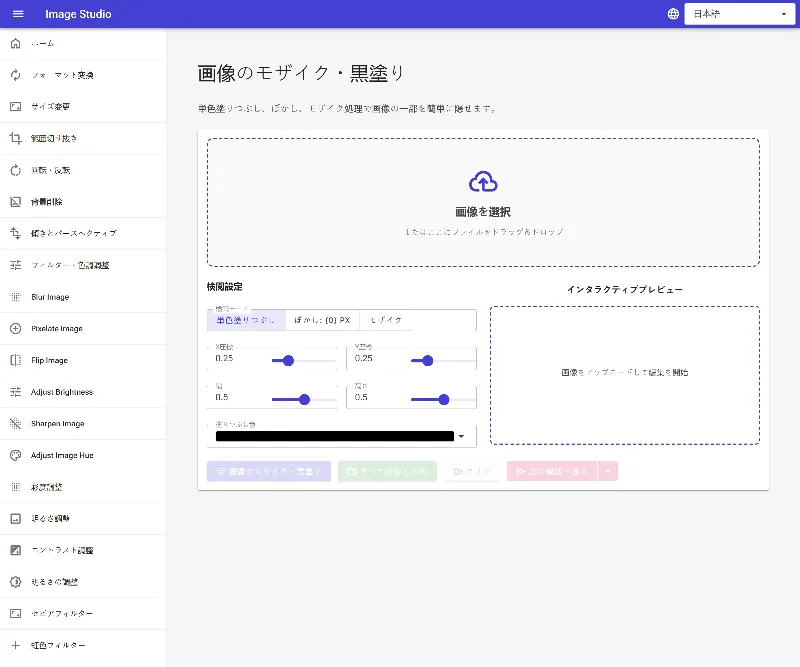
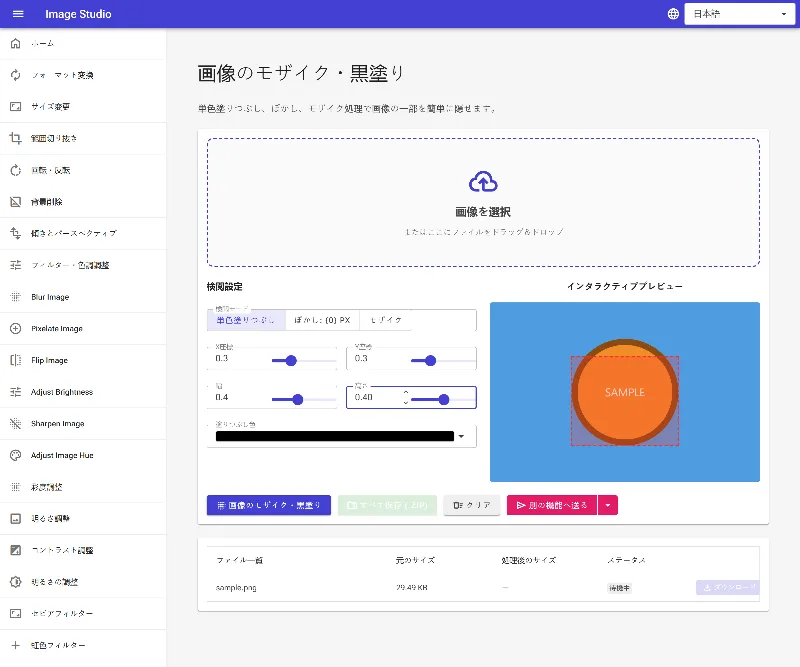
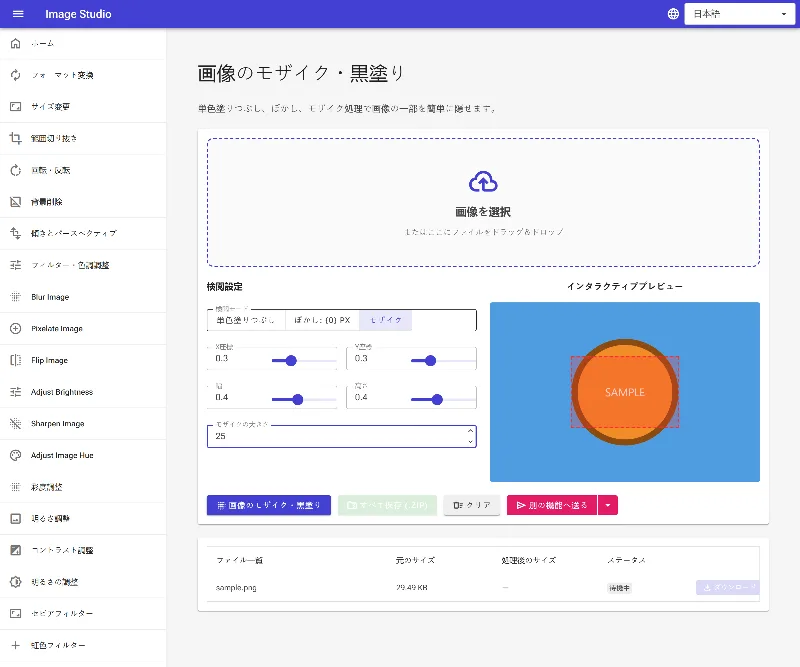
キャンバス上で編集エリアを動的に調整できるほか、座標(X, Y)とサイズ(幅, 高さ)を数値入力してプロレベルの正確さで編集可能です。
登録不要・制限なし
完全無料のサービスです。ユーザー登録やウォーターマーク(透かし)の挿入、1日のアップロード制限などは一切ありません。
画像の編集方法
画像を読み込む
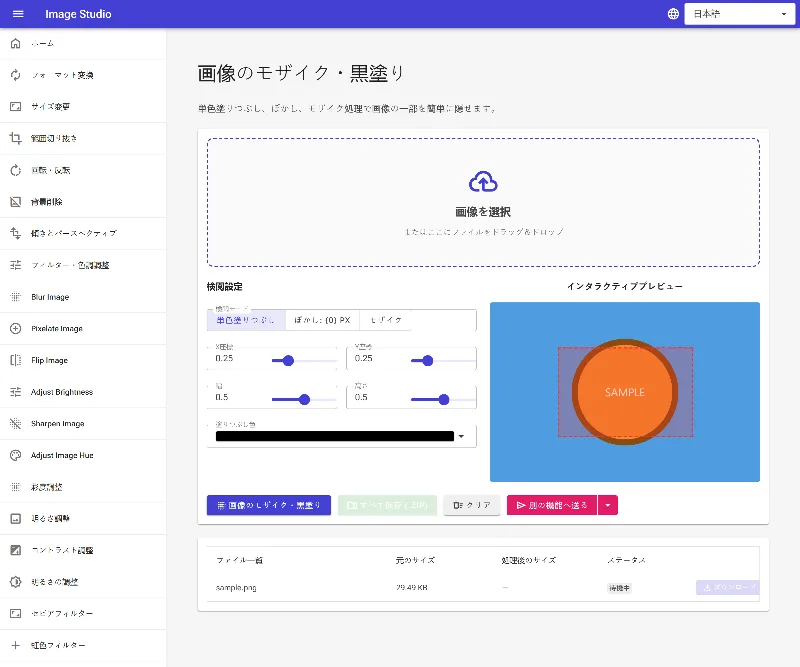
画像をツールにドラッグ&ドロップします。即座に読み込まれ、ブラウザ内で安全に保持されます。
編集スタイルを選択する
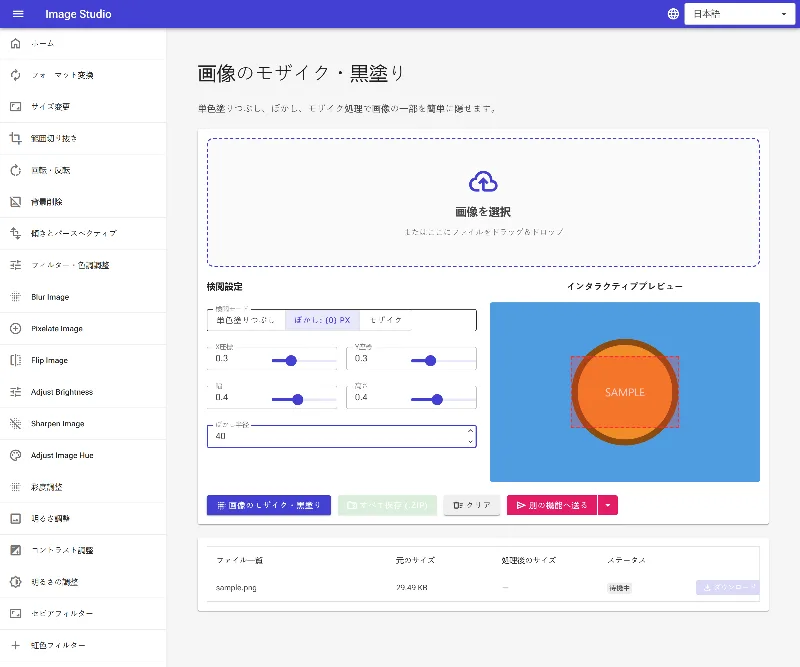
「黒塗り(カラー選択可能)」、「ぼかし(範囲調整可能)」、「モザイク(サイズ調整可能)」から選択します。
編集箇所を指定する
プレビュー上で隠したい箇所をドラッグして囲むか、数値を入力して正確に位置とサイズを指定します。
安全にダウンロードする
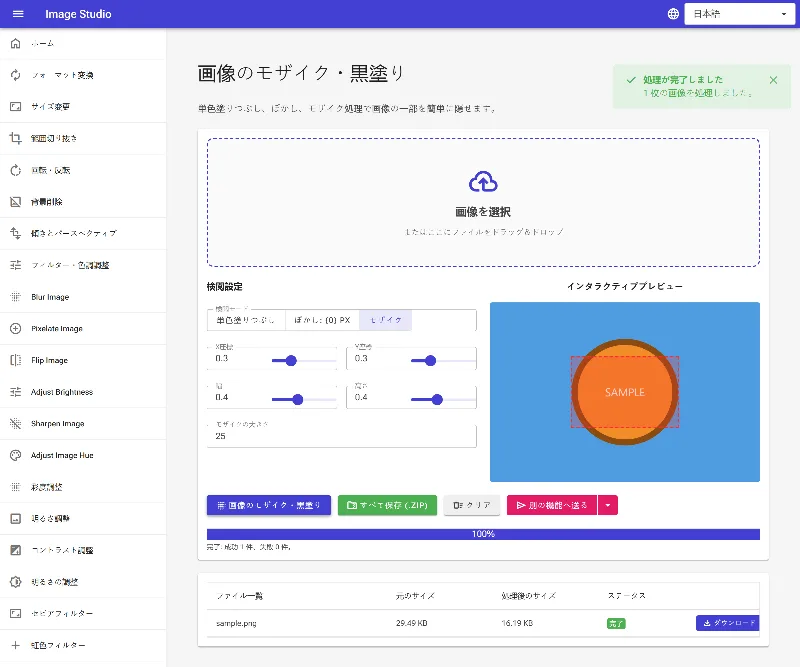
エクスポートボタンをクリックすると、編集済みの画像が直接デバイスに保存されます。
あらゆる用途に
機密書類のマスキング
書類やスクリーンショット上のクレジットカード番号、住所、署名、身分証などを安全に黒塗りで隠せます。
顔や個人情報の匿名化
写真をネットに公開する前に、未成年者や通りがかりの人、顧客の顔をぼかしやモザイクで隠してプライバシーを保護します。
ナンバープレートや位置情報の保護
車のナンバープレートや地名、ランドマークなどを編集して、追跡を防ぎ位置情報のプライバシーを守ります。
リスクなし、完全なプライバシー
サーバーにファイルを保存するような外部ツールでプライバシーを危険にさらすのはやめましょう。Image Studioを使って、今すぐローカル環境で安全に写真を編集しましょう。
よくある質問
編集時に画像はサーバーへアップロードされますか?
いいえ、一切されません。Image Studioは完全にブラウザ内(クライアントサイド)で動作します。お使いの端末のハードウェアを使用して処理されるため、データが外部に出ることはなく、安全です。
ぼかしやモザイクを解除して元の画像を見ることはできますか?
いいえ。編集して保存した時点で、元の画素データは完全に上書き・統合されます。PDFのメタデータ漏洩とは異なり、元のデータは破壊されるため復元は不可能です。
黒塗り、ぼかし、モザイクの違いは何ですか?
「黒塗り」は指定範囲を単色で塗りつぶします(完全な非公開化に最適)。「ぼかし」は範囲を柔らかくぼかし、「モザイク」はブロック状にして目隠しします。どちらも内容を隠しつつ自然な外観を保つことができます。
編集箇所を正確に合わせることはできますか?
はい。プレビュー上でボックスをドラッグしてサイズ調整できるほか、X/Y座標と幅・高さを数値で入力して精密な編集が可能です。