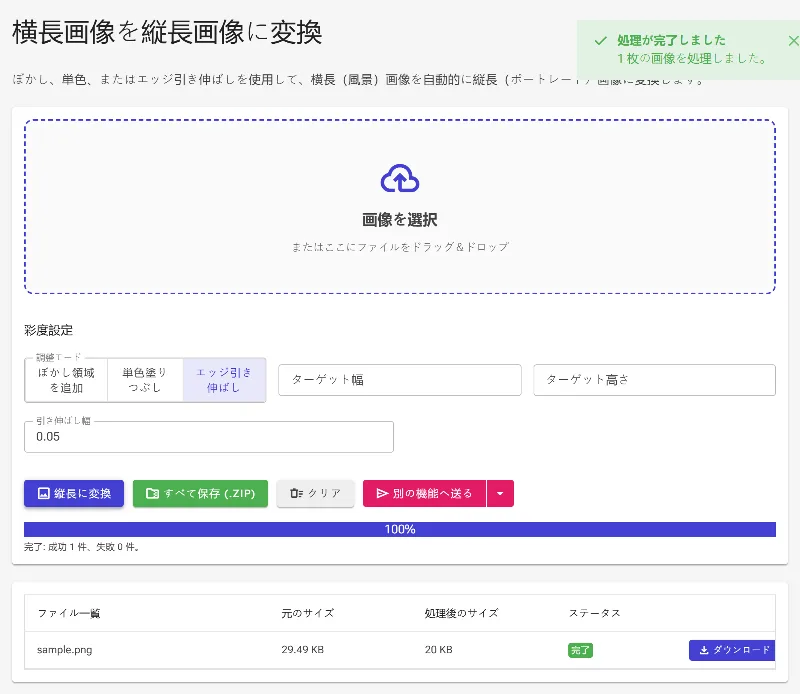
横向きから縦向きへ:画像をオンラインで手軽に縦長に変換
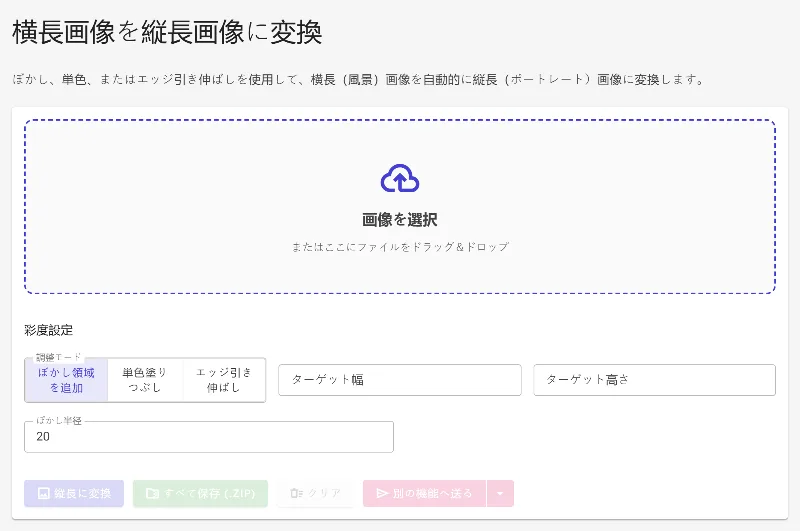
または、ここに画像をドラッグ&ドロップ
横向きの写真を、スマホの画面やSNSに最適な縦長サイズへ瞬時に変換しましょう。Image Studioはブラウザ上で完全に動作するため、画像がサーバーにアップロードされることはありません。品質を落とすことなく、完全無料かつプライバシーに配慮した無制限の画像変換ツールをぜひご利用ください。
選ばれる理由
安心の100%ローカル処理
写真はデバイスから一切外部へ送信されません。すべての処理がブラウザ内で行われるため、個人データは完全に保護されます。
高度な縦長拡張機能
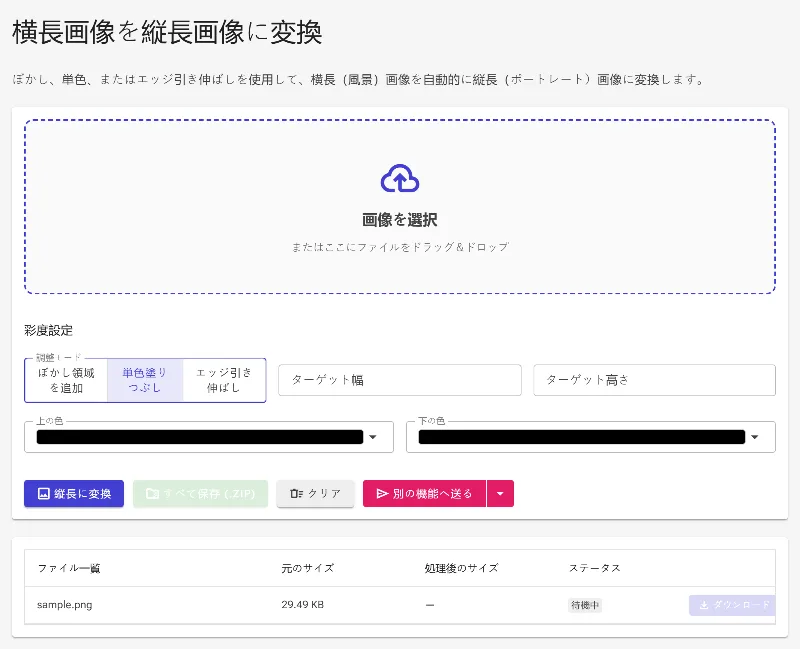
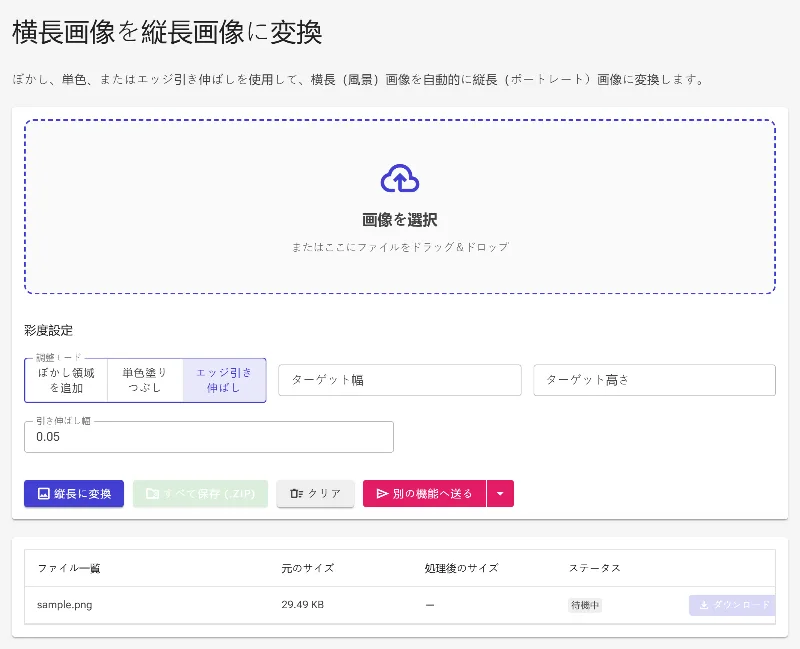
単に切り抜くのではなく、自然に拡張します。ぼかし背景、上下別の単色塗りつぶし、または端を伸ばすストレッチ加工から選んで、縦長のキャンバスを埋めることができます。
柔軟なサイズ調整
横幅と高さの比率を瞬時に入れ替えたり、カスタム数値を入力して理想的なポートレートレイアウトを作成可能です。
制限なし、透かしロゴなし
会員登録や日々の利用制限は一切不要。透かし(ウォーターマーク)も入らない高品質な変換を自由にお使いいただけます。
横向きから縦向きへの変換方法
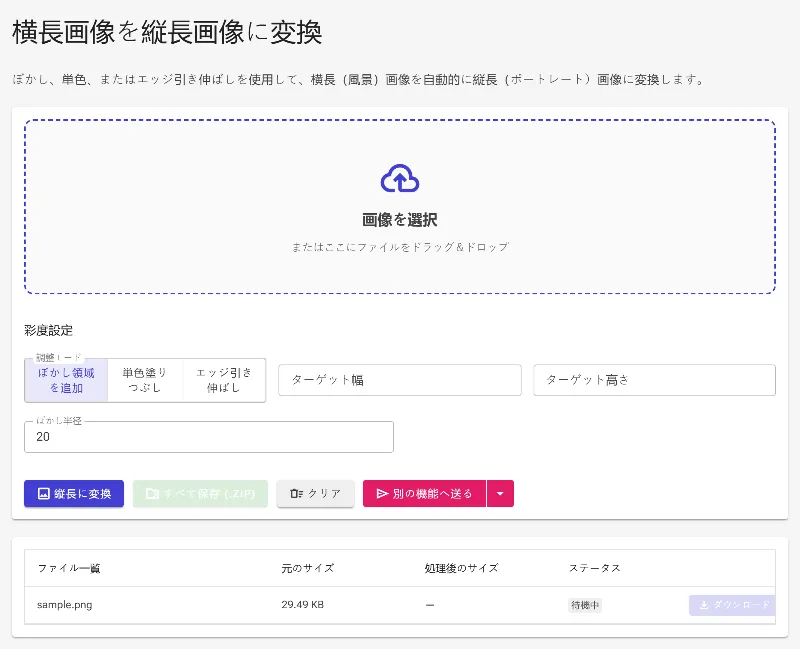
- 画像を読み込む: 横向きの写真をドラッグ&ドロップするか、クリックしてデバイスから選択してください。
- キャンバスサイズを選択: 幅と高さを自動で入れ替えるか、必要な正確なサイズを数値で入力します。
- 背景スタイルを選択: ぼかし背景、上下個別の単色塗りつぶし、または端のストレッチ加工を適用して、縦長のスペースを自然に埋めます。
- 縦向き画像を保存: リアルタイムでプレビューを確認したら、すぐに高解像度の縦長画像をエクスポートできます。
あらゆる用途に
SNSのストーリーやリール
一眼レフで撮った横向き写真を、Instagram、TikTok、YouTubeショート、Pinterestに最適な縦長レイアウトに変換します。
スマホのオリジナル壁紙
お気に入りの風景写真を、スマートフォンの画面にぴったりな縦向きの壁紙へと最適化できます。
ECサイトやWebデザイン
重要なディテールを切り落とすことなく、横向きの商品画像を縦型バナーやモバイル向けの広告デザインにフィットさせます。
あらゆる画像を瞬時に最適化
モバイルファーストの時代に合わせて、コンテンツを最適化しましょう。Image Studioで、高速かつ安全でプロ仕様の変換を今すぐ体験してください。
よくある質問
切り抜かずに横向きを縦向きにするには?
インテリジェントな塗りつぶしツールを使えば可能です。主題を切り抜くのではなく、空いた上下のスペースを、調整可能なぼかし背景、個別の単色塗り、または端の引き伸ばし処理で自然に埋めることができます。
プライベートな写真を変換しても安全ですか?
はい、非常に安全です。ファイルをクラウドサーバーへアップロードする一般的なツールとは異なり、Image Studioはブラウザ内でローカル処理を行います。画像はコンピュータから決して離れないため、完全なプライバシーが保たれます。
一般的な縦向き画像のサイズは何ですか?
一般的な縦向き(ポートレート)の比率は、ストーリーやスマホ用の9:16(1080x1920ピクセル)や、SNSフィード用の4:5などがあります。本ツールでは、元のサイズを自動的に入れ替えたり、必要なピクセル数を手動で入力したりすることが可能です。
拡張した背景の外観を調整できますか?
はい、可能です!自由自在にコントロールできます。ぼかし半径を調整して背景をソフトにしたりシャープにしたりできるほか、上下で別々の色を指定したり、ストレッチ深度を変更して端の引き伸ばし具合を微調整したりできます。