画像の向きを瞬時に変更:縦向きから横向き、またはその逆も可能

ファイルを選択

またはここに画像をドラッグ&ドロップしてください

写真の向きを縦から横へ、横から縦へ、あるいは任意のサイズへ、被写体を切り取ることなく簡単に変更できます。Image Studioはブラウザ上で完全に動作し、画像はローカルで処理されるため、サーバーにファイルが送信されることは一切ありません。プライバシーは100%保護され、高速かつ制限もありません。完全無料で、登録も不要です。

主な機能

他にはない特徴

100%プライベートかつローカル処理

画像がデバイスから外部へ送信されることはありません。すべてブラウザのクライアント側で動作するため、大切な写真データも安全に保たれます。

スマートな余白拡張オプション

被写体を切り抜く代わりに、調整可能なぼかしエフェクトや単色塗りつぶし、高度なエッジピクセル引き伸ばしを使って、自然にキャンバスを拡張できます。

インスタントプリセットとカスタムサイズ

アップロード時に自動で向きを変換したり、標準的な縦横比を切り替えたり、手動で正確なサイズを入力することも可能です。

完全無料、制限なし

サブスクリプションや登録、ウォーターマーク、1日のアップロード制限は一切ありません。高解像度の写真を必要な分だけ、いつでも自由に編集できます。

使い方

画像の向きを変更する方法

1

画像をアップロード

デバイスから写真をドラッグ&ドロップまたは選択して、ツールに読み込ませます。

2

向きを選択

縦向き、横向き、自動反転から選ぶか、独自の幅と高さを指定してください。

3

背景の余白を調整

カスタマイズ可能なぼかし半径、単色塗りつぶし、またはエッジの引き伸ばし機能を使って、拡張したキャンバスを埋めます。

4

すぐにダウンロード

画質を落とすことなく、レイアウトを完璧に整えた画像をデバイスに保存します。

活用シーン

あらゆる用途に

SNS用フォーマット

横向きの写真を、Instagramストーリーズ、TikTok、Pinterest向けに、重要な部分を切り取ることなく縦向きのレイアウトに変換します。

PC・スマホの壁紙作成

縦向きのスマホ写真をPC用の横長壁紙にしたり、横向きの風景写真をロック画面用に縦向きへ変換できます。

ECサイト・Webデザイン

商品画像を特定のバナーやグリッドの比率に統一し、プロフェッショナルな背景処理で一貫性のあるきれいな見た目を作り出します。

今すぐ画像を調整

完璧なレイアウトに調整する準備はできましたか?Image Studioを使って、ブラウザ上で高速・安全・プロクオリティの向き変更を今すぐ体験しましょう。完全無料です。
FAQ

よくある質問

被写体を切り抜かずに、縦向きの写真を横向きにするには?
Image Studioなら、元の写真を切り取ることなく、キャンバスを縦から横へ拡張できます。新しくできた余白部分には、上品なぼかし効果、好きな色での塗りつぶし、または端を自然に引き伸ばすエフェクトを適用可能です。
Image Studioは写真を外部サーバーにアップロードしますか?
いいえ。他のオンラインエディタとは異なり、Image Studioはブラウザ内で完全にローカル動作します。画像はお使いのPC上で処理されるため、プライベートな写真がアップロード、保存、または他者に見られることはありません。
拡張した余白にはどのような背景スタイルがありますか?
3つの強力なスタイルオプションがあります:余白を滑らかに馴染ませる「ぼかしエフェクト」、対照的な色を設定できる「カラー塗りつぶし」、そして画像の端のピクセルを引き伸ばしてシームレスに拡張する「エッジ引き伸ばし」です。
ファイルサイズや利用回数に制限はありますか?
全くありません。すべての処理はローカルのハードウェア上で行われるため、帯域幅のコストもかかりません。ファイルサイズに関わらず、無制限に何度でも、完全無料で写真の向きを変更できます。登録も不要です。

画像の向きを変更する方法(ステップバイステップ)

このオフライン対応ブラウザツールを使えば、縦向きの画像を横向きに(またはその逆に)簡単に変換したり、完全にカスタムのサイズを指定したりできます。プロ仕様のぼかし塗りつぶし、カスタム単色グラデーション、またはエッジピクセル引き伸ばし機能を使用して、ブラウザ上で直接、余白をきれいに埋めることが可能です。

1「画像の向きを変更」ツールを開く

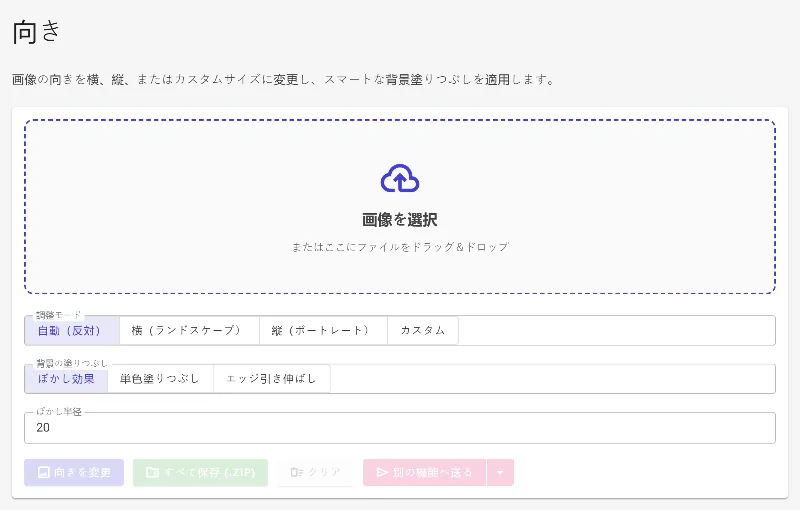
まずは「画像の向きを変更」ツールを開いてください。処理はすべてブラウザ内でローカルに実行されるため、プライベートな画像ファイルは安全に保たれます。このツールは、ターゲットの寸法を自動計算し、塗りつぶし領域を準備することで、向きの変換を効率的に行います。

「画像の向きを変更」ツールを開く
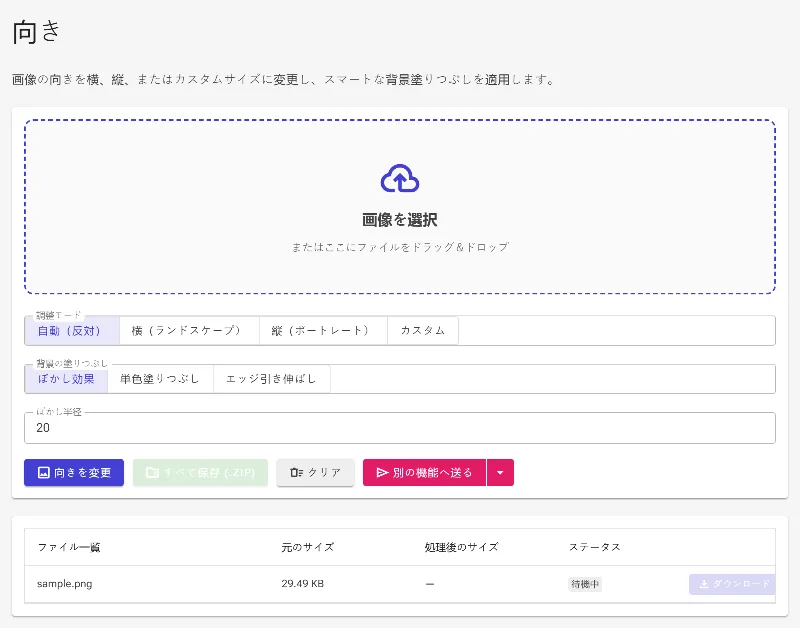
ファイルをアップロードする前の、向き変更ツールのレイアウト画面。

2元画像をアップロードする

ファイル選択エリアをクリックするか、写真をツールにドラッグ&ドロップします。読み込み時、デフォルトモードは「自動反転」に設定されており、画像の幅と高さを自動的に入れ替えて、横向きを縦向きに、縦向きを横向きに変換します。

元画像をアップロードする
向き変更キューにアップロードされた画像。

3ターゲットの向きを選択する

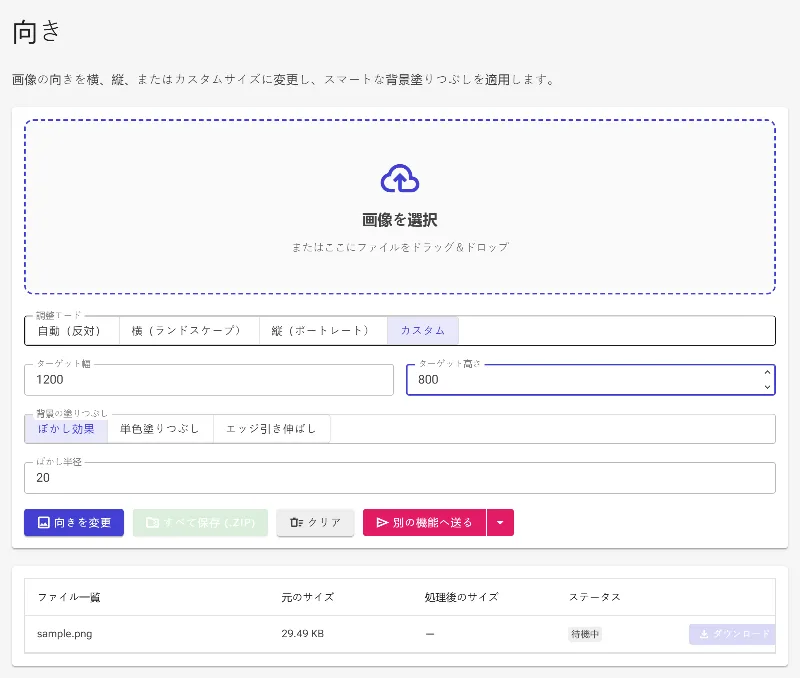
向きの変換戦略を選択します。標準の横向きや縦向きに固定することも、「カスタム」を選んでターゲットの寸法を自分で指定することも可能です。「カスタム」オプションでは、「カスタム幅」および「カスタム高さ」の入力フィールドに正確なピクセル数を入力し、特定の枠サイズに合わせることができます。

ターゲットの向きを選択する
手動で幅と高さを入力し、カスタム向きモードを設定している様子。

4背景のぼかし半径(Blur Radius)を調整する

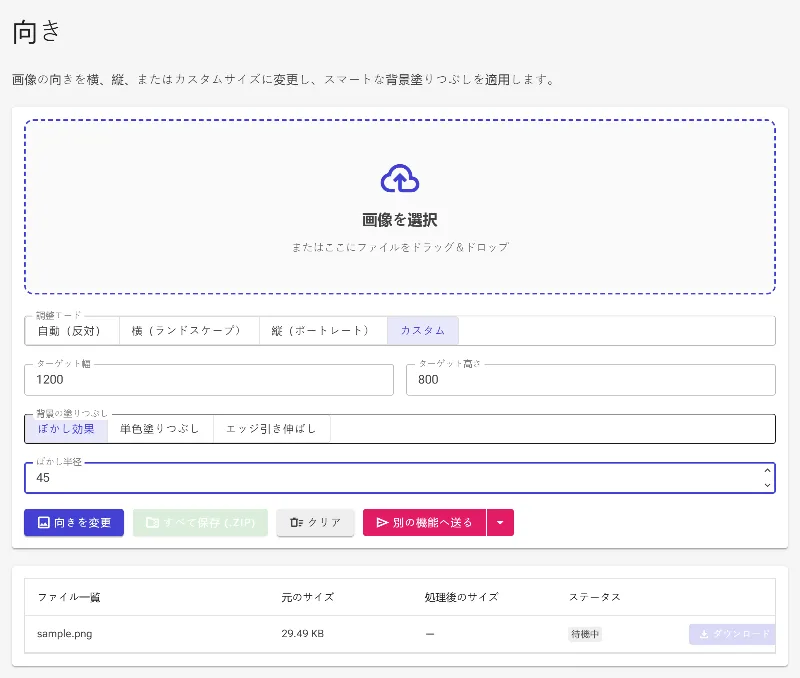
アスペクト比を変更する際、空いたスペースはターゲットサイズに合わせて塗りつぶされます。「塗りつぶしモード」で「ぼかし」を選択すると、中央に配置された元の画像の後ろに、拡大されたソフトな背景が生成されます。「ぼかし半径」の数値を調整することで、この背景のぼけ具合や詳細度をコントロールできます。

背景のぼかし半径(Blur Radius)を調整する
背景拡張のためにカスタムぼかし半径の数値を設定中。

5単色グラデーションを適用する

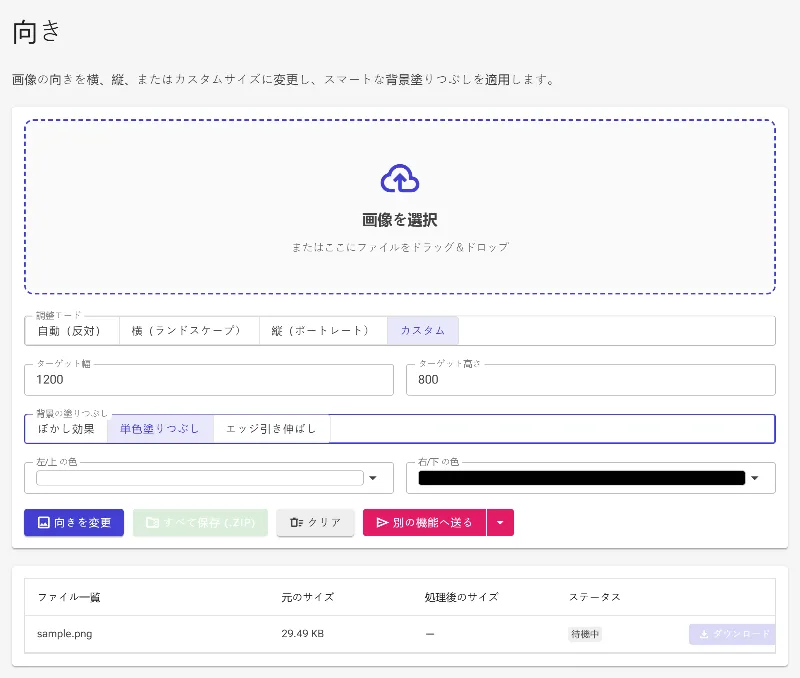
ぼかしの代わりに色付きの枠で写真を囲みたい場合は、「塗りつぶしモード」を「単色」に切り替えます。これにより2つのグラデーション設定が表示され、「上/左」の色と「右/下」の色を選択して、新しく作成されたキャンバスの余白にスタイリッシュでモダンなグラデーションを適用できます。

単色グラデーションを適用する
単色モードを有効にして、背景グラデーションのスタイルを設定中。

6「エッジを引き伸ばす」機能の設定

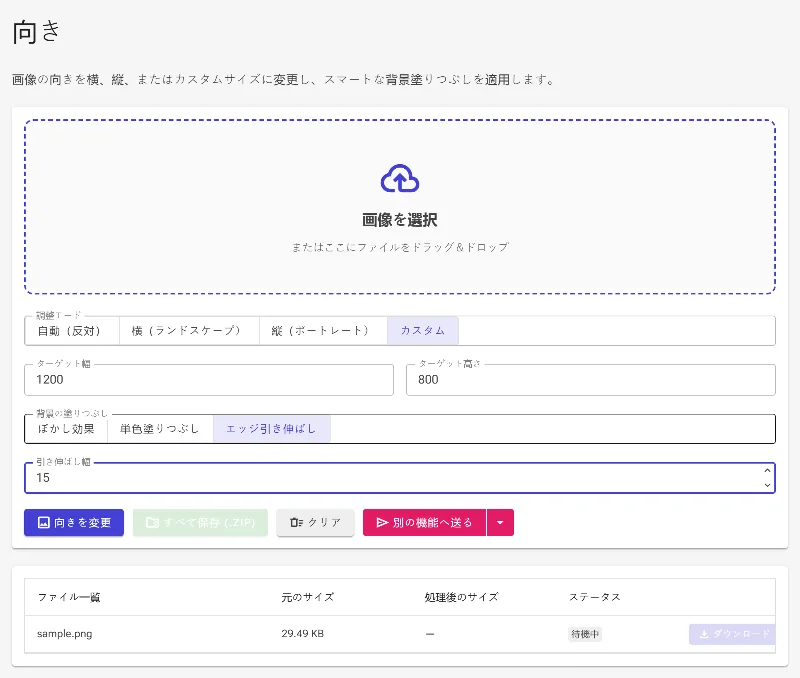
継ぎ目のないモダンな見た目にするには、「エッジを引き伸ばす」塗りつぶしモードを選択してください。このオプションは画像の最外周のピクセルを抽出し、空白の外側エリアに向かって線形に引き伸ばします。「引き伸ばし深度(Stretch Depth)」パラメータでサンプリングするピクセル数を細かく制御できるため、好みのボーダースタイルに仕上げられます。

「エッジを引き伸ばす」機能の設定
「エッジを引き伸ばす」を選択し、引き伸ばし深度を入力している様子。

7画像を処理してダウンロードする

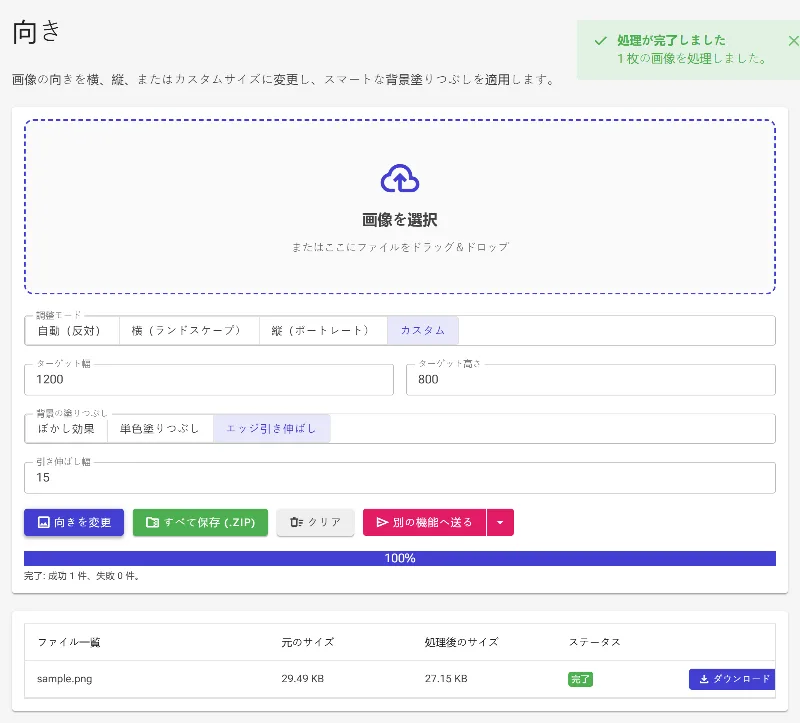
「向きを変更」ボタンをクリックすると、設定した寸法と背景で新しい画像が即座に生成されます。完了後、新しくフォーマットされた横向きまたは縦向きの画像をジョブリストから直接ダウンロードするか、すべてを1つのZIPアーカイブとしてエクスポートしてください。

画像を処理してダウンロードする
処理ボタンをクリックして、再デザインされた画像をレンダリングおよびダウンロードする様子。