縦向き画像をオンラインで即座かつ安全に横向きへ変換
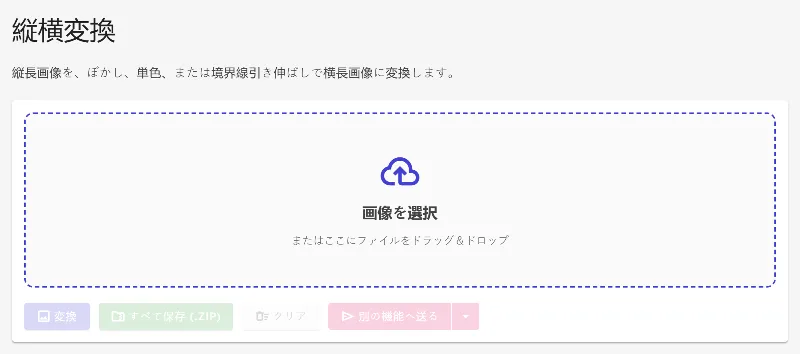
またはここに画像をドラッグ&ドロップ
ポートレート写真を重要な部分を切り取ることなく、横長のフレームに収めたいですか?当社のブラウザベースの無料ツールを使えば、ぼかし背景、カスタムカラーの塗りつぶし、スマートなエッジ引き伸ばしなど、プロレベルのレイアウト調整で縦向き画像を瞬時に横向きへ変更できます。
処理はすべてお使いのデバイス内で完結するため、写真がサーバーに送信されることはありません。完全にプライバシーが守られ、素早く結果を得ることができます。
他にはない特徴
完全プライベートなローカル処理
ファイルはブラウザ内で完全に処理されます。外部サーバーへのアップロードは一切行われないため、個人データやプライベートな写真を安全に扱うことができます。
完全無料・制限なし
課金や登録、透かしの挿入、1日の処理回数制限などは一切ありません。無制限に変換をお楽しみください。
スマートなサイドフィル(背景埋め)オプション
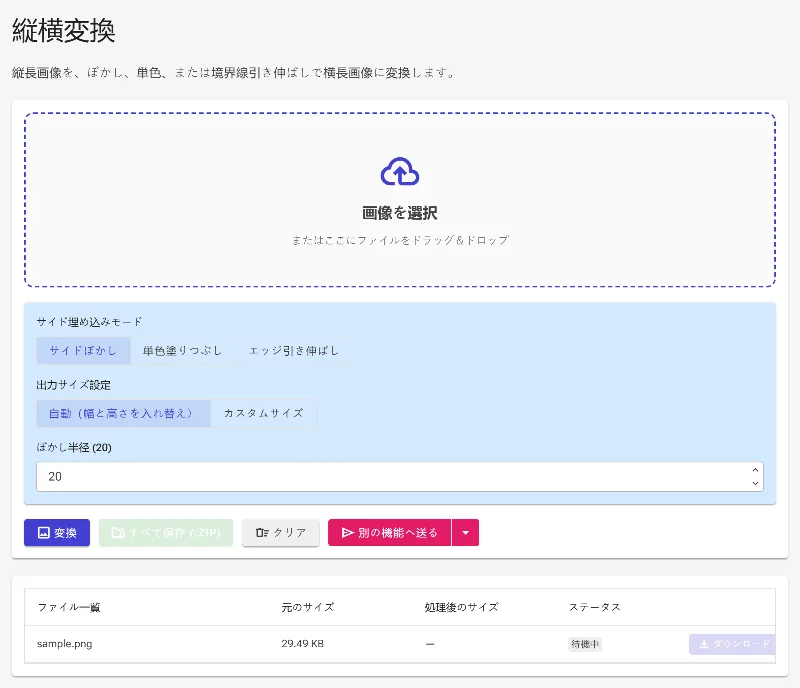
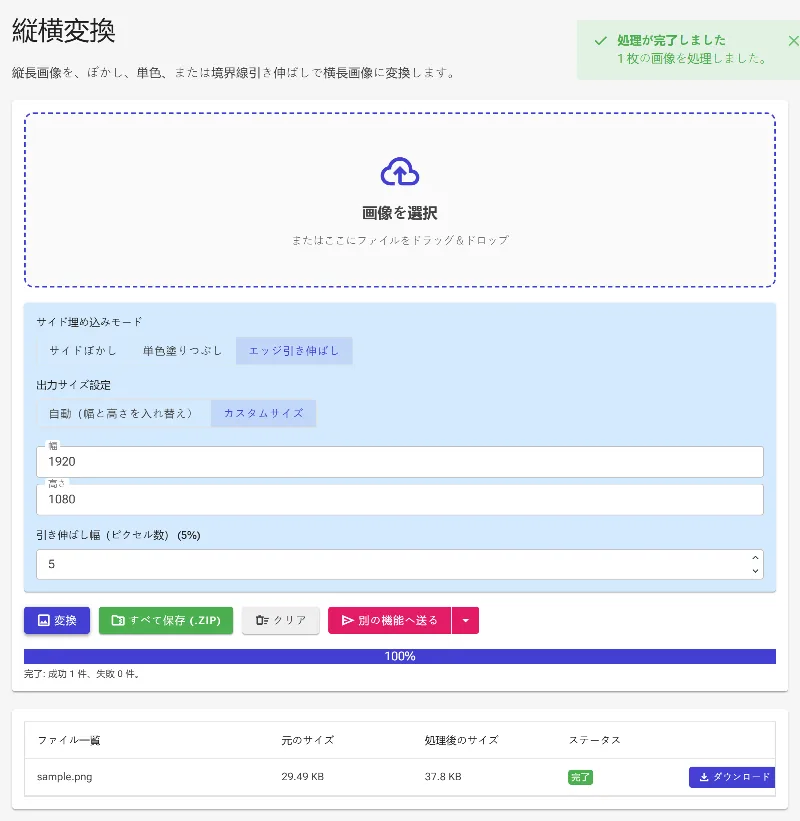
調整可能なエッジのぼかし、カスタム単色カラー、シームレスなエッジ引き伸ばしの中から、横長キャンバスを埋める方法を選択できます。
自動・手動の精密なリサイズ
ボタン1つでアスペクト比を自動入れ替え(幅と高さを反転)できるほか、ターゲットの寸法を直接入力して細かく調整することも可能です。
ポートレートを横向きに変換する手順
- 画像を読み込む 縦向きの写真をエディタにドラッグ&ドロップするか、クリックしてデバイスからファイルを選択してください。
- サイズを設定する 1クリックの自動入れ替え機能で幅と高さを反転させるか、任意の横幅・高さを指定してください。
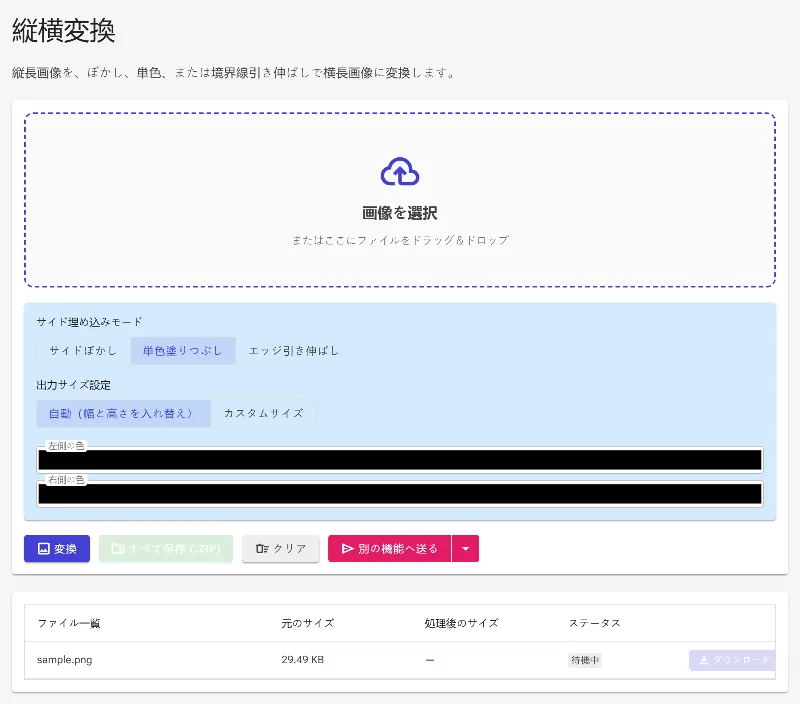
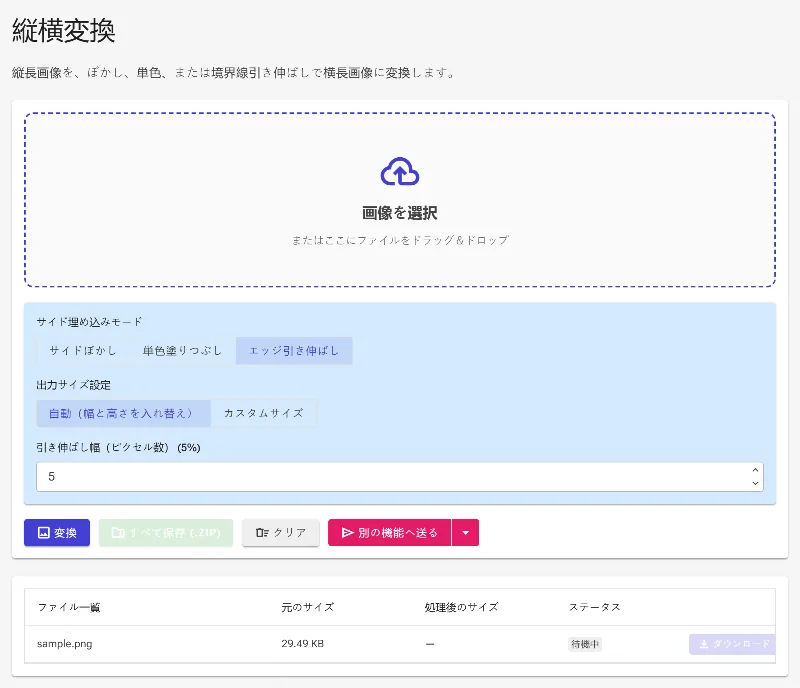
- 背景スタイルを選択する ぼかし(半径調整可能)、指定色の単色塗りつぶし、またはエッジの引き伸ばし(ピクセル深度調整可能)から選択します。
- 即座にダウンロード エクスポートボタンをクリックして、新しく作成した横向き画像を直接ローカルストレージに保存します。
あらゆる用途に活用可能
Webヘッダーやバナー
スマホで撮った縦向き写真を、ブログやShopify、WordPressの横長バナー画像に変換できます。
ワイドスクリーン用プレゼンテーション
スマホの写真をPowerPoint、Keynote、Googleスライド用の端まで鮮明なスライド画像に最適化します。
SNSや動画の背景
縦向きの写真を、YouTubeやデスクトップ画面、テレビなどの横長レイアウトに、不自然な切り抜きなしでフィットさせることができます。
今すぐ写真を変換しよう
縦向きの写真を数クリックで魅力的な横向きレイアウトへ。Image Studioの無料変換ツールで、高速かつ安全な画像編集を今すぐ体験してください。
FAQ
よくある質問
切り抜きせずに縦向き写真を横向きにするには?
当社のツールは、元の画像を切り取る代わりに、横長のキャンバスを作成して左右の余白を埋めます。余白には写真をソフトにぼかしたものや、お好みの単色カラー、あるいは画像の端を引き伸ばしたシームレスなデザインを使用できます。
この変換ツールを使用してデータは安全ですか?
はい、完全に安全です。従来のオンライン編集サイトとは異なり、Image StudioはクライアントサイドのWeb技術を使用しています。つまり、画像はデバイス内に留まり、ブラウザ内で処理されるため、サーバーにアップロードされることは決してありません。
どのようなサイドフィル(背景埋め)モードがありますか?
3つのプロ仕様モードを用意しています。「ぼかしサイド(ぼかし強度調整可能)」、「単色塗りつぶし(お好みのカラーコードを選択可能)」、「エッジの引き伸ばし(ピクセル深度調整可能)」からお選びいただけます。
特定の解像度でエクスポートできますか?
もちろんです。自動入れ替え機能で元の比率を維持するだけでなく、1920x1080(フルHD)や3840x2160(4K)といった正確な寸法を手動入力してエクスポートすることも可能です。