プロ仕様のコントロールで画像をモノクロ変換
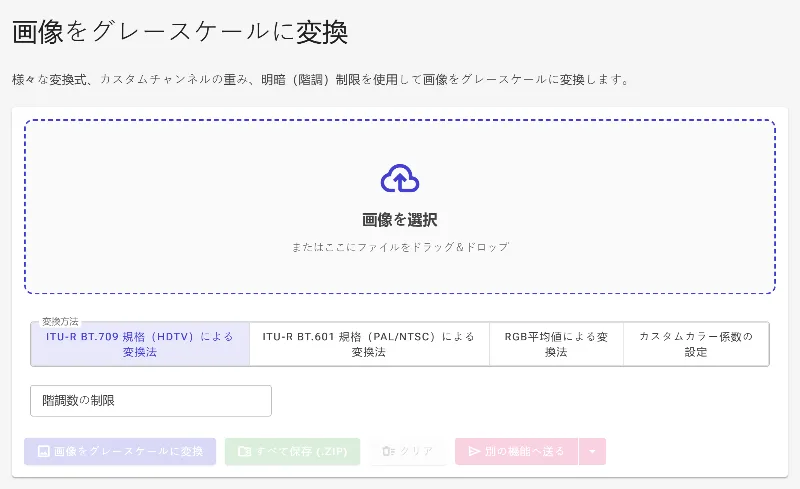
またはここに画像をドラッグ&ドロップ
カラー写真を、ブラウザ上で瞬時に美しいモノクロ画像へ変換します。Image Studioはデバイス上で直接処理を行うため、プライベートな画像がサーバーへアップロードされることは一切ありません。プロレベルの色変換と完全なデータプライバシー、そして利用制限なしの快適な体験を提供します。
選ばれる理由
100%プライベート、ローカル処理
画像処理はすべてブラウザ内で行われます。ファイルを外部サーバーにアップロードしないため、重要なデータは常に安全に保護されます。
数学的色彩科学
単なる彩度調整を超えて。ITU-R BT.709(HDTV)、ITU-R BT.601(PAL/NTSC)、またはシンプルな平均計算など、業界標準の変換方式から選んで正確なトーンを作成できます。
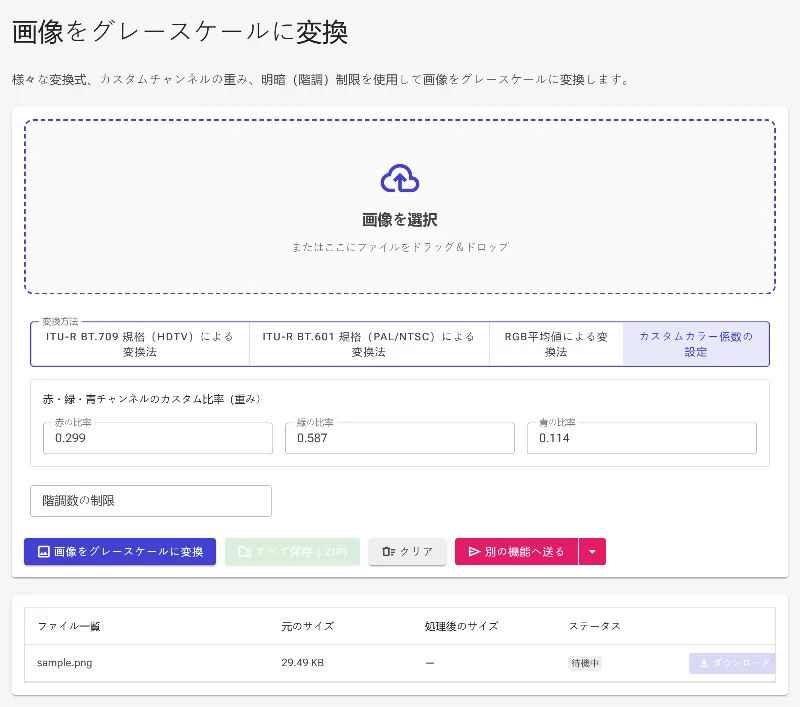
カスタムRGB係数
思い通りの仕上がりに。赤・緑・青の各チャンネルの重みをスライダーで調整し、特定のトーンを強調して写真の雰囲気を自在に変えられます。
グレースケール段階の制限
グレーの階調数(最大256段階)を制限することで、ポスタリゼーションのようなレトロでスタイリッシュな質感を表現できます。
モノクロ変換の方法
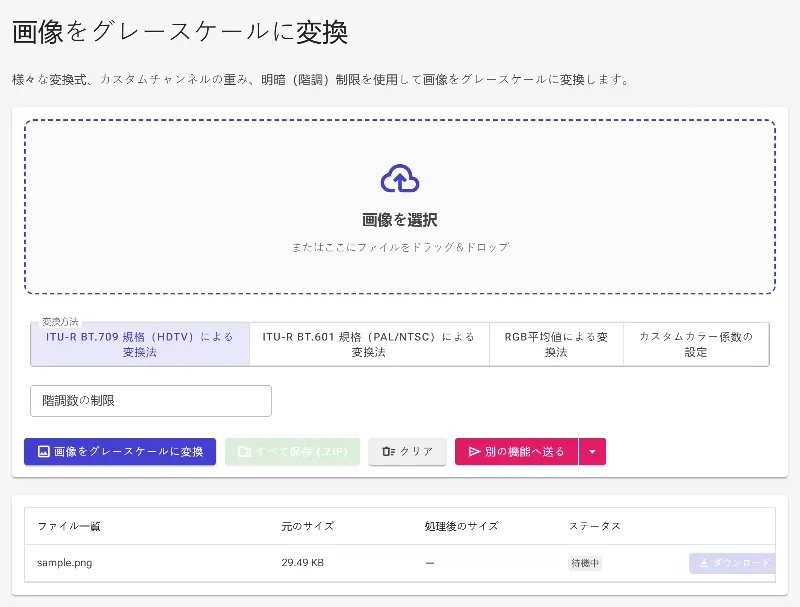
- 画像をアップロード:写真をドラッグ&ドロップするか、クリックしてデバイスからファイルを選択してください。
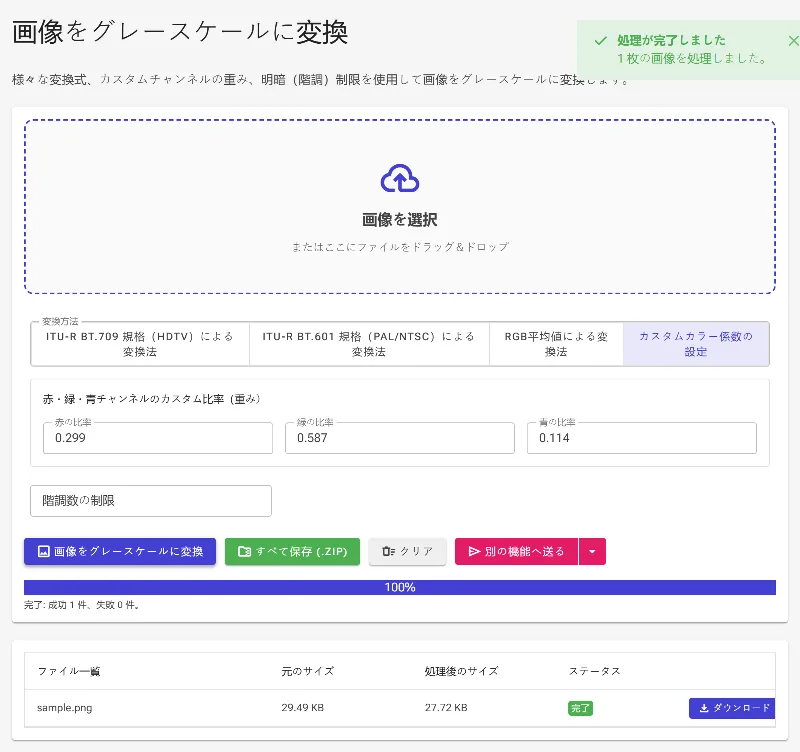
- 変換方法を選択:平均、ITU-R BT.709、ITU-R BT.601、またはカスタム設定から、色からグレーへのマッピング方法を選びます。
- 詳細の微調整(オプション):RGBの重みやグレーの階調数を調整して、理想の美しさを追求しましょう。
- 新しい写真を保存:ダウンロードボタンを押すと、高解像度のモノクロ画像がすぐにローカルストレージへ保存されます。
あらゆる用途に活用
プロのデジタルアートと写真
明暗の変換方法をカスタマイズして、完璧なモノクロルックを実現します。
レトロゲームとポスタライズアート
階調数を制限(4、8、16など)して、ヴィンテージなスクリーン印刷風デザインを作成します。
OCRとドキュメントスキャンの最適化
カラーの領収書や文書をコントラストの高いモノクロに変換し、テキスト認識(OCR)の精度を大幅に向上させます。
誰でも簡単にプロのモノクロ表現を
プライバシーを犠牲にすることなく、重いソフトウェアをインストールする必要もありません。高機能なブラウザベースのモノクロ変換ツールで、デジタルメディアを自由に操りましょう。
よくある質問
よくある質問(FAQ)
BT.709とBT.601の違いは何ですか?
これらは相対輝度を計算するための標準的な規格です。ITU-R BT.709は現代のハイビジョンディスプレイ向けに調整されており、ITU-R BT.601は従来のテレビ規格(PAL/NTSC)に基づいています。人間の目の感度に合わせ、各チャンネルの重み付けが異なります。
白黒写真の特定の色の明るさを調整できますか?
はい、「カスタム係数」オプションで可能です。赤、緑、青のスライダーを手動で調整することで、どの色を明るく(白に近く)し、どの色を暗く(黒に近く)するかを細かく制御できます。
階調数の制限はどのようなデザインに役立ちますか?
階調を制限すると、画像から滑らかなグラデーションが排除され、ポスタライズされた高コントラストな画像になります。これは、印刷物やベクター変換、レトロなデジタルアートに最適です。
画像はImage Studioのサーバーに送信されますか?
いいえ、決してありません。Image Studioはプライバシーを最優先するWebツールです。すべての変換処理はブラウザ上のローカル環境で完結するため、データが外部に漏れる心配はありません。