安全かつ高精度にオンラインで画像を切り抜き
またはここに画像をドラッグ&ドロップ
ブラウザ上でピクセル単位の精密な画像切り抜きがすぐに行えます。Image Studioはデバイス内で完結して動作するため、大切な写真が外部サーバーに送信されることはありません。登録不要、制限なし、高速かつ安全なツールを完全無料でご利用いただけます。
選ばれる理由
100%プライベートかつローカル処理
ファイルはPCから一切外部へ送信されません。すべてブラウザ内で完結するため、データのプライバシーとセキュリティは万全です。
ピクセル単位の座標制御
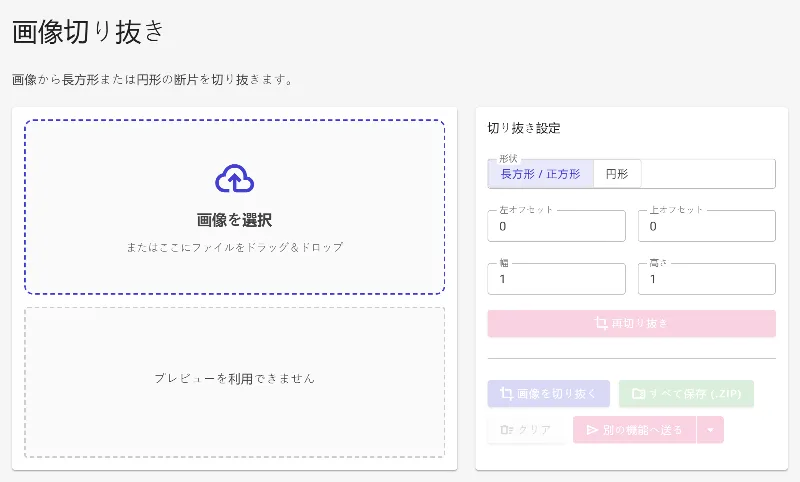
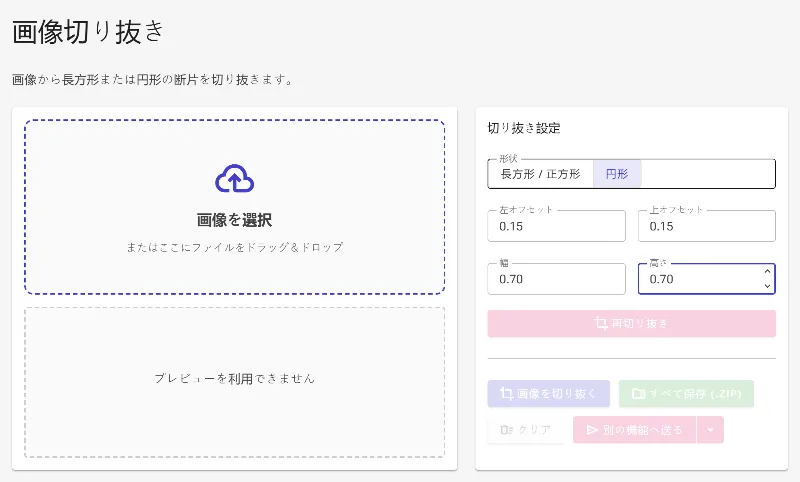
ハンドル操作による直感的な調整に加え、座標(X/Yオフセット、幅、高さ)を直接入力して完璧な精度を実現できます。
円形・四角形の切り抜き
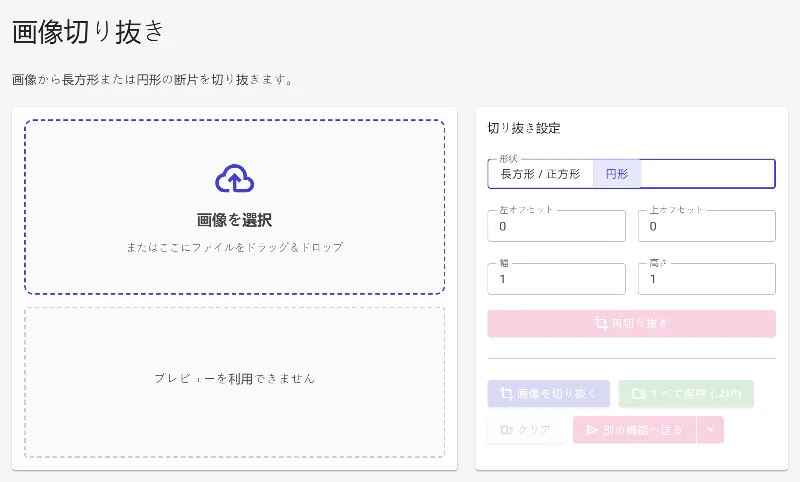
四角形と円形の切り抜きを簡単に切り替え可能。SNS用のプロフィールアイコン作成などに最適です。
再編集ワークフロー
保存・再アップロードの手間は不要。革新的な「再クロップ」機能を使えば、切り抜いた画像をそのまま次の編集対象として即座に使用できます。
画像の切り抜き手順
-
画像を読み込む
ファイルをドラッグ&ドロップするか、デバイスから選択して編集を開始します。
-
形状を選択
目的に合わせて四角形または円形を選択してください。
-
切り抜き範囲を調整
プレビュー画面の角をドラッグするか、座標とサイズを直接入力して微調整します。
-
ダウンロードまたは再編集
そのまま保存するか、「再クロップ」ボタンを押して、編集した画像をさらに加工することも可能です。
あらゆるシーンで活用可能
完璧なプロフィール画像
LinkedIn、Discord、Slack、Instagram、Google Workspace用の丸いアイコンを簡単に作成できます。
正確なデザイン素材の作成
ウェブサイトのスクリーンショットやUIモックアップなどを、座標指定でピクセル単位の精度で切り出せます。
効率的な多段階ワークフロー
再クロップ機能を活用すれば、画像を再読み込みすることなく、一つの素材から複数のパーツを効率よく切り出せます。
今すぐ始める
最も高速で安全な画像切り抜きを体験してください。Image Studioを使って、ブラウザ上で今すぐ完璧な結果を手に入れましょう。
よくある質問
画像は安全ですか?サーバーにアップロードされますか?
はい、安全です。Image Studioはブラウザ内で処理を行うため、ファイルがサーバーに送信されることはありません。あなたのプライベートなデータは100%守られます。
画像を円形に切り抜けますか?
はい!ワンクリックで四角形と円形を切り替えられるため、アイコンやボタンの作成が非常に簡単です。
正確なピクセルサイズで切り抜くには?
手動の座標制御が可能です。開始座標(X/Y)と幅・高さを数値で指定することで、ピクセル単位の正確なクロップが行えます。
「再クロップ」機能とは?
切り抜いた結果をそのまま次の編集対象にする機能です。ダウンロードとアップロードを繰り返す必要がないため、連続的な編集作業が非常にスムーズになります。