ブラウザで即座に、安全に画像を縮小
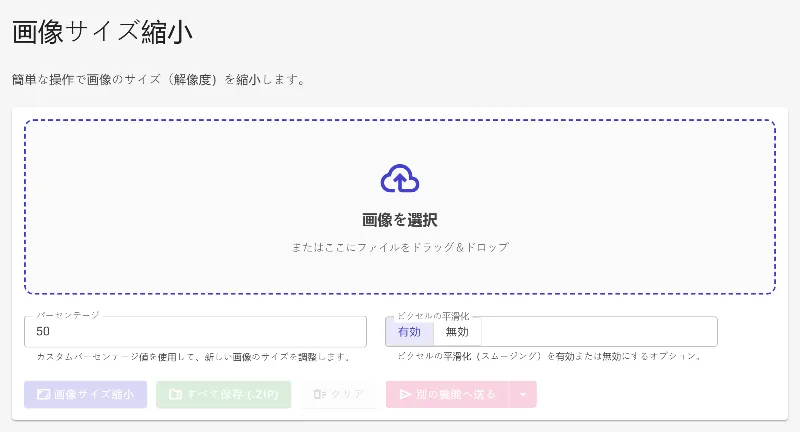
または画像をここにドラッグ&ドロップ
プライバシーを犠牲にすることなく画像を縮小したいですか?Image Studioなら、ブラウザ上で直接、好きなパーセンテージに画像を縮小できます。すべてお使いのデバイス内で処理が完結するため、写真がサーバーにアップロードされることはありません。圧倒的なスピードと確実なセキュリティ、そして無制限の利用体験を提供します。
選ばれる理由
サーバー不要で100%プライベート
ファイルはPCから一切流出しません。すべてのレンダリングがブラウザ内で行われるため、大切なプライベートデータが守られます。
正確なパーセンテージ指定
数値を入力するかスライダーを動かすだけで、思い通りの倍率に手軽に縮小できます。
ピクセル補間(スムージング)制御
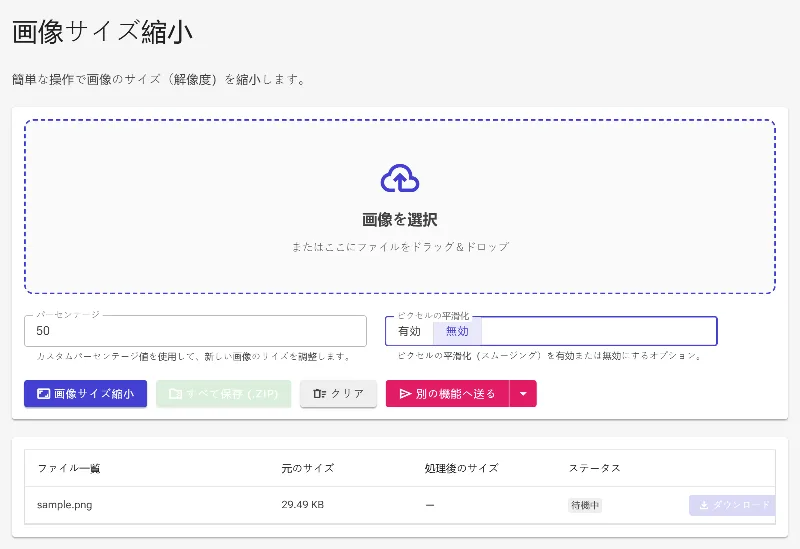
スムージングをオンにすればグラデーションが滑らかに、オフにすればピクセルアートや低解像度画像のシャープな質感を維持できます。
完全無料、制限なし
会員登録やサブスクリプション、透かし(ウォーターマーク)の挿入などは一切なし。高速処理を無制限に利用できます。
画像の縮小手順
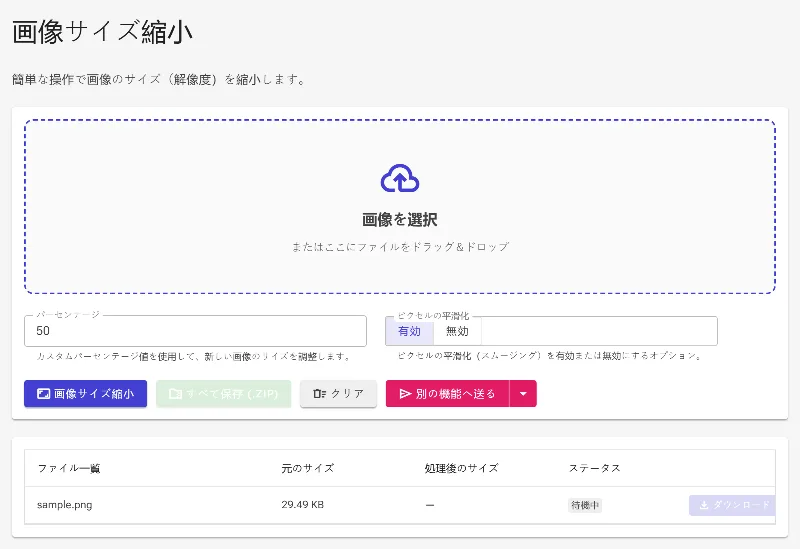
- ドラッグ&ドロップ または画像を直接アップロードして、安全なブラウザ画面で読み込みます。
- パーセンテージを調整 または任意の数値を入力して、縮小後のサイズを設定します。
- 「ピクセル補間」を切り替え 写真ならオン、レトロなピクセルアートならオフにして、エッジの鋭さを保ちます。
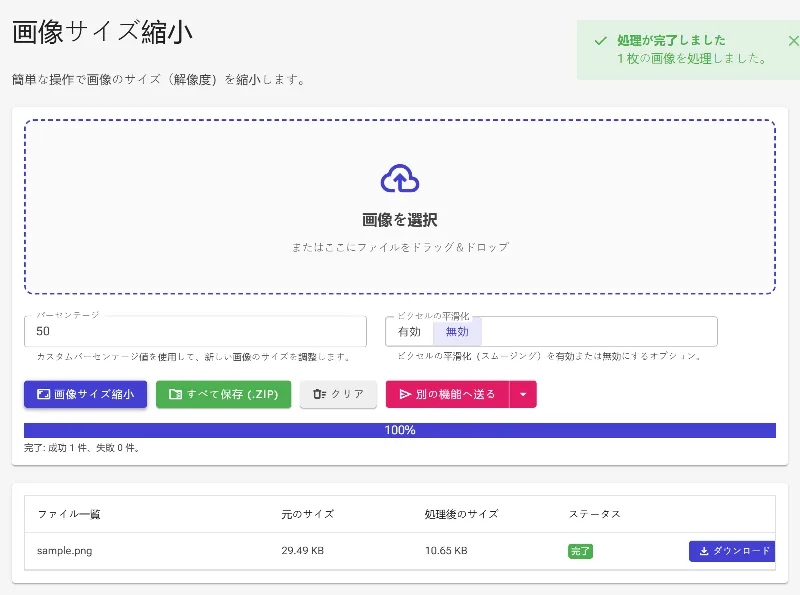
- 「ダウンロード」をクリック 縮小された画像を、その場でお使いのデバイスに保存できます。
あらゆるシーンで活用
Web・SEO最適化
重い画像を軽量化して、Webサイトの読み込み速度とSEO評価を向上させます。
SNS・プロフィール画像
Discord、Twitter、LinkedInなど、厳格なサイズ制限があるプラットフォームにも最適です。
ピクセルアート・レトロ素材
ゲームのスプライト画像などを、ドットの鮮明さを保ったまま縮小できます。
安全で即座に完結
重くて遅いオンラインツールにデータを預けるのはやめましょう。Image Studioなら、今すぐ安全に、自分の思い通りに画像を縮小できます。
よくある質問
ピクセル補間の切り替えはどういう仕組みですか?
オンにすると補間処理が働き、写真のような自然で滑らかな見た目になります。オフにすると「ニアレストネイバー法」が適用され、ぼやけを防ぎ、ピクセルアートの鋭いエッジを保持できます。
画像はどこかのサーバーに送信されますか?
いいえ、一切ありません。Image Studioは完全にブラウザ上で動作します。処理はすべてお使いのPC内で完結するため、第三者にファイルが渡ったり、保存・解析されたりすることはありません。
縮小できる画像数に制限はありますか?
ありません。レンダリングはお使いのデバイスのハードウェアで行われるため、利用回数や帯域制限などは一切設けていません。必要なだけ何枚でも縮小してください。
好みのパーセンテージに縮小できますか?
はい、可能です。最終的なサイズを完全にコントロールできます。数値を入力するだけで、リアルタイムで計算されます。