オンライン画像複製・リピートツール
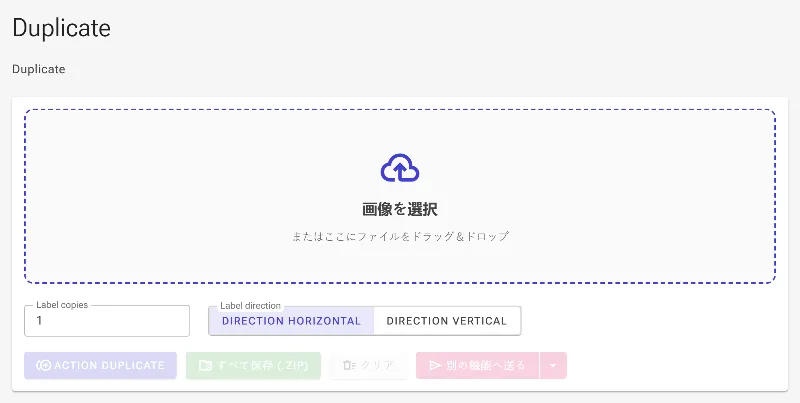
またはここに画像をドラッグ&ドロップ
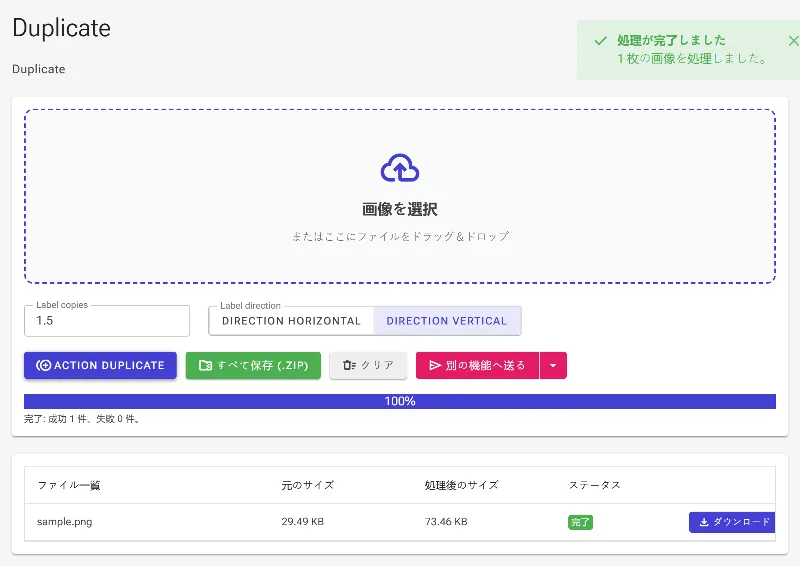
外部サーバーへファイルをアップロードすることなく、画像を水平または垂直方向に瞬時に複製・リピートできます。Image Studioの無料画像複製ツールはブラウザ上で100%ローカルに動作するため、ファイルは完全にプライベートかつ安全に保たれます。画像を読み込み、方向を選択し、正確な回数(端数も指定可能)を設定するだけで、数秒で新しい画像をダウンロードできます。
選ばれる理由
100%プライベートかつ安全
写真が端末から流出することはありません。レンダリングや複製処理はすべてブラウザ内でローカルに行われるため、外部サーバーにデータを送信せず安全です。
精密な端数指定
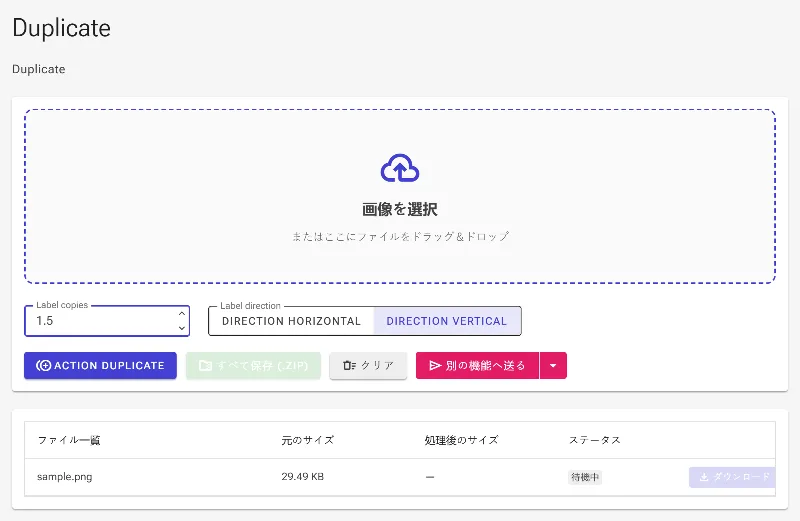
1.5倍、2.3倍、4.8倍などの正確な複製が必要ですか?スマートエンジンが小数点以下の数値に対応しており、最終的なリピート画像を必要な比率で正確に切り出すことができます。
双方向の配置
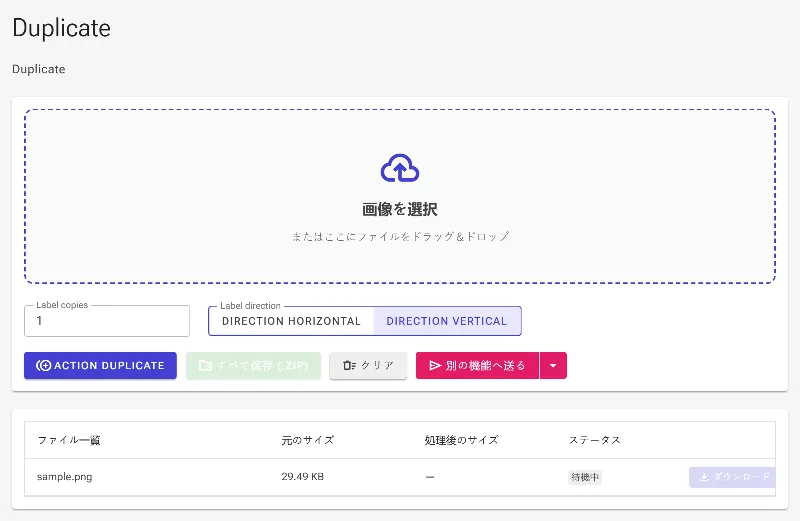
ワンクリックで、画像を右方向(水平)または下方向(垂直)にシームレスにタイル状に並べて複製できます。
完全無料・無制限
登録不要、隠れた課金もなし、回数制限もありません。高解像度画像を何度でも自由に複製できます。
画像の複製手順
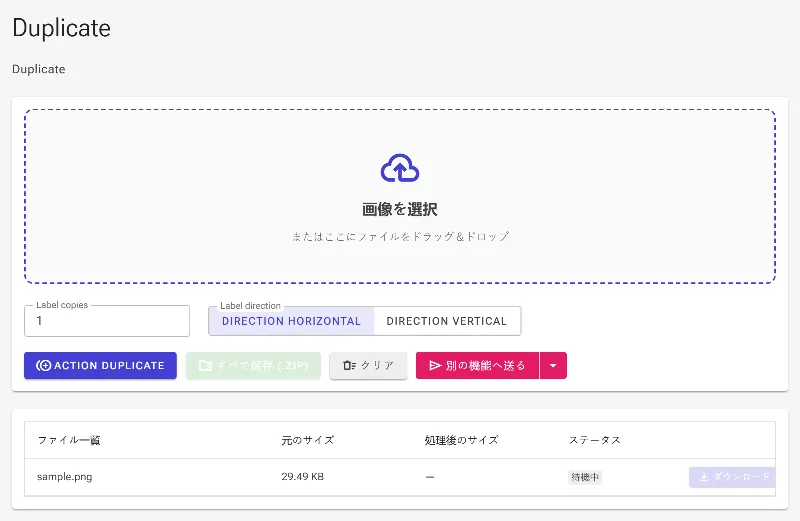
- 画像をアップロード: 画像をドラッグ&ドロップするか、クリックして端末からファイルを選択してください。
- 方向を選択: 画像を水平(右)または垂直(下)のどちらに複製するかを選択します。
- 複製回数を設定: 必要な複製回数を入力します(2.5や0.3などの小数点を含む数値にも完全対応しています)。
- 瞬時にダウンロード: 「ダウンロード」をクリックして、タイル状に加工した画像を端末に保存します。
あらゆる用途に活用
SNS投稿用グリッド・バナー
Instagramのグリッド投稿や、ウェブサイトの背景用の連続的なバナー、パノラマ風のタイル画像作成に最適です。
印刷・パターンデザイン
端数まで正確に制御してモチーフを並べ、シームレスなテクスチャやラッピングペーパー用のパターンを作成できます。
比較資料・コラージュ
商品写真やデザイン、ポートレートを横並びまたは縦積みにして、手軽に比較画像を作成できます。
ウェブ上で最も高速・安全で精密な画像リピートツールを体験してください。今すぐImage Studioの複製ツールを使って、完璧なタイル画像を瞬時に作成しましょう。
よくある質問
1.5回や2.7回のように、端数で画像を複製することはできますか?
はい、可能です!高度な複製エンジンが小数点に対応しているため、リピートの最後に端数のコピーを生成できます。特定のアスペクト比に画像を合わせたい場合に最適です。
複製できる回数に制限はありますか?
Image Studioには、人為的なソフトウェア制限や課金の壁はありません。お使いのブラウザのローカルメモリが許す限り、何度でも複製可能です。
プライベートな画像がサーバーにアップロードされることはありますか?
いいえ、一切ありません。Image Studioはプライバシーを最優先にしたウェブアプリです。画像の処理、サイズ変更、複製はすべてお使いのブラウザ内で完結するため、データがサーバーに送信されることはありません。
対応している画像形式は何ですか?
PNG、JPG、JPEG、WebP、SVGなど、主要なウェブ用画像形式にすべて対応しています。グラフィックや写真、アイコンをシームレスにリピートできます。