画像をオンラインで素早く反転・ミラーリング
ファイルを選択 またはここに画像をドラッグ&ドロップ
Image Studioなら、外部サーバーにアップロードすることなく、ブラウザ上で画像をその場でミラーリング、反転、回転できます。すべての処理がブラウザ内で完結するため、プライバシーとセキュリティが守られ、動作も非常に高速です。完全無料で、ファイルサイズの制限や登録の必要もありません。
100%プライベートで安全
画像がデバイスから外部へ送信されることはありません。他のオンライン編集ツールとは異なり、ブラウザ内でローカル処理を行うため、大切な写真のプライバシーが完全に守られます。
制限なしの完全無料
隠れた料金、透かし、回数制限などは一切ありません。高解像度の写真を好きなだけ、いつでも自由に編集できます。
反転、クイック回転、微調整
水平・垂直反転、90度回転のほか、自由回転スライダーで傾いた風景写真の水平出しも完璧に行えます。
登録・インストール不要
面倒な登録や怪しいソフトのインストールは不要です。ブラウザですぐに開いて、すぐに編集を始められます。
1. 画像をアップロード
画像をワークスペースにドラッグ&ドロップするか、クリックしてデバイスからファイルを選択してください。
2. ミラーリング・回転
「水平反転」で左右を入れ替え、「垂直反転」で上下を反転。クイックボタンで90度回転も可能です。
3. 角度を調整
自由回転スライダー(-45°~+45°)を使って、写真の微妙な傾きや水平を正確に修正できます。
4. 即座にダウンロード
ダウンロードボタンを押して、編集した高品質な画像をそのままデバイスに保存します。
自撮り写真の修正
スマホのインカメラで撮った左右反転した自撮りや集合写真を、自然な見た目に簡単に直せます。
風景写真の傾き補正
旅行先で撮った写真の地平線が傾いていても、自由回転スライダーで正確に水平を保てます。
シンメトリーなデザイン制作
パターン、アイコン、グラフィックを反転させて、デジタルアートやレイアウト制作に完璧な対称性を作り出せます。
画像を今すぐ編集
プライバシーを犠牲にすることなく、スタジオ品質の仕上がりを瞬時に実現。画像をドラッグ&ドロップするだけで、最も速く安全なオンライン画像編集を体験してください。
この画像編集ツールを使っている間、プライバシーは保護されていますか?
もちろんです。Image Studioはブラウザ上のクライアントサイド技術で完全に動作します。画像がサーバーにアップロードされたり、どこかに保存されたりすることはないため、データセキュリティは万全です。
自撮りの左右反転を直すには?
ツールに写真を読み込み、「水平反転」ボタンをクリックするだけです。これで左右が即座に入れ替わり、カメラで反転してしまった見た目を修正できます。
好きな角度に回転させることはできますか?
はい。90度や180度のクイック回転に加え、自由回転スライダーを使って-45°から+45°の範囲で自由に角度を調整し、写真の歪みを直すことができます。
ファイルサイズや編集枚数に制限はありますか?
いいえ。すべての処理はPC上のローカルで行われるため、ファイルサイズ制限、処理速度の制限、1日の回数制限などは一切ありません。必要なときに必要なだけ、何枚でも編集してください。
オンラインで画像を反転・回転させる方法(ステップバイステップ) ブラウザ上で動作する高性能ツールを使って、画像を瞬時に編集しましょう。水平・垂直反転、90度・180度のクイック回転に加え、任意の角度での自由回転にも対応。キャンバスサイズを自動調整するため、画像の端が切れることなく保存できます。
1 「画像を反転」ツールを開くブラウザからツールを起動します。すべての処理はWebAssemblyを使用してブラウザ内でローカルに行われるため、画像データが外部サーバーに送信されることはありません。プライバシーを完全に保護しながら、高速な処理が可能です。
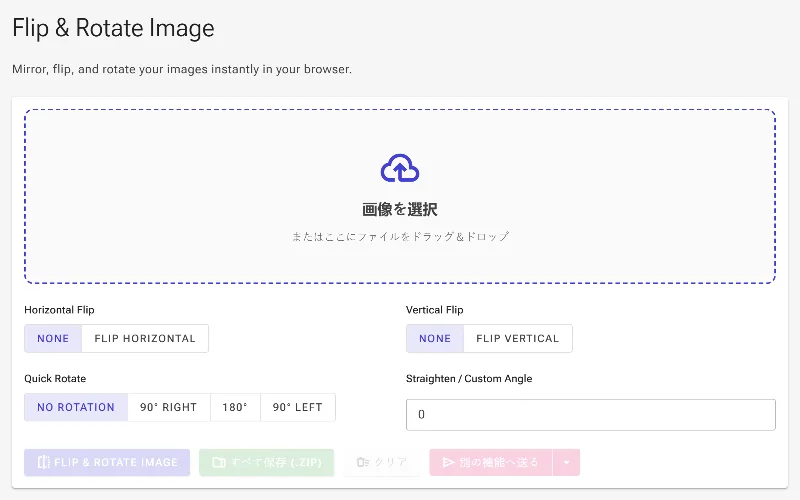
ファイル選択画面が表示された「画像を反転」ツール 2 画像をアップロードするファイルをドラッグ&ドロップするか、ファイル選択ボタンからアップロードします。バッチ処理に対応しているため、複数の画像を一度に読み込み、まとめて反転・回転のルールを適用することができます。
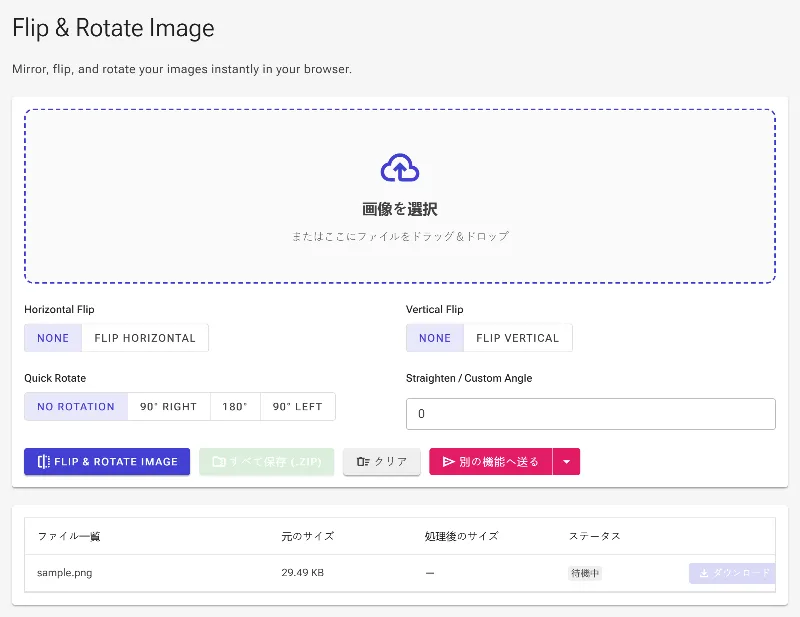
バッチ処理エリアへ画像ファイルをアップロードしている様子 3 左右・上下に反転させる反転スイッチを設定します。「水平反転」は左右を入れ替えるため、自撮り画像の修正に最適です。「垂直反転」は上下を入れ替えるため、逆さまになったスキャン文書の修正や、反射効果のあるデザイン作成に役立ちます。
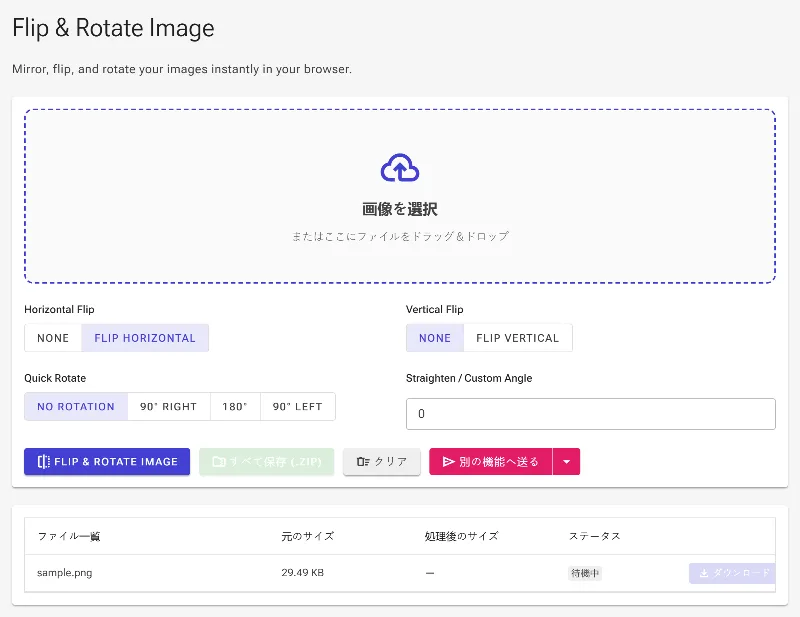
「水平反転」を選択して画像をミラーリングしている様子 4 標準的な角度で回転させるUse the Quick Rotation control bar to rotate your files in standard steps. You can choose 90 degrees clockwise, 180 degrees, or 270 degrees counter-clockwise. This is the fastest way to fix portrait shots that were incorrectly saved as landscape by your camera.
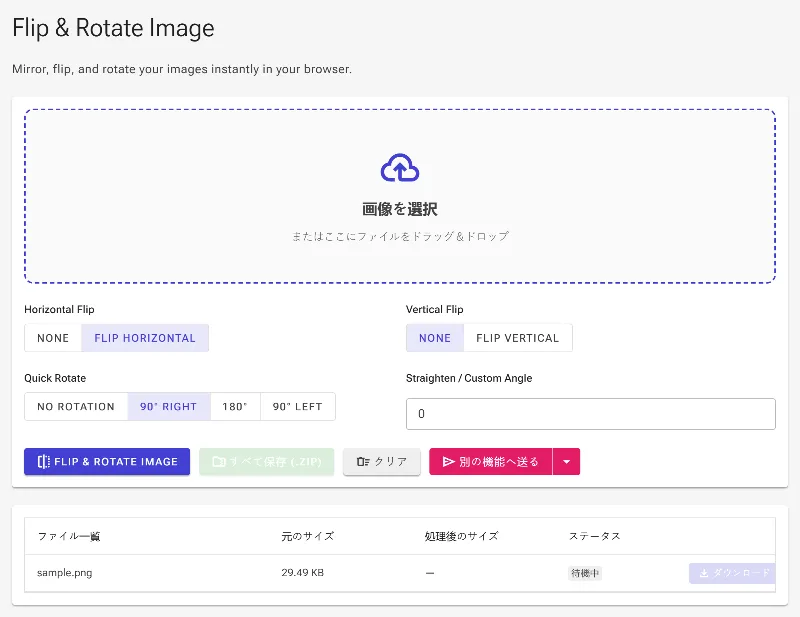
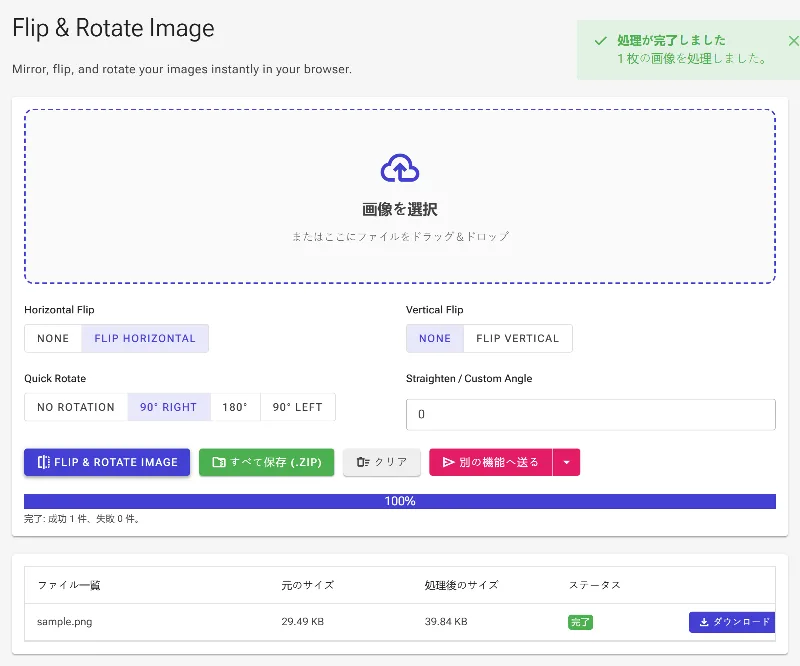
時計回りに90度回転を選択している様子 5 処理を実行して保存する「処理」ボタンをクリックして変換を実行します。画像が切れないよう、アプリケーションが自動的に出力サイズを再計算します。処理完了後、画像を個別にダウンロードするか、まとめてZIPファイルとして保存できます。
変換を実行し、出力された画像をダウンロードしている様子