ブラウザで安全に、画像の顔にモザイクをかける
または画像をここにドラッグ&ドロップ
Image Studioの無料ブラウザベースの顔モザイクツールで、個人のプライバシーを瞬時に保護しましょう。画像はデバイスから一切外部へ送信されないため、サーバーへのアップロードやデータ漏洩の心配なく、顔や機密情報、個人を特定できる情報を安全に隠せます。高速で完全無料、すべての処理はブラウザ内で完結します。
選ばれる理由
サーバーレスで100%のプライバシー保護
写真はすべてローカルのブラウザ内で処理されるため、機密画像がアップロードされたり、サーバーに保存・共有されたりすることはありません。
円形&四角形のマスク
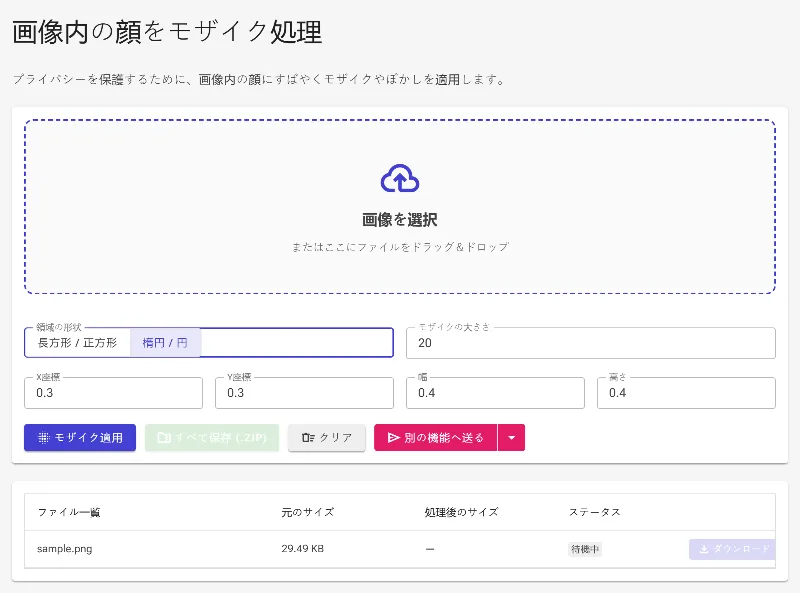
柔らかい楕円・円形のモザイクや、くっきりとした四角形のブロックから選択でき、あらゆる顔や対象物にぴったり合わせられます。
手動位置調整とサイズ設定
X/Y座標、幅、高さ、モザイクの強度(ブロックサイズ)を細かく調整して、完璧なマスキングを実現します。
制限なし、登録不要
登録やウォーターマーク(透かし)の追加は一切不要。制限なく高解像度の画像を処理できます。
顔にモザイクをかける手順
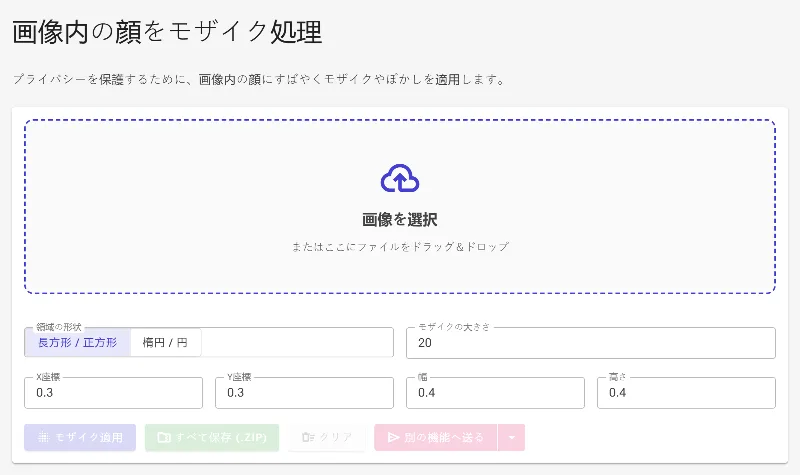
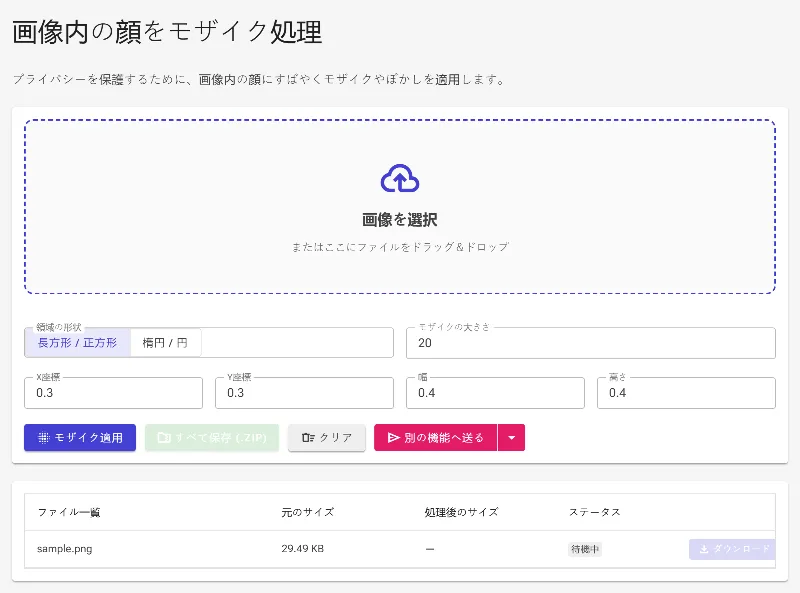
- 画像をアップロード: 写真をドラッグ&ドロップするか、クリックしてデバイスからファイルを選択してください。
- マスクの形状を選択: 円形・楕円形または長方形・正方形のモザイクレイヤーを選択します。
- 位置とサイズを調整: レイヤーを顔の上にドラッグするか、X、Y、幅、高さの数値を入力して微調整します。
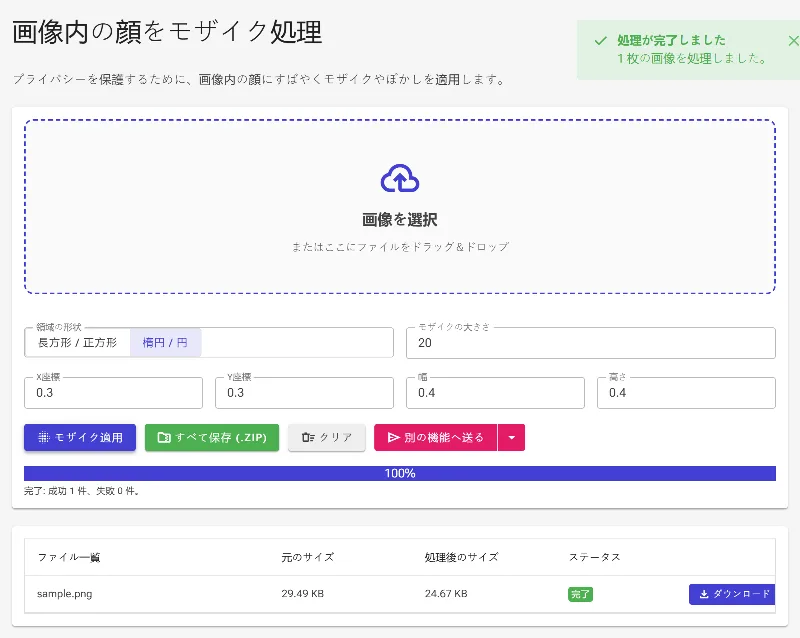
- 強度を調整して保存: スライダーを使ってモザイクのブロックサイズを調整し、加工済みの高品質な画像をダウンロードします。
さまざまなシーンで活用
子供のプライバシー保護
学校行事やスポーツ、家族の写真などをSNSにアップする前に、子供の顔を安全にぼかす・モザイクをかけることができます。
通行人の匿名化
街頭写真の通行人や車のナンバープレートを隠し、プライバシー規制を遵守します。
機密書類の保護
身分証写真やプロフィール写真、法的・医療的な文書に含まれる顔を、デジタル共有前に隠すことができます。
ビジュアルメディアを保護
アップロード不要の究極のモザイクツールで、自身のアイデンティティとメディアの安全を守りましょう。今すぐImage Studioを試して、プライベートな画像編集を体験してください。
よくある質問
写真はサーバーにアップロードされますか?
いいえ、決してされません。Image Studioは高度なブラウザ内技術を使用しており、すべての画像処理はローカルのコンピュータ上で行われます。写真はサーバーに送信されることはありません。
1枚の写真に複数の顔をモザイクできますか?
はい。複数のモザイクレイヤーを追加・設定できるため、1枚の写真の中にある複数の顔や箇所を簡単に隠すことができます。
円形と長方形のモザイクの違いは何ですか?
長方形のモザイクは、書類やナンバープレート、広い範囲を隠すのに最適です。円形のモザイクは人間の顔の自然な形に合わせるために設計されており、より自然で違和感のない仕上がりになります。
ファイルサイズや処理数に制限はありますか?
いいえ。このツールはブラウザ内で動作するため、ファイルサイズ制限、回数制限、1日あたりの使用制限などは一切ありません。